Erste Schritte mit DocuTract
Was DocuTract macht, die drei Wege zu einer Vorlage und wie ein Dokument in vier Schritten von den Scans zur fertigen .docx oder PDF wird.
Was DocuTract macht
DocuTract macht aus lästiger Dokumentenarbeit einen einzigen Schritt. Sie geben einmal eine .docx-Vorlage vor und laden dann für jedes neue Geschäft die nötigen Scans hoch: einen Pass, einen Auszug, eine Rechnung. DocuTract liest den Text, setzt die richtigen Namen, Daten und Beträge ein und liefert Ihnen ein fertiges Dokument als .docx und PDF.
Jeder Wert merkt sich, woher er stammt: das Dokument und die Seite, auf der er gelesen wurde. Wenn also jemand fragt: „Woher kommt diese Zahl?“, gibt es immer eine Antwort.
Drei Wege zu einer Vorlage
Eine Vorlage ist Ihr Dokument, in dem die veränderlichen Stellen als Felder markiert sind, plus eine Liste der Scans, die diese Felder füllen. Sie erhalten eine Vorlage auf drei Wegen:
- Mit einer Vorlagendatei mit
{{fields}}beginnen. Schreiben Sie in Word{{tenant_full_name}}oder{{contract_date}}überall dort, wo sich der Text ändert, laden Sie die Datei hoch und legen Sie fest, woher jedes Feld kommt. Siehe Vorlage aus einer Vorlagendatei erstellen. - Mit einem fertigen Dokument beginnen. Laden Sie einen bereits unterschriebenen Vertrag mit echten Namen hoch. Die KI schlägt vor, welche Werte sich von Geschäft zu Geschäft ändern, und macht daraus Felder; Sie entscheiden, welche Vorschläge Sie übernehmen. Siehe Vorlage aus einem fertigen Dokument erstellen.
- Eine fertige Vorlage aus der Bibliothek nehmen. Gängige Formulare wie Personalanordnungen, Leistungsabnahmeprotokolle, Rechnungen und Mietverträge sind bereits vorbereitet. Siehe Fertige Vorlagen.
Ein Dokument in vier Schritten ausfüllen
Sobald eine Vorlage existiert, folgt jedes Dokument demselben Weg:
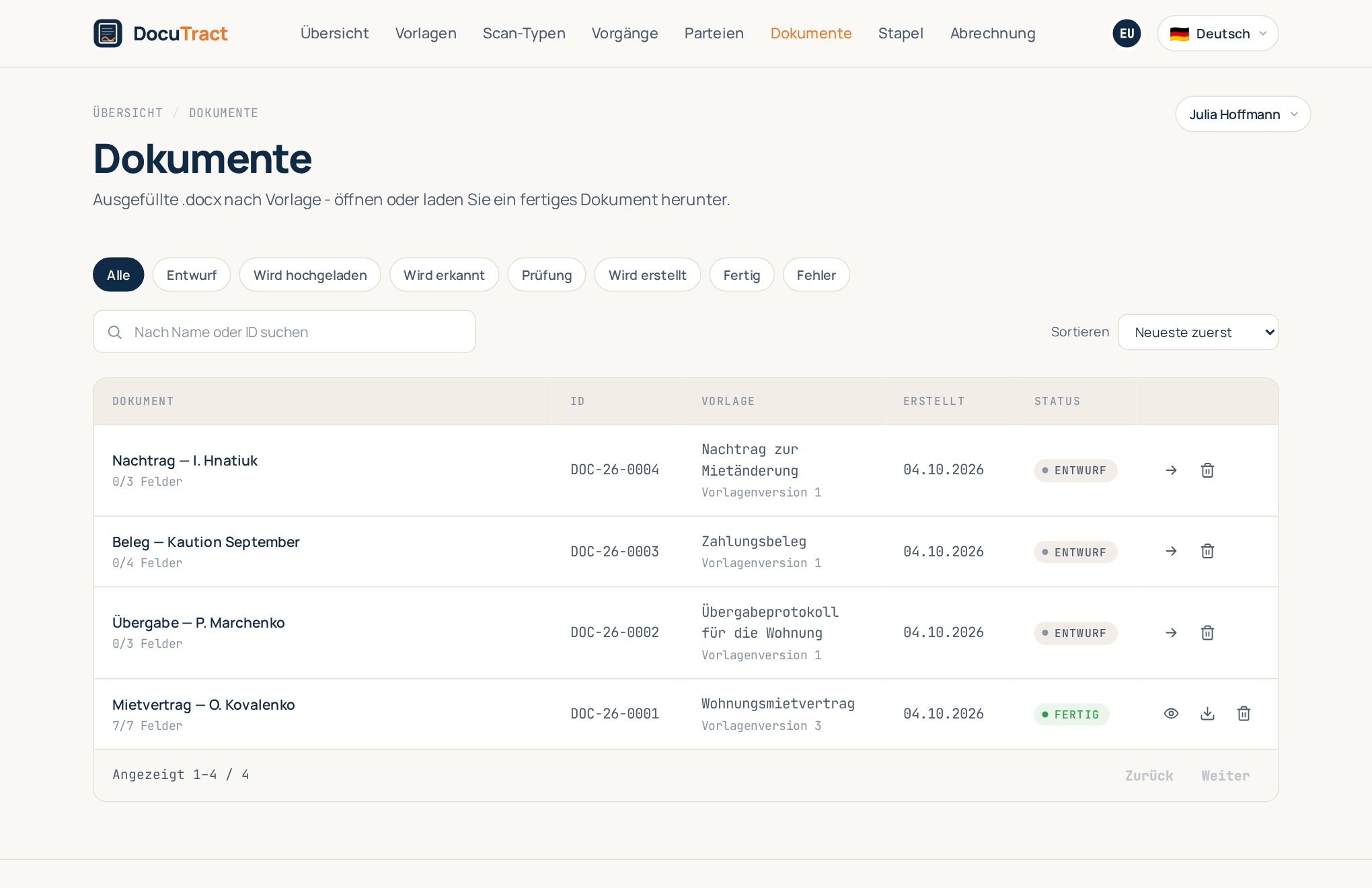
- Vorlage wählen. Klicken Sie auf der Seite Vorlagen bei der gewünschten Vorlage auf Ausfüllen.
- Scans hochladen. Jedes benötigte Dokument hat einen eigenen Platz. PNG, JPG und PDF werden akzeptiert, und ein Dokument kann mehrere Seiten haben.
- Daten prüfen. DocuTract zeigt, was erkannt wurde, mit einer Sicherheitsfarbe für jeden Wert, damit Sie wissen, wohin Sie zuerst schauen sollten. Korrigieren Sie, was falsch ist, und klicken Sie dann auf Speichern und weiter.
- Herunterladen. Das fertige Dokument steht in Sekunden bereit: .docx herunterladen oder PDF herunterladen.
Die ausführliche Anleitung finden Sie unter Dokument aus Scans ausfüllen.
Wie es weitergeht
- Dokumente mit einer Liste von Waren oder Leistungen: Tabellen mit variabler Zeilenzahl.
- Klauseln, die nur manchmal vorkommen: Bedingte Blöcke und Vorlagenversionen.
- Mehrere Dokumente aus einem Satz Scans: Vorgänge.
- Ihr Kunde lädt die Unterlagen selbst hoch: Unterlagen beim Kunden einsammeln.
- Viele Dokumente auf einmal: Stapelerstellung.
- Tarife und Kontingente: Abrechnung und Tarife.
Wenn etwas unklar ist, beantworten die häufigen Fragen die gängigsten Fragen, und über die Kontaktseite erreichen Sie innerhalb eines Werktags einen Menschen.