Dokument aus Scans ausfüllen
Der Ausfüllassistent Schritt für Schritt: Vorlage wählen, Scans hochladen, erkannte Daten prüfen und die fertige .docx oder PDF herunterladen.
Bevor Sie beginnen
Sie brauchen eine Vorlage (siehe Erste Schritte) und die Unterlagen, die sie verlangt: Scans oder Handyfotos eines Passes, eines Auszugs, einer Rechnung. PNG, JPG und PDF werden akzeptiert.
Öffnen Sie Vorlagen und klicken Sie bei der gewünschten Vorlage auf Ausfüllen, oder wählen Sie in der Übersicht Scans hochladen. Der Assistent hat drei Schritte.
Schritt 1. Benötigte Scans hochladen
Jedes Dokument, das die Vorlage braucht, hat einen eigenen Platz mit seinem Namen und der Angabe, ob es erforderlich ist.
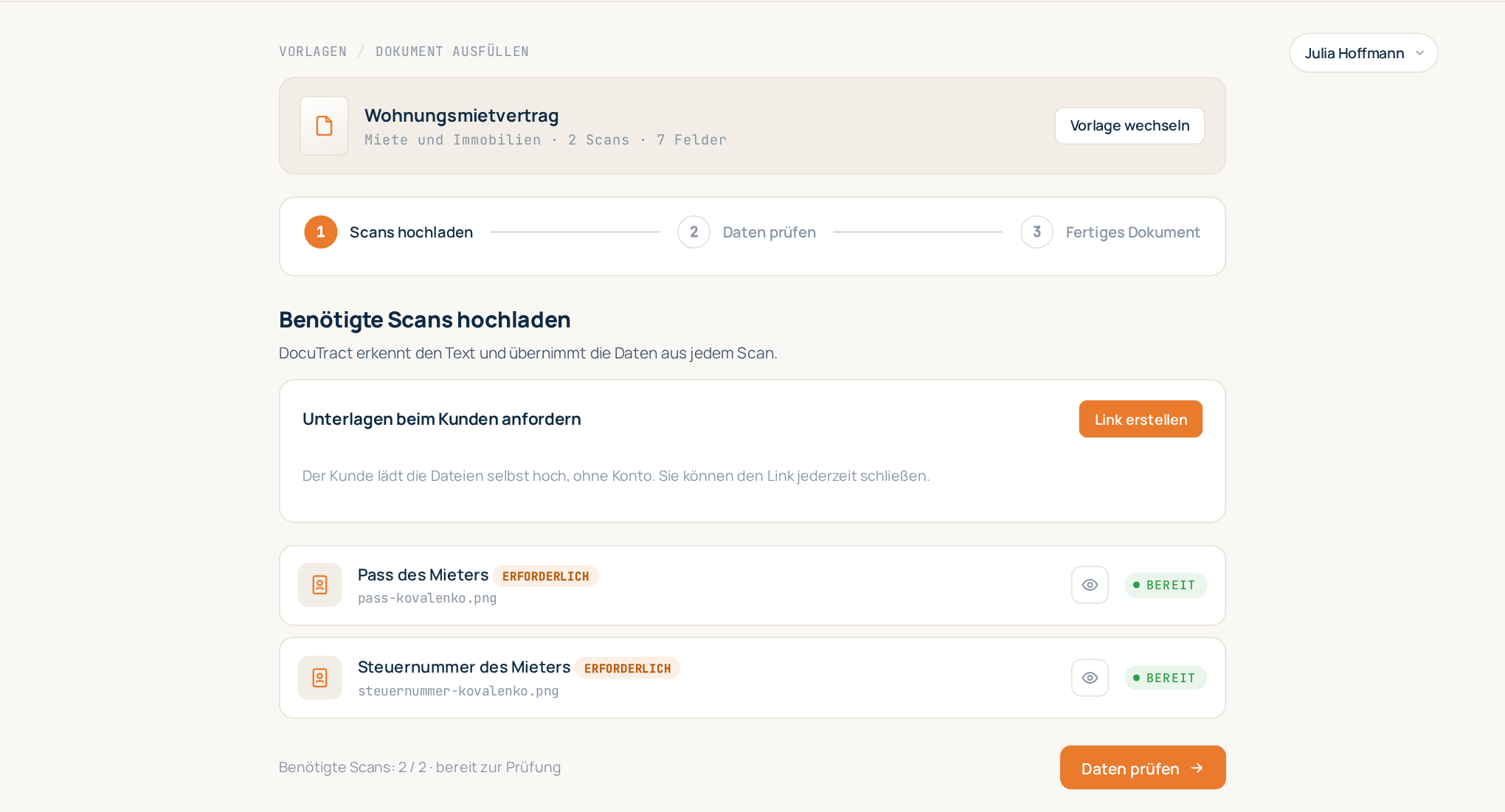
- Klicken Sie bei einem Platz auf Hochladen und wählen Sie die Datei.
- Ein Dokument mit mehreren Seiten? Fügen Sie die übrigen über Weitere Seiten hinzufügen hinzu. Eine versehentlich hochgeladene Seite entfernen Sie mit Seite entfernen.
- DocuTract beginnt sofort mit der Texterkennung. Der Platz zeigt währenddessen OCR und danach Bereit. In der Zwischenzeit können Sie den nächsten Platz befüllen.
Wenn alle benötigten Scans bereit sind, klicken Sie auf Daten prüfen.
Sie haben die Unterlagen nicht selbst? Senden Sie dem Kunden über Unterlagen beim Kunden anfordern einen Link, über den er sie hochladen kann. Siehe Unterlagen beim Kunden einsammeln.
Sind alle Scans der Vorlage optional, heißt der Schritt Scans zum automatischen Ausfüllen: Die Scans ersparen nur das Tippen, Sie können also direkt auf Von Hand ausfüllen klicken. Eine Vorlage, die gar keine Scans liest, hat diesen Schritt nicht: Das Ausfüllen beginnt mit den Daten.
Schritt 2. Erkannte Daten prüfen
DocuTract zeigt eine Tabelle mit den Spalten Dokumentfeld, Erkannter Wert und Sicherheit.
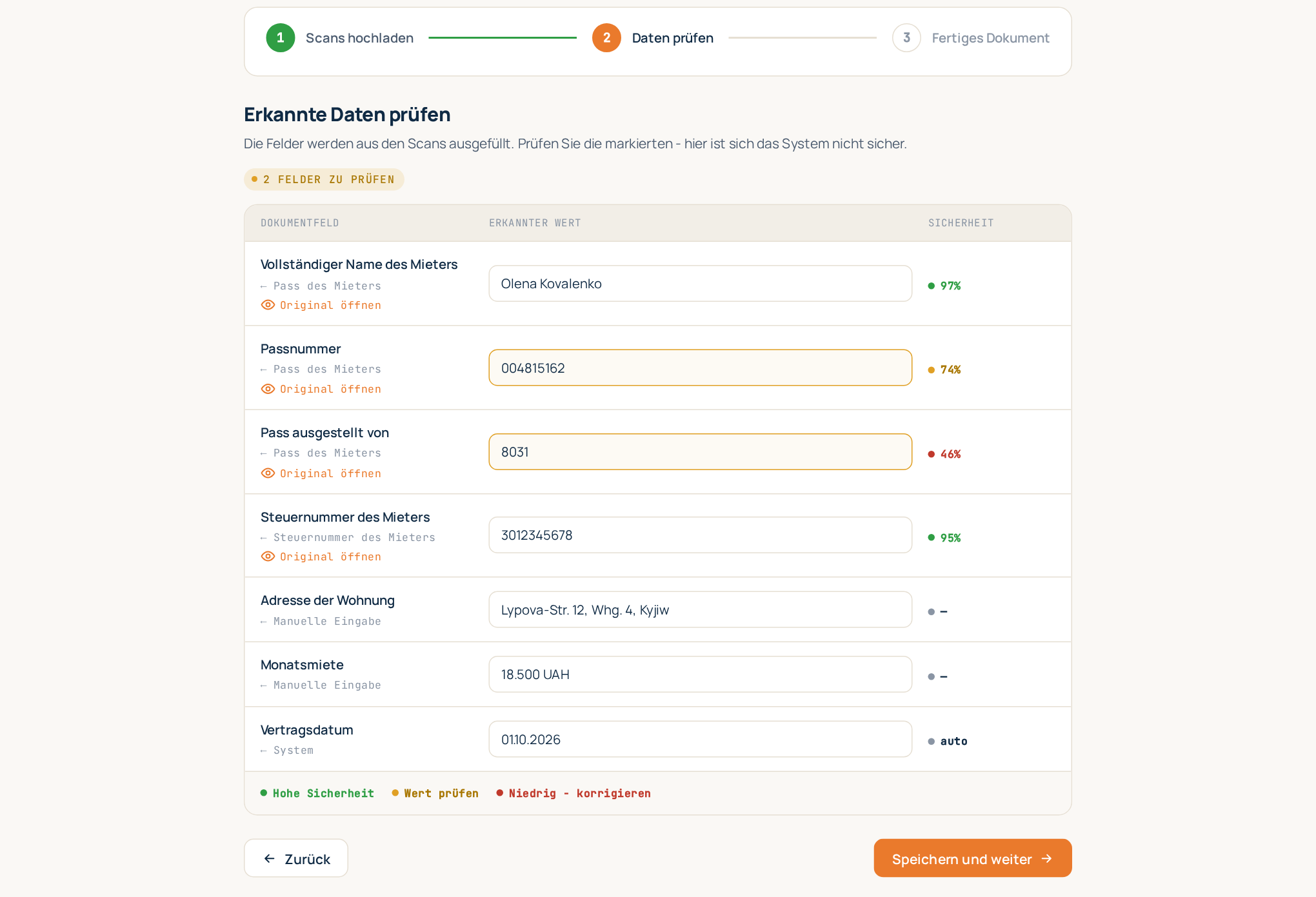
Die Farben zeigen, wohin Sie zuerst schauen sollten:
- Hohe Sicherheit — der Wert wurde deutlich gelesen.
- Wert prüfen — wahrscheinlich richtig, aber einen Blick wert.
- Niedrig - korrigieren — der Text war schwer lesbar; gleichen Sie ihn mit dem Original ab.
Wählen Sie ein Feld, um den Quellausschnitt zu sehen: den Teil des Scans, aus dem der Wert gelesen wurde, und seine Seite. Lässt sich der Ausschnitt nicht genau bestimmen, öffnet Original öffnen den vollständigen Scan.
Um einen Wert zu korrigieren, klicken Sie darauf und tippen. Ein korrigierter Wert wird als bearbeitet markiert, sodass Sie Ihre Änderungen immer vom Erkannten (auto) unterscheiden können. Felder mit der Quelle Manuelle Eingabe bleiben leer, bis Sie sie ausfüllen; System-Werte wie das Datum werden für Sie ausgefüllt.
Hat die Vorlage eine Tabelle mit variabler Zeilenzahl (Leistungen, Waren), erscheinen die Zeilen hier als Karten mit Zeile hinzufügen und Zeile entfernen. Siehe Tabellen mit variabler Zeilenzahl.
Hat die Vorlage Gegenprüfungen, erscheint jede Abweichung über der Tabelle.
Wurden keine Werte aus Scans gelesen (eine Vorlage ohne Scans oder keine hochgeladen), heißt der Schritt Daten eingeben: reine Dateneingabe, ohne die Spalte Sicherheit, und oben steht, wie viele Felder noch leer sind.
Wenn alles stimmt, klicken Sie auf Speichern und weiter.
Schritt 3. Dokument fertig
DocuTract füllt die Vorlage aus und zeigt das Ergebnis.
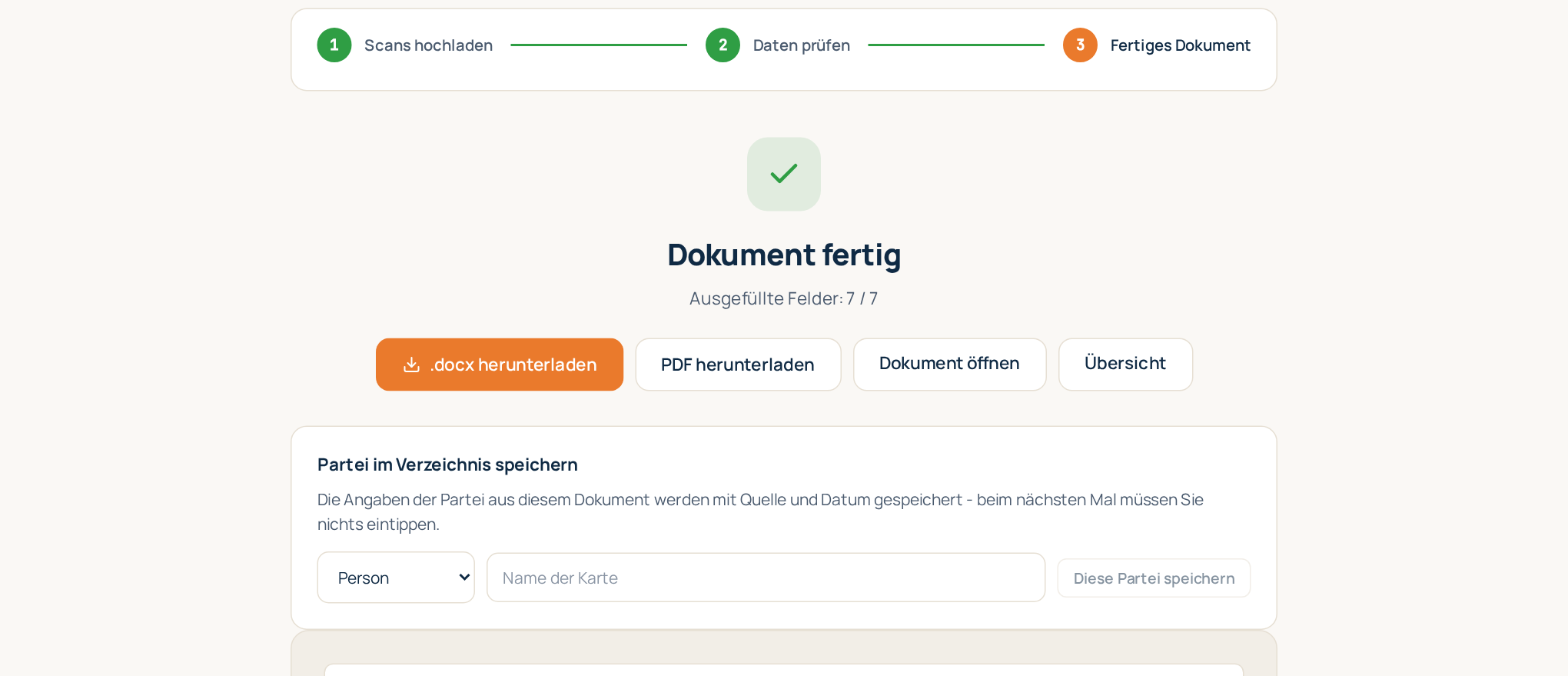
- .docx herunterladen — eine bearbeitbare Word-Datei, bereit zum Versenden oder Anpassen.
- PDF herunterladen — zum Drucken und Unterschreiben.
- PDF in neuem Tab öffnen — um es in voller Größe zu lesen.
Das Dokument wird unter Dokumente gespeichert, mit seiner Vorlage, Version, seinem Status und der Quelle jedes Werts. Sie können es später öffnen, einen Wert korrigieren und auf Neu erstellen klicken.
Ein Dokument, das in einem Vorgang begonnen wurde, führt zu diesem zurück: über die Schaltfläche Zurück zum Vorgang hier und den Link in der Navigationsleiste. Kommen die Felder der Vorlage aus Scans, kann dieser Bildschirm die Partei auch im Verzeichnis speichern; siehe Das Parteienverzeichnis.
Gut zu wissen
- Kontingent. Jedes erstellte Dokument zählt zu Ihrem monatlichen Kontingent. Das Hochladen von Scans, ihre Erkennung und das Korrigieren von Werten sind kostenlos, ebenso die Neuerstellung eines Dokuments wegen eines Fehlers. Siehe Abrechnung und Tarife.
- Mittendrin aufgehört? Ein unfertiges Dokument bleibt mit der Aktion Fortsetzen in der Liste, genau dort, wo Sie aufgehört haben.
- Mehrere Dokumente aus denselben Scans? Fassen Sie sie in einem Vorgang zusammen und laden Sie die Scans nur einmal hoch.