CRM-Integrationen
Verbinden Sie Ihr CRM, damit Dokumente aus seinen Datensätzen entstehen und dorthin zurückgehen: wer es einrichtet, Feldzuordnung, Automatisierungsregeln, Protokoll und Datenschutz.
Was sie leisten
Eine CRM-Integration verbindet DocuTract mit dem CRM, in dem Ihre Deals, Kontakte und Firmen liegen. Sie legen einmal fest, welches Feld eines CRM-Datensatzes welches Feld einer Vorlage füllt. Danach entsteht ein Dokument aus einem Datensatz mit einem Klick oder automatisch, wenn im CRM etwas passiert, und die fertige Datei wird an denselben Datensatz angehängt. Nimmt ein CRM keine Dateien an, wird stattdessen ein Link zum Dokument am Datensatz hinterlegt.
Was es heute gibt
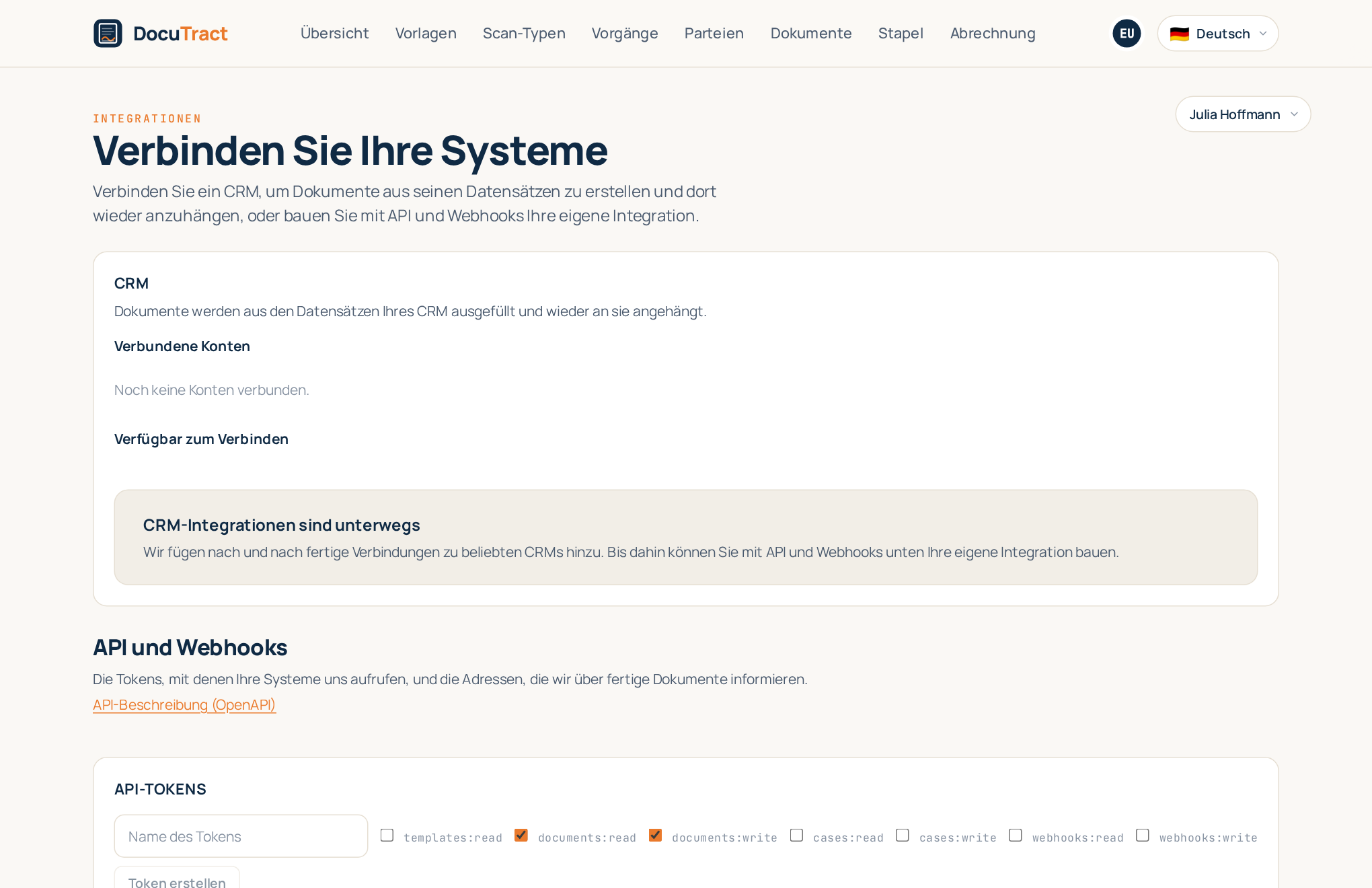
Wir fügen fertige Verbindungen zu CRMs eine nach der anderen hinzu und prüfen jede anhand der Dokumentation des Anbieters. Bis die erste live ist, zeigt der Integrationsbildschirm statt Schaltflächen, die nicht funktionieren würden, den Hinweis CRM-Integrationen sind unterwegs, und jedes CRM erscheint dort, sobald es bereit ist. Steht Ihr System noch nicht in der Liste, können Sie es selbst über API und Webhooks anbinden, direkt oder über Zapier, Make oder n8n.
Wer es einrichtet
Öffnen Sie oben rechts das Menü mit Ihrer Adresse und wählen Sie Integrationen. Der CRM-Bereich steht oben, API und Webhooks darunter.
- Nur Inhaber und Administratoren eines Arbeitsbereichs verbinden und trennen Konten, ordnen Felder zu und legen Automatisierungsregeln an. Andere Mitglieder sehen die verbundenen Konten und das Protokoll.
- CRM-Integrationen gehören zu den Tarifen Pro und Team; API, Webhooks und die No-Code-Apps (Zapier, Make, n8n) brauchen Team. In einem anderen Tarif bietet der Bildschirm statt des Verbindens Tarife ansehen an.
Ein Konto verbinden
Klicken Sie unter Verfügbar zum Verbinden neben Ihrem CRM auf Verbinden. Die Zeile unter seinem Namen zeigt, wie es verbunden wird:
- Anmeldung über das CRM: Sie gelangen zur Anmeldeseite des CRM selbst, wählen das Konto, bestätigen den Zugriff, den DocuTract anfragt, und kehren zum Integrationsbildschirm zurück. Ihr CRM-Passwort sehen wir nie.
- Mit API-Schlüssel: Fügen Sie den in den CRM-Einstellungen erstellten Schlüssel in API-Schlüssel ein. Wir prüfen ihn beim CRM, bevor wir ihn speichern, und speichern ihn verschlüsselt.
Hält das CRM Daten in mehreren Regionen vor, wählen Sie zuerst Ihre unter Datenregion. Das Konto erscheint dann unter Verbundene Konten, und Öffnen führt zu seinen Einstellungen.
Feldzuordnung
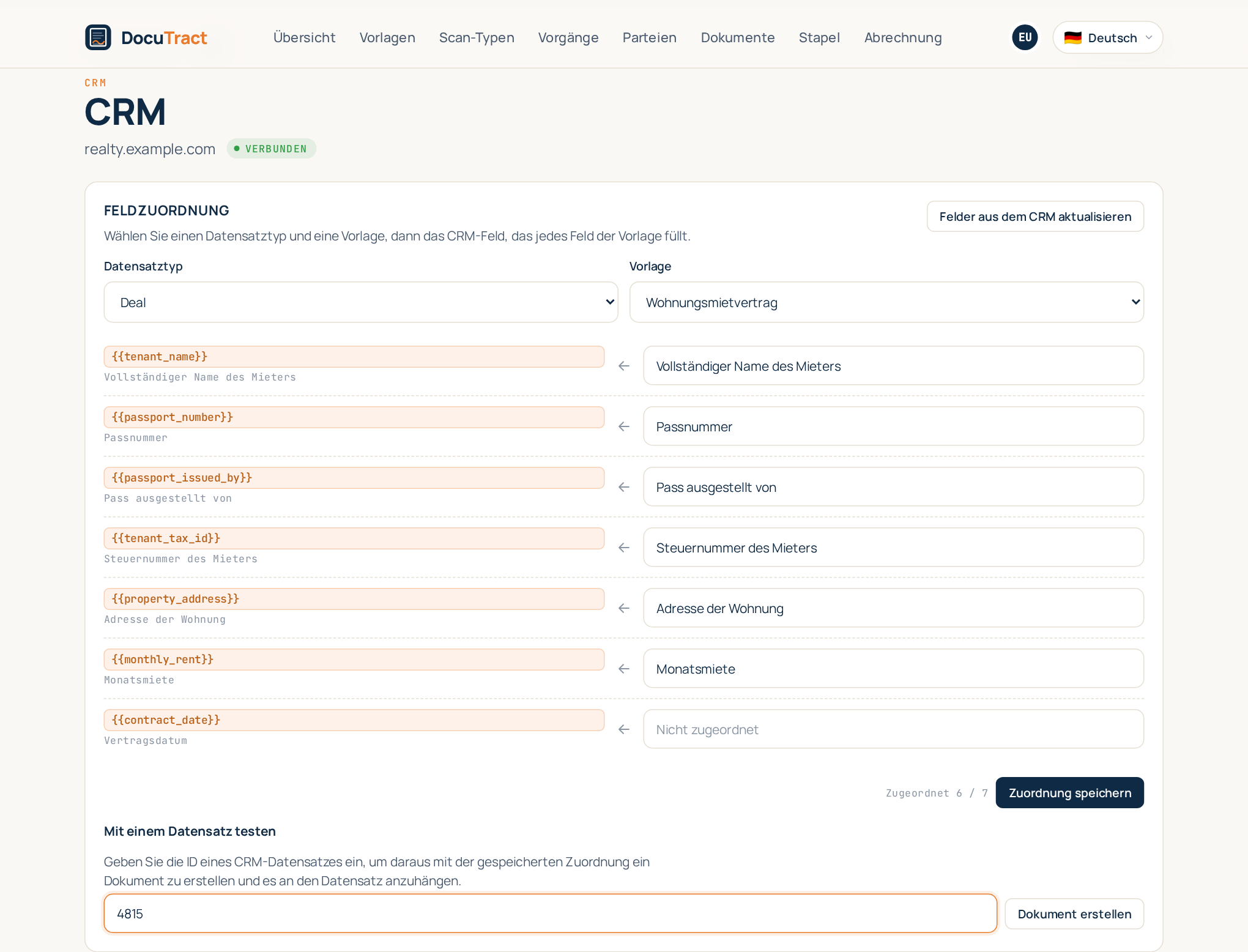
Auf der Seite des Kontos verbindet Feldzuordnung das CRM mit einer Vorlage:
- Wählen Sie den Datensatztyp (ein Deal, ein Kontakt, was Ihr CRM eben hat) und die Vorlage.
- Wählen Sie neben jedem Vorlagenfeld das CRM-Feld, das es füllt. Die Liste ist durchsuchbar, benutzerdefinierte Felder des CRM sind gekennzeichnet. Ein Feld mit Nicht zugeordnet bleibt im Dokument leer; ein Datum oder eine Nummer, die DocuTract selbst füllt, braucht kein CRM-Feld.
- Klicken Sie auf Zuordnung speichern.
Eine Zuordnung gehört zu einer Vorlage und einem Datensatztyp, sodass dieselbe Vorlage aus einem Deal und getrennt davon aus einem Kontakt gefüllt werden kann. Haben Sie inzwischen Felder im CRM angelegt, holt Felder aus dem CRM aktualisieren die Liste neu.
Mit einem Datensatz testen
Geben Sie unter Mit einem Datensatz testen die ID eines echten Datensatzes aus Ihrem CRM ein (Sie finden sie in der Adresse oder den Details des Datensatzes) und klicken Sie auf Dokument erstellen. DocuTract liest den Datensatz, erstellt das Dokument mit der gespeicherten Zuordnung und hängt es an den Datensatz an. Dokument öffnen öffnet das Ergebnis, damit Sie jeden Wert prüfen können, bevor Sie sich auf die Zuordnung verlassen.
Automatisierungsregeln
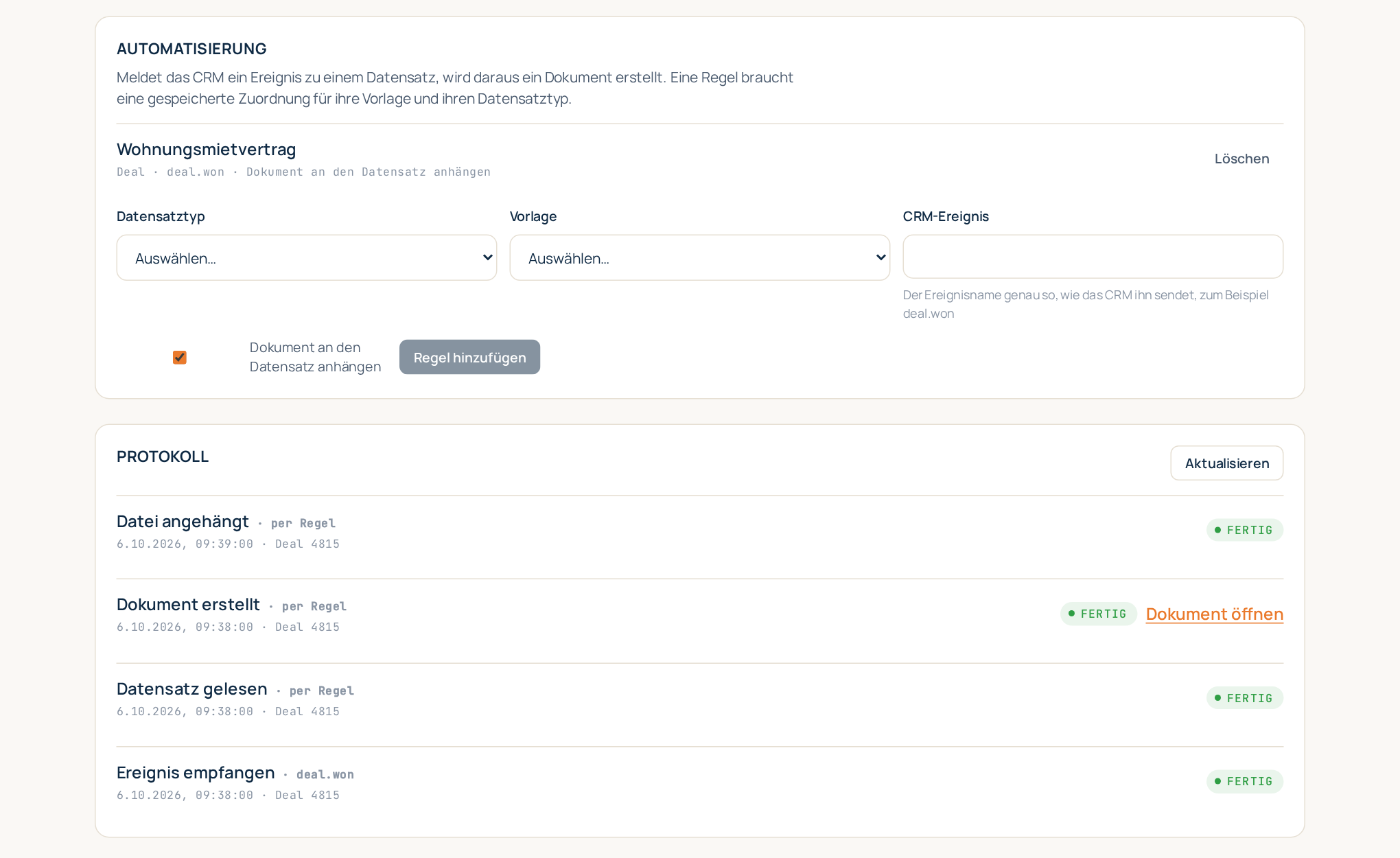
Eine Regel erstellt Dokumente, ohne dass jemand klickt: Meldet das CRM ein bestimmtes Ereignis zu
einem Datensatz eines bestimmten Typs, entsteht daraus ein Dokument nach einer bestimmten Vorlage.
Wählen Sie unter Automatisierung den Datensatztyp und die Vorlage,
tragen Sie das CRM-Ereignis genau so ein, wie das CRM es sendet (zum Beispiel
deal.won), lassen Sie Dokument an den Datensatz anhängen angehakt, wenn die Datei zum Datensatz zurück
soll, und klicken Sie auf Regel hinzufügen.
Eine Regel greift erst, wenn für ihre Vorlage und ihren Datensatztyp eine Zuordnung gespeichert ist. Manche CRMs senden keine Ereignisse; dann sagt der Bereich das, und Regeln sind nicht verfügbar.
Das Protokoll
Protokoll listet alles, was die Verbindung getan hat: ein empfangenes Ereignis, einen gelesenen Datensatz, ein erstelltes Dokument, eine angehängte Datei. Jede Zeile zeigt, ob es von Hand, aus dem CRM heraus oder durch eine Regel gestartet wurde, wann, für welchen Datensatz und wie es ausging. Ein fehlgeschlagener Schritt nennt den Grund in klaren Worten, etwa dass das CRM keinen Datensatz mit dieser ID hat; ist das CRM nur ausgelastet, versuchen wir es selbst erneut. Aktualisieren lädt die Liste neu.
Trennen
Trennen neben einem Konto fragt nach einer Bestätigung, und dann:
- wird unser Zugriff im CRM widerrufen, und die Zugangsschlüssel werden sofort gelöscht;
- werden Feldzuordnungen, Automatisierungsregeln und zwischengespeicherte Feldlisten innerhalb von 10 Tagen gelöscht; das Datum steht neben dem Konto;
- bleiben bereits erstellte Dokumente, wo sie sind: in Ihrem Arbeitsbereich und angehängt im CRM.
Dasselbe geschieht, wenn Sie unsere App im CRM selbst entfernen. Nimmt das CRM die Verbindung nicht mehr an, wird das Konto als Neu verbinden nötig markiert, und Erneut verbinden stellt sie wieder her.
Welche Daten wohin gehen
- Beim Erstellen eines Dokuments lesen wir nur den von Ihnen gewählten Datensatz (oder den, auf den eine Regel reagiert hat) und nur die zugeordneten Felder.
- Für den Zuordnungsbildschirm lesen wir die Feldliste des CRM: Namen und Typen, nie die Werte in Ihren Datensätzen. Die Liste liegt einige Stunden im Cache.
- Zurück senden wir das fertige Dokument (oder einen Link dazu) und das Minimum, das der Austausch braucht, etwa die ID des Datensatzes und den Status.
- Wir behalten keine Kopie Ihrer CRM-Datensätze. Die gelesenen Werte werden Teil des Dokuments, das wie Ihre übrigen Dokumente aufbewahrt wird.
- Zugriffstoken und API-Schlüssel werden verschlüsselt gespeichert, und nur bis zum Trennen.
- Das CRM ist ein Anbieter, den Sie selbst gewählt und mit dem Sie selbst einen Vertrag haben; es ist nicht unser Unterauftragsverarbeiter. Einzelheiten stehen in der Datenschutzerklärung.