Vytvorenie šablóny z hotového dokumentu
Nahrajte skutočný, už vyplnený dokument; AI navrhne, ktoré hodnoty sa medzi dokumentmi menia, a vy rozhodnete, z ktorých sa stanú polia.
Kedy to použiť
Máte zmluvu, protokol alebo príkaz, ktorý už bol vyplnený pre skutočný obchod, so skutočnými menami a sumami a bez zástupných symbolov. Ručne označovať každú meniacu sa hodnotu je pomalé a ľahko sa pri tom pomýlite. Sprievodca za vás urobí prvé kolo: prečíta dokument a navrhne, ktoré hodnoty by sa mali stať poľami.
Iba navrhuje. Nič sa nestane súčasťou šablóny, kým to nepotvrdíte.
Spustenie sprievodcu
Otvorte Šablóny a vyberte Vytvoriť z dokumentu. Sprievodca má tri kroky.
1. Skeny
Vyberte, ktoré skeny budú túto šablónu vypĺňať – z katalógu alebo vytvorením nového typu zo vzorovej strany. Stanú sa pozíciami šablóny, teda dokumentmi, ktoré nahrá ten, kto vypĺňa.
Systémové typy v katalógu sa riadia jazykom vášho rozhrania: v angličtine vidíte anglické dokumenty, v ukrajinčine ukrajinské. Vaše vlastné typy sa zobrazujú vždy a systémový typ, ktorý už niektorá z vašich šablón používa, zostane dostupný aj po zmene jazyka.
2. Polia
Pri každom skene označte polia, ktoré šablóna používa: celé meno a daňové číslo z pasu, katastrálne číslo z výpisu a podobne.
3. Ukážka
Nahrajte hotový dokument (.docx, do 10 MB). Analýza zvyčajne trvá do minúty. Ak je dokument veľmi dlhý, analyzuje sa len jeho začiatok a sprievodca vás na to upozorní; v takom prípade návrh starostlivo skontrolujte.
Ak súbor už obsahuje zástupné symboly {{…}}, sprievodca návrhy preskočí a jednoducho sa opýta,
odkiaľ každý zástupný symbol získa hodnotu.
Kontrola návrhov
Sprievodca zobrazí Skontrolujte navrhnuté zástupné symboly: každú hodnotu, ktorá sa podľa neho mení od dokumentu k dokumentu, nájdený text, navrhovaný názov a navrhovaný zdroj.
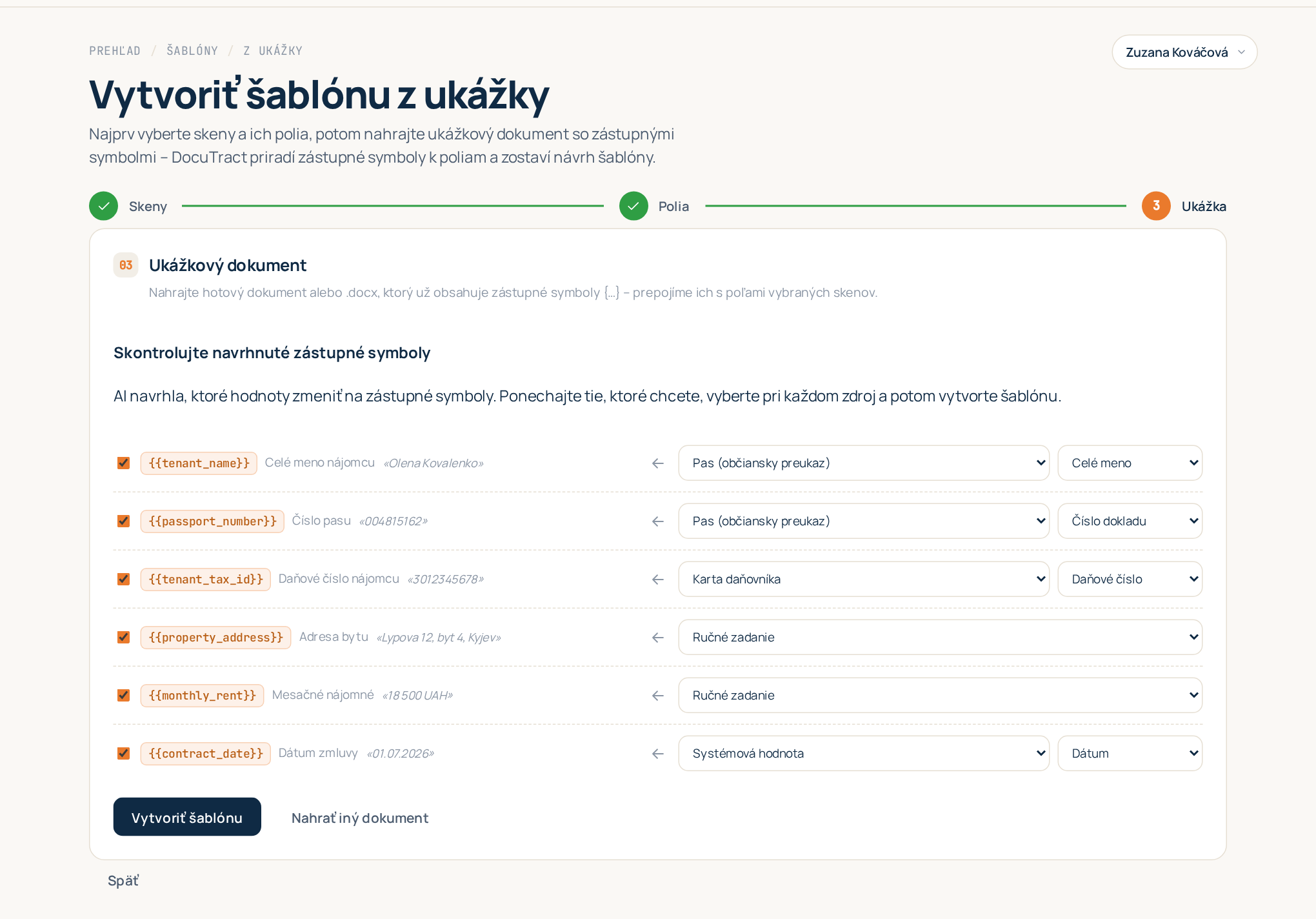
Pri každom návrhu môžete:
- Ponechať ho alebo zahodiť. Zrušte označenie Ponechať tento zástupný symbol a text zostane v šablóne ako pevné znenie. Napríklad vlastný názov firmy v hlavičke by sa zvyčajne meniť nemal.
- Zmeniť jeho zdroj. Pole niektorého z vašich skenov, systémová hodnota (dátum, číslo dokumentu) alebo ručné zadanie. AI jeden navrhne; posledné slovo máte vy.
Keď to vyzerá dobre, kliknite na Vytvoriť šablónu. Sprievodca dokument prepíše: ponechané hodnoty sa stanú zástupnými symbolmi, zvyšok zostane, ako bol, a šablóna sa otvorí v editore, kde môžete čokoľvek upraviť, presne ako pri šablóne vytvorenej z predlohy.
Rozpoznajú sa aj tabuľky položiek
Protokoly, faktúry a dodacie listy majú tabuľku služieb alebo tovarov a počet riadkov je zakaždým iný. Sprievodca takú tabuľku rozpozná: namiesto toho, aby z každej bunky každého riadka urobil pole, premení ukážkové riadky na jeden opakovateľný riadok s poľom pre každý stĺpec (názov, množstvo, cena, suma) a riadky automaticky očísluje. Keď dokument vypĺňate, pridáte toľko riadkov, koľko potrebujete.
Ako tieto riadky fungujú pri vypĺňaní aj pri písaní vlastných predlôh, nájdete v článku Tabuľky s premenlivým počtom riadkov.
Dobré vedieť
- Rozhodujete vy. AI môže hodnotu prehliadnuť alebo navrhnúť takú, ktorá má zostať pevná. Prečítajte si návrhy aj výslednú šablónu skôr, ako ju použijete na skutočné dokumenty.
- Hodnoty z ukážky neuniknú. Hodnoty, ktoré zmeníte na zástupné symboly, sa zo šablóny odstránia; hodnoty, ktoré zahodíte, zostanú tak, ako sú napísané, preto zahadzujte len to, čo je naozaj pevný text.
- Koľko to stojí. Každú nahranú ukážku AI analyzuje raz. Tvorba šablón nečerpá váš mesačný limit dokumentov; čerpajú ho len vygenerované dokumenty (pozrite si Platby a plány).
- Nič sa nenašlo? Ak AI nenájde žiadne hodnoty, ktoré by sa dali zmeniť na zástupné symboly, šablónu môžete aj tak vytvoriť a zástupné symboly do predlohy pridať neskôr.