Vytvorenie šablóny z predlohy
Označte meniaci sa text v dokumente Word zástupnými symbolmi {{…}}, nahrajte ho a povedzte DocuTract, odkiaľ každé pole získa hodnotu.
Čo je predloha
Predloha je obyčajný dokument Word (.docx), v ktorom je každý kúsok textu, ktorý sa mení od jedného dokumentu k druhému, nahradený zástupným symbolom v dvojitých zložených zátvorkách:
Kyiv, {{contract_date}}

{{landlord_full_name}} (the Landlord) and {{tenant_full_name}} (the Tenant)
have agreed as follows…
Formátovanie, číslovanie, hlavičky a tabuľky zostanú presne také, ako ste ich vytvorili vo Worde. DocuTract iba nahradí zástupné symboly hodnotami.
Pomenovanie zástupných symbolov
- Používajte malé latinské písmená, číslice a podčiarkovníky:
{{tenant_full_name}},{{rent_amount}}. - Názov by mal hovoriť, čo doň patrí.
{{field1}}funguje, ale o mesiac si nespomeniete, čo znamená. - Ten istý názov použitý dvakrát dostane obakrát tú istú hodnotu. To sa hodí pri mene, ktoré sa objaví v úvode a znova v podpisovej časti.
- Každý zástupný symbol napíšte naraz. Ak Word jeho časť podčiarkne alebo automaticky opraví, prepíšte ho celý, namiesto úpravy prostrednej časti.
- Pri tabuľke s premenlivým počtom riadkov použite tvar s bodkou
{{items.name}}. Pozrite si Tabuľky s premenlivým počtom riadkov.
Vytvorenie šablóny
Otvorte Šablóny a kliknite na Vytvoriť šablónu.
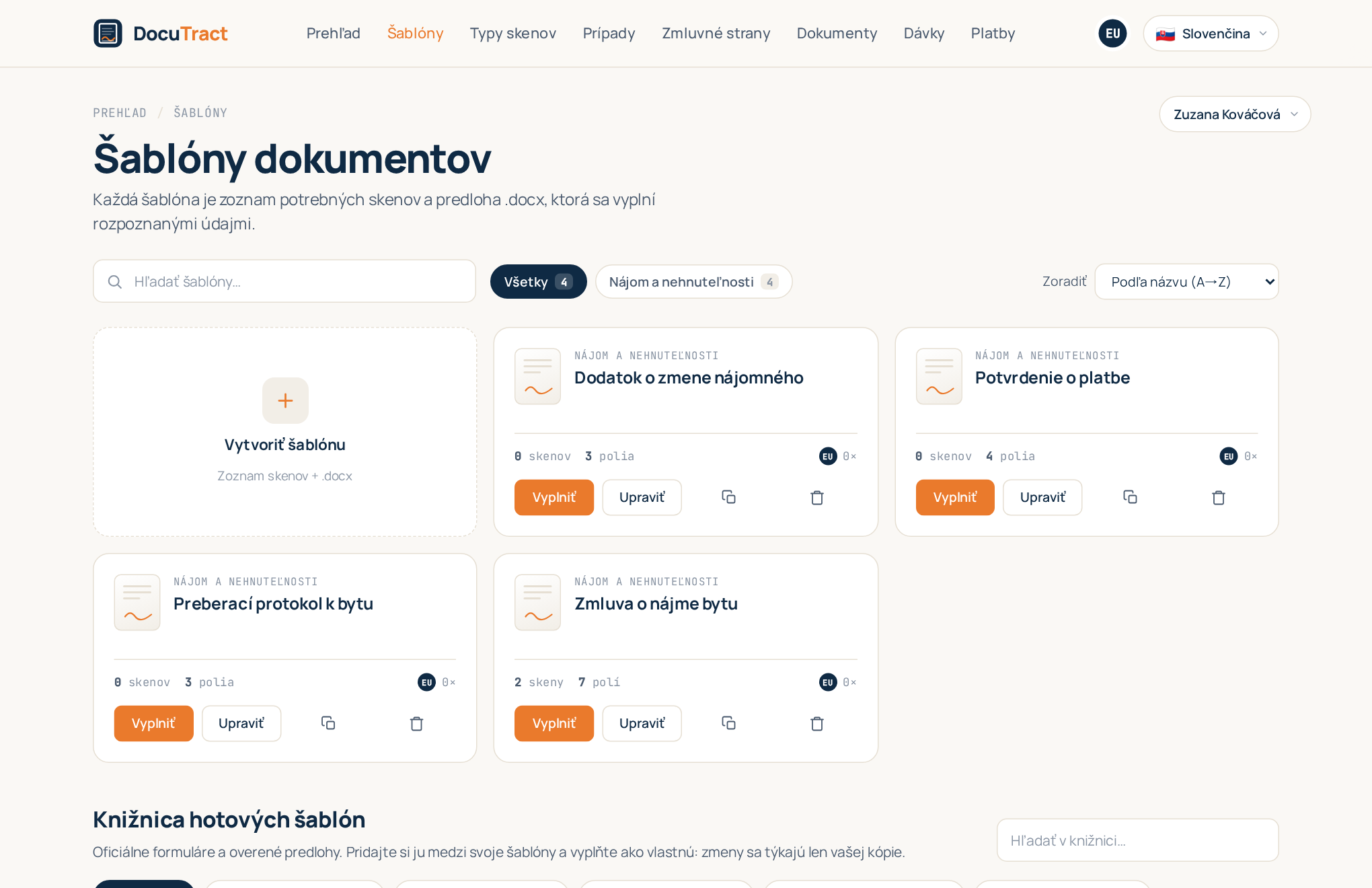
Editor má niekoľko častí, zhora nadol.
1. Základné údaje
Zadajte šablóne Názov šablóny, Kategória a ak chcete, aj Popis. Pomôžu vám šablónu neskôr nájsť; na dokument nemajú vplyv. Kliknite na Vytvoriť šablónu: predloha a polia budú dostupné, keď šablóna bude existovať.
2. Potrebné skeny
Sú to dokumenty, ktoré nahrá ten, kto bude šablónu vypĺňať: pas, výpis z listu vlastníctva, plná moc. Každý z nich je jedna pozícia. Kliknite na Pridať potrebný sken, vyberte typ z katalógu alebo kliknite na Vytvoriť nový typ a nahrajte vzorovú stranu, aby AI našla jeho polia. Každú pozíciu označte ako Povinný alebo nepovinnú a zoraďte ich v poradí, v akom ich ľudia zvyčajne majú.
Systémové typy v katalógu sa riadia jazykom vášho rozhrania: v angličtine vidíte anglické dokumenty, v ukrajinčine ukrajinské. Vaše vlastné typy sa zobrazujú vždy a systémový typ, ktorý už niektorá z vašich šablón používa, zostane dostupný aj po zmene jazyka.
3. Predloha .docx
Presuňte svoj .docx do oblasti na nahrávanie (dokument Word do 10 MB). DocuTract nájde každý zástupný symbol a zobrazí ich zoznam. Predlohu môžete neskôr stiahnuť alebo nahradiť; po nahradení sa zástupné symboly rozpoznajú znova.
4. Priradenie polí
Pri každom zástupnom symbole vyberiete Zdroj:
- Pole skenu. Vyberte pozíciu a pole, z ktorého sa má čítať, napríklad celé meno z pasu. Hodnota sa rozpozná z nahraného skenu a jej strana sa zapamätá.
- Systémová hodnota. Vyplní sa automaticky: Dátum, Čas, Dátum a čas, Číslo
dokumentu alebo Aktuálny používateľ. Dátumy a časy majú Formát, napríklad
15.06.2026alebo15. júna 2026. - Ručné zadanie. Napíše ho ten, kto dokument vypĺňa. Použite ho pre údaje, ktoré žiadny sken neobsahuje: výška nájomného, doba trvania, osobitné ustanovenie.
Pri každom zástupnom symbole je Názov poľa: ako sa pole volá pre toho, kto
dokument vypĺňa, a na stránke hotového dokumentu („Celé meno zamestnanca“ namiesto
employee_full_name). Ak ho necháte prázdny, zobrazí sa samotný zástupný symbol.
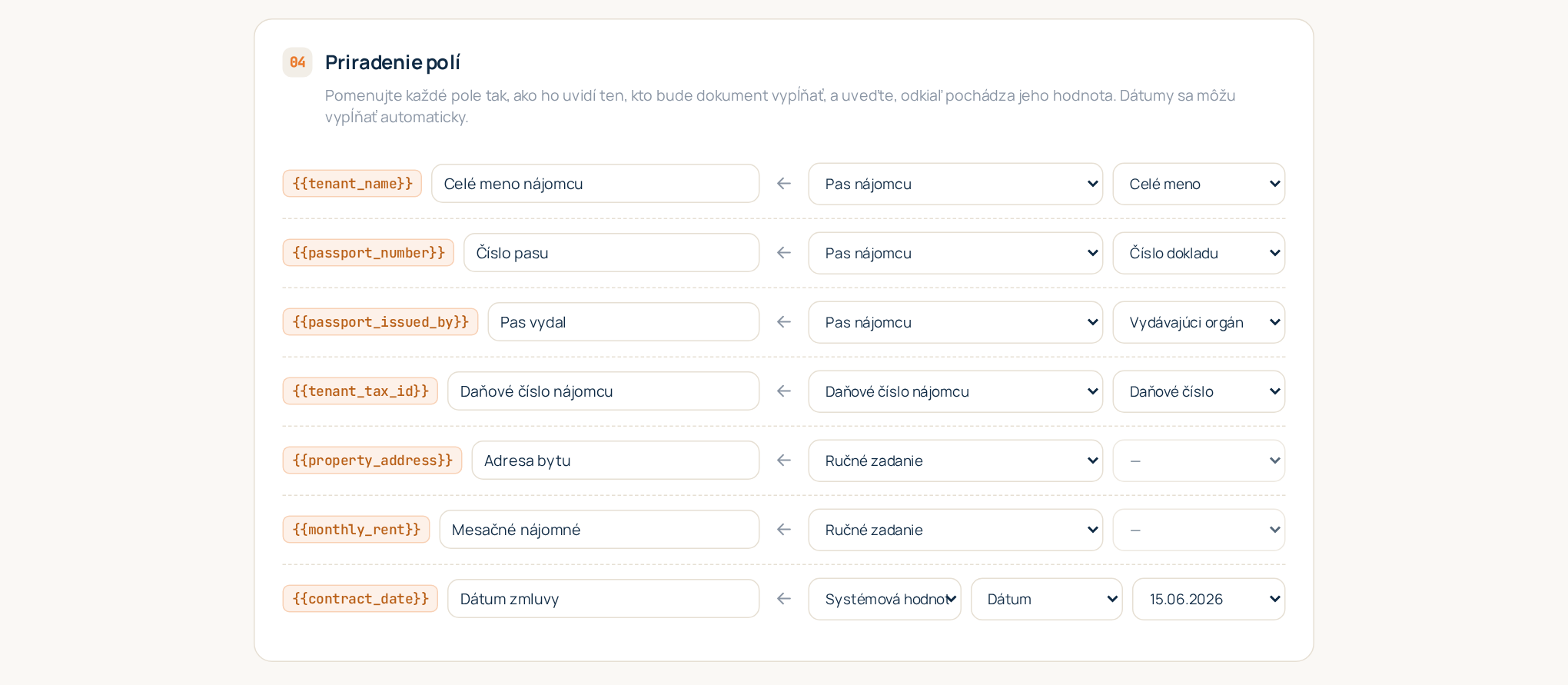
Kliknite na Uložiť šablónu. Šablóna je pripravená na vyplnenie: nájdite ju v katalógu a kliknite na Vyplniť.
Tipy
- Začnite v malom. Najprv priraďte polia, ktoré pochádzajú zo skenov; všetko ostatné môže byť ručné zadanie a neskôr to zmeníte.
- Jedna pozícia na dokument. Ak šablóna potrebuje dva pasy (prenajímateľa a nájomcu), pridajte dve pozície, aby každá hodnota vedela, z ktorého pasu pochádza.
- Zmena šablóny je bezpečná. Nová predloha alebo zmenené priradenie vytvorí novú verziu šablóny; dokumenty, ktoré ste už vytvorili, si ponechajú verziu, z ktorej vznikli. Pozrite si Podmienené bloky a verzie šablón.
- Ešte nemáte predlohu? Nahrajte namiesto nej hotový dokument a nechajte AI navrhnúť polia: Vytvorenie šablóny z hotového dokumentu.