Vyplnenie dokumentu zo skenov
Sprievodca vypĺňaním krok za krokom: vyberte šablónu, nahrajte skeny, skontrolujte rozpoznané údaje a stiahnite hotový .docx alebo PDF.
Skôr než začnete
Potrebujete šablónu (pozrite si Začíname s DocuTract) a dokumenty, ktoré vyžaduje: skeny alebo fotky z telefónu – pas, výpis, faktúru. Prijímame PNG, JPG a PDF.
Otvorte Šablóny a pri šablóne, ktorú potrebujete, kliknite na Vyplniť, alebo na prehľade vyberte Nahrať skeny. Sprievodca má tri kroky.
Krok 1. Nahrajte potrebné skeny
Každý dokument, ktorý šablóna potrebuje, má vlastnú pozíciu s názvom a údajom, či je povinný.
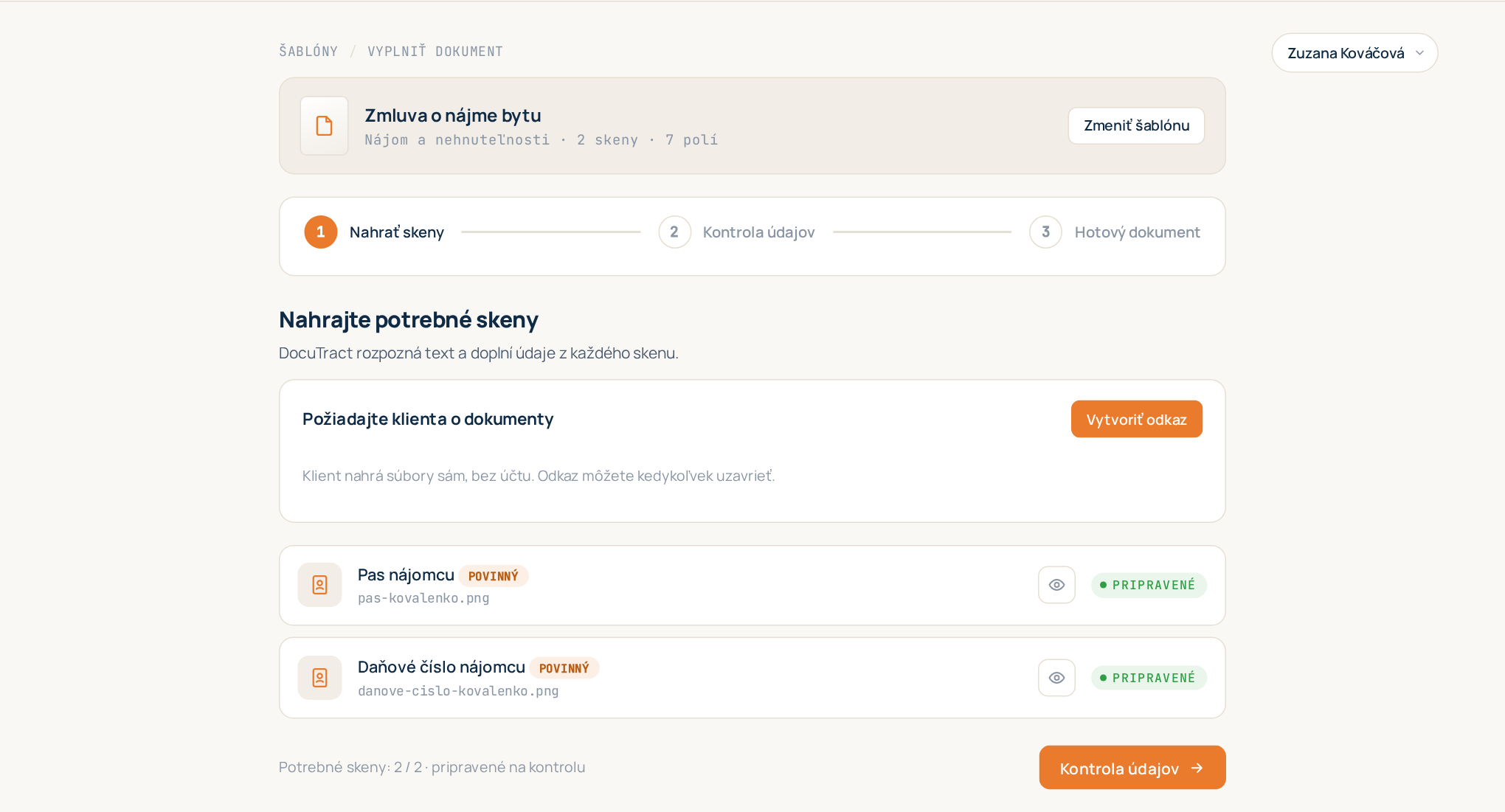
- Pri pozícii kliknite na Nahrať a vyberte súbor.
- Dokument má viac strán? Použite Pridať ďalšie strany a pridajte zvyšok. Stranu nahranú omylom odstránite cez Odstrániť stranu.
- DocuTract hneď začne rozpoznávať text. Počas práce pozícia ukazuje OCR a po dokončení Pripravené. Medzitým môžete nahrávať ďalšiu pozíciu.
Keď sú všetky povinné skeny pripravené, kliknite na Kontrola údajov.
Nemáte dokumenty sami? Cez Požiadajte klienta o dokumenty pošlite klientovi odkaz, cez ktorý ich nahrá. Pozrite si Zber dokumentov od klienta.
Keď sú všetky skeny šablóny nepovinné, krok sa volá Skeny na automatické vyplnenie: skeny len ušetria písanie, takže môžete hneď kliknúť na Vyplniť ručne. Šablóna, ktorá nečíta žiadne skeny, tento krok vôbec nemá: vypĺňanie začína údajmi.
Krok 2. Skontrolujte rozpoznané údaje
DocuTract zobrazí tabuľku: Pole dokumentu, Rozpoznaná hodnota a Istota.
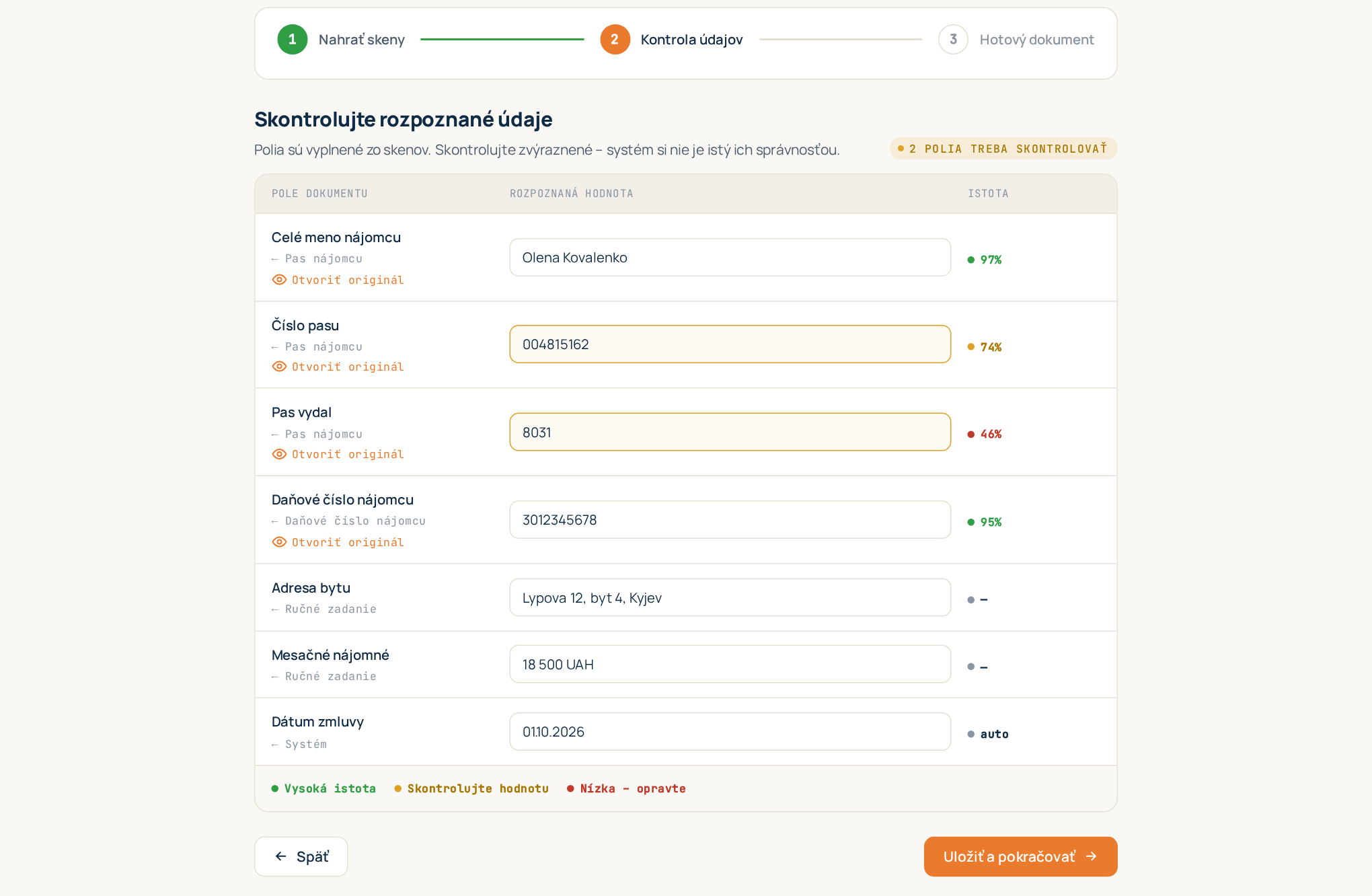
Farby vám povedia, kam sa pozrieť najskôr:
- Vysoká istota – hodnota sa prečítala jasne.
- Skontrolujte hodnotu – pravdepodobne správne, ale oplatí sa pozrieť.
- Nízka – opravte – text sa čítal ťažko; porovnajte ho s originálom.
Vyberte pole a uvidíte Úryvok zo zdroja: časť skenu, z ktorej sa hodnota prečítala, a jej stranu. Ak úryvok nemožno presne určiť, Otvoriť originál otvorí celý sken.
Hodnotu opravíte tak, že na ňu kliknete a prepíšete ju. Opravená hodnota je označená upravené, takže vždy viete rozlíšiť, čo ste zmenili, od toho, čo sa rozpoznalo (auto). Polia so zdrojom Ručné zadanie sú prázdne, kým ich nevyplníte; hodnoty Systém, napríklad dátum, sa vyplnia za vás.
Ak má šablóna tabuľku s premenlivým počtom riadkov (služby, tovary), riadky sa tu zobrazia ako karty s tlačidlami Pridať riadok a Odstrániť riadok. Pozrite si Tabuľky s premenlivým počtom riadkov.
Ak má šablóna krížové kontroly, každá nezhoda sa zobrazí nad tabuľkou.
Ak sa zo skenov neprečítali žiadne hodnoty (šablóna bez skenov alebo žiadny nahraný), krok sa volá Vyplňte údaje: obyčajné zadávanie údajov bez stĺpca istoty a hore vidíte, koľko polí je ešte prázdnych.
Keď je všetko v poriadku, kliknite na Uložiť a pokračovať.
Krok 3. Dokument je hotový
DocuTract vyplní šablónu a zobrazí výsledok.
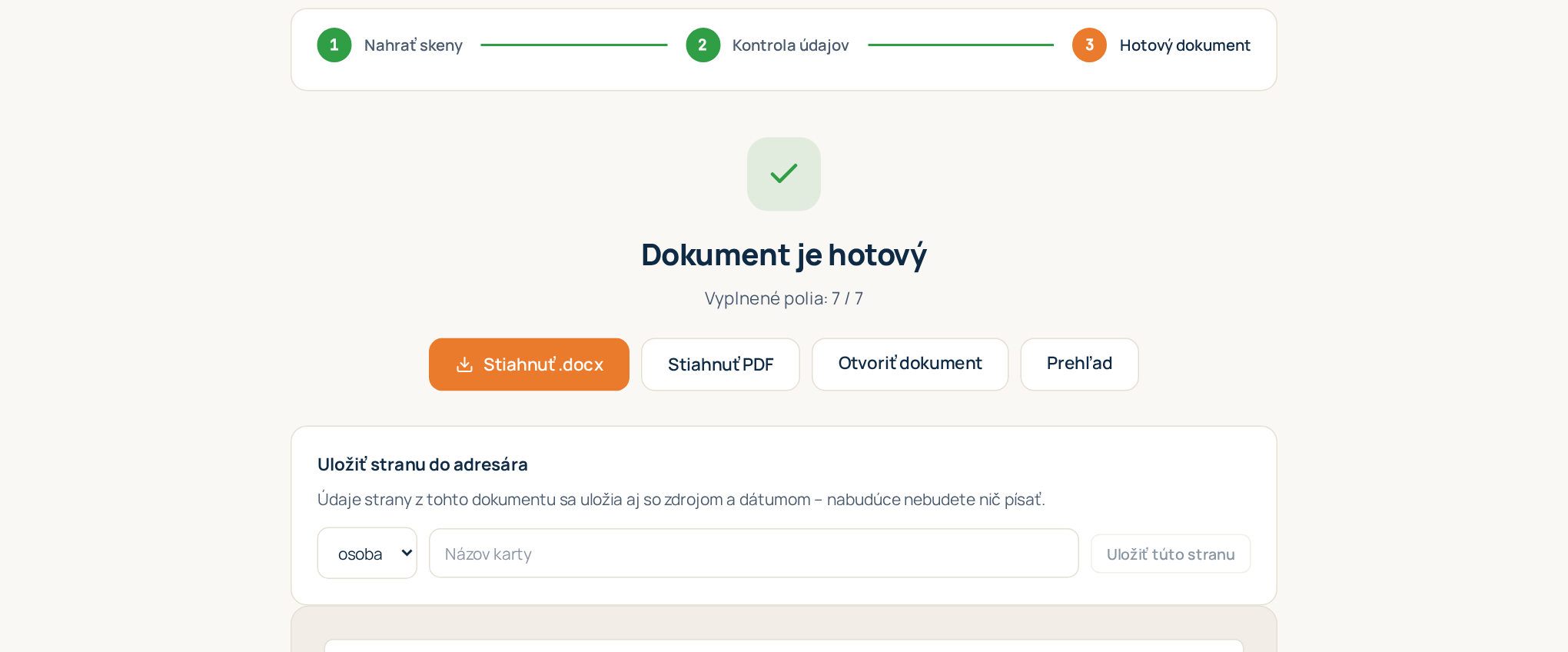
- Stiahnuť .docx – upraviteľný súbor Word pripravený na odoslanie alebo doladenie.
- Stiahnuť PDF – na tlač a podpis.
- Otvoriť PDF na novej karte – na čítanie v plnej veľkosti.
Dokument sa uloží v časti Dokumenty so šablónou, verziou, stavom a zdrojom každej hodnoty. Neskôr ho môžete otvoriť, opraviť hodnotu a kliknúť na Vygenerovať znova.
Dokument začatý v prípade vás k nemu privedie späť: tlačidlo Späť na prípad tu a odkaz v navigačnej ceste. Keď polia šablóny pochádzajú zo skenov, na tejto obrazovke môžete aj uložiť stranu do adresára; pozrite si Adresár zmluvných strán.
Dobré vedieť
- Limit. Každý vygenerovaný dokument sa započítava do vášho mesačného limitu. Nahrávanie skenov, ich rozpoznávanie a opravy hodnôt sú zadarmo; rovnako aj opätovné vygenerovanie dokumentu kvôli chybe. Pozrite si Platby a plány.
- Zastavili ste sa v polovici? Nedokončený dokument zostane v zozname s akciou Pokračovať, presne tam, kde ste prestali.
- Viac dokumentov z tých istých skenov? Dajte ich do jedného prípadu a skeny nahrajte raz.