Creați un șablon dintr-un formular
Marcați textul variabil dintr-un document Word cu {{substituenți}}, încărcați-l și indicați-i lui DocuTract de unde își ia valoarea fiecare câmp.
Ce este un formular
Un formular este un document Word (.docx) obișnuit, în care fiecare fragment de text care se schimbă de la un document la altul este înlocuit cu un substituent între acolade duble:
Kiev, {{contract_date}}

{{landlord_full_name}} (Proprietarul) și {{tenant_full_name}} (Chiriașul)
au convenit următoarele…
Formatarea, numerotarea, antetele și tabelele rămân exact așa cum le-ați făcut în Word. DocuTract doar înlocuiește substituenții cu valori.
Denumirea substituenților
- Folosiți litere latine mici, cifre și caractere de subliniere:
{{tenant_full_name}},{{rent_amount}}. - Numele trebuie să spună ce se pune acolo.
{{field1}}funcționează, dar peste o lună nu vă veți mai aminti ce înseamnă. - Același nume folosit de două ori primește de fiecare dată aceeași valoare. Este util pentru un nume care apare în preambul și din nou în blocul de semnături.
- Tastați fiecare substituent dintr-o dată. Dacă Word subliniază sau corectează automat o parte din el, retastați-l dintr-o bucată în loc să editați mijlocul.
- Pentru un tabel al cărui număr de rânduri variază, folosiți forma cu punct
{{items.name}}. Vedeți Tabele cu un număr variabil de rânduri.
Crearea șablonului
Deschideți Șabloane și apăsați Creați un șablon.
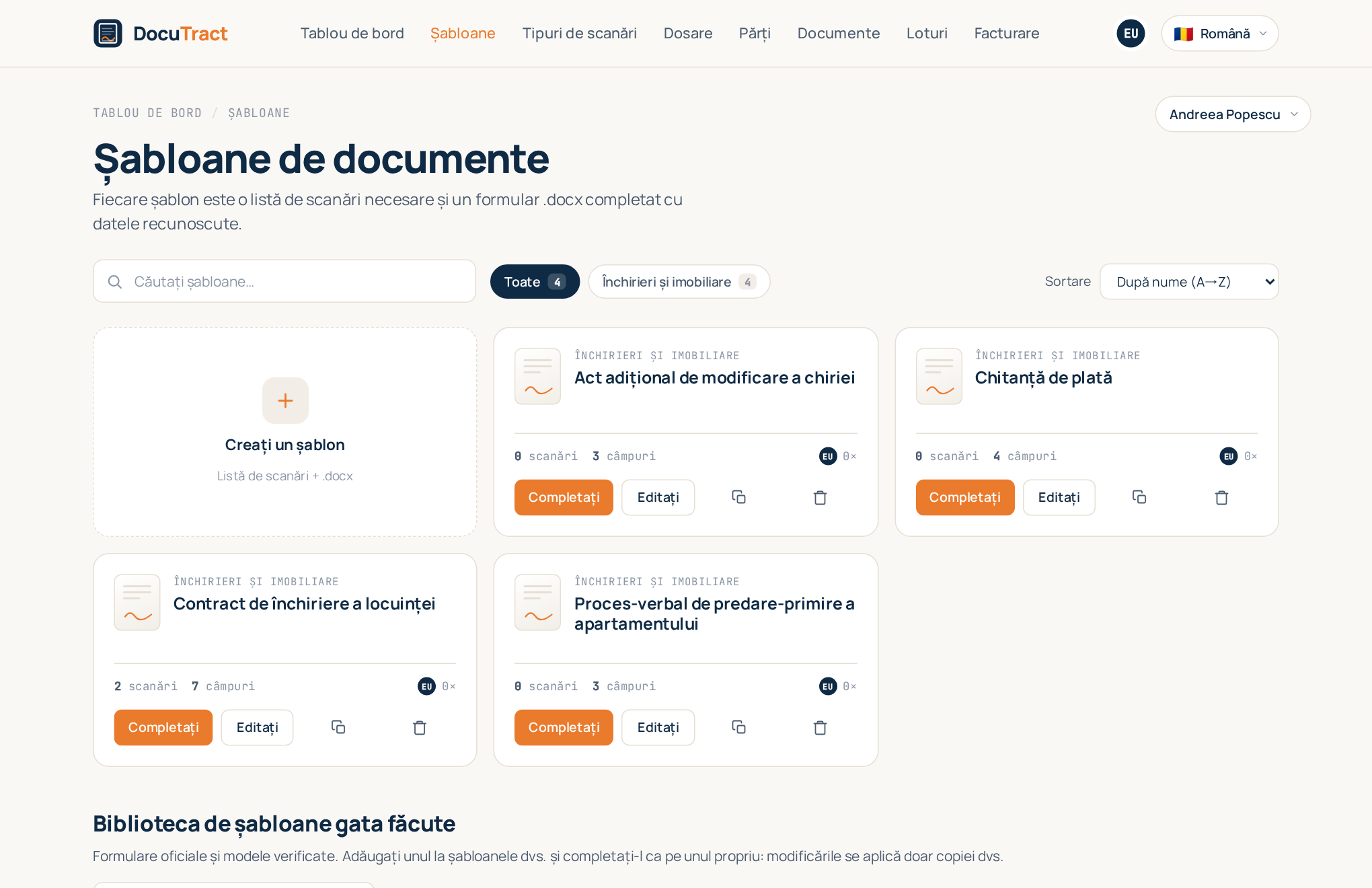
Editorul are câteva secțiuni, de sus în jos.
1. Informații de bază
Dați șablonului un Numele șablonului, o Categorie și, dacă doriți, o Descriere. Ele vă ajută să găsiți șablonul mai târziu; nu influențează documentul. Apăsați Creați șablonul: formularul și câmpurile devin disponibile după ce șablonul există.
2. Scanări necesare
Acestea sunt documentele pe care le va încărca persoana care completează șablonul: un pașaport, un extras de carte funciară, o procură. Fiecare este un loc. Apăsați Adăugați o scanare necesară, alegeți un tip din catalog sau Creați un tip nou încărcând o pagină-model, astfel încât AI-ul să îi poată descoperi câmpurile. Marcați fiecare loc ca Obligatoriu sau opțional și așezați-le în ordinea în care oamenii le au de obicei.
Tipurile de sistem din catalog urmează limba interfeței: în română vedeți documentele românești, în ucraineană pe cele ucrainene. Tipurile proprii sunt afișate întotdeauna, iar un tip de sistem pe care îl folosește deja unul dintre șabloanele dvs. rămâne disponibil după ce schimbați limba.
3. Formularul .docx
Trageți fișierul .docx în zona de încărcare (document Word de până la 10 MB). DocuTract găsește fiecare substituent și îi afișează într-o listă. Puteți descărca formularul sau îl puteți înlocui mai târziu; la înlocuire, substituenții sunt detectați din nou.
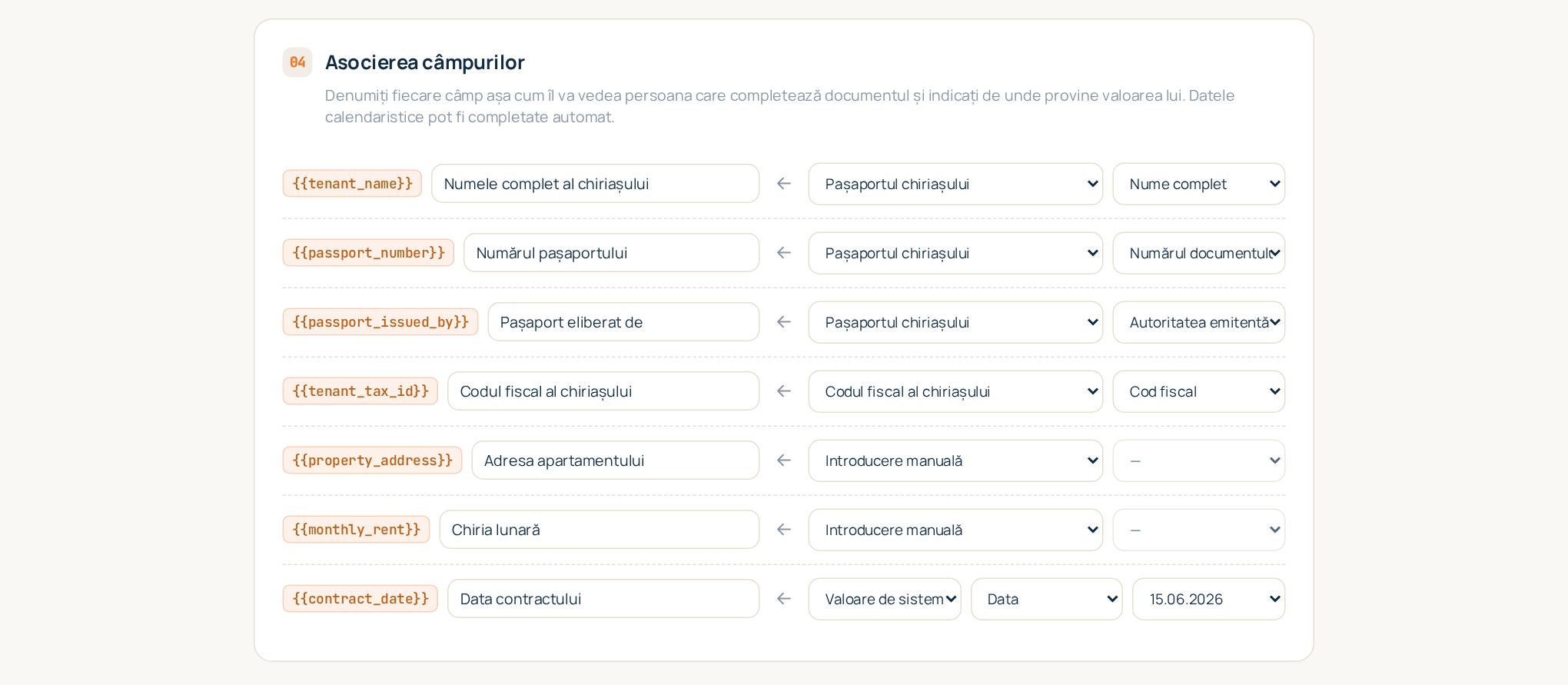
4. Asocierea câmpurilor
Pentru fiecare substituent alegeți o Sursă:
- Un câmp al unei scanări. Alegeți un loc și câmpul din care se citește, de exemplu numele complet din pașaport. Valoarea este recunoscută din scanarea încărcată, iar pagina ei este memorată.
- Valoare de sistem. Se completează automat: Data, Ora, Data și ora, Numărul
documentului sau Utilizatorul curent. Datele și orele au un Format, cum ar fi
15.06.2026sau15 iunie 2026. - Introducere manuală. Persoana care completează documentul o tastează. Folosiți-o pentru lucruri pe care nu le conține nicio scanare: suma chiriei, durata, o clauză specială.
Lângă fiecare substituent se află un Numele câmpului: cum se numește câmpul pentru persoana care
completează documentul și pe pagina documentului finalizat („Numele complet al angajatului”, nu
employee_full_name). Dacă rămâne gol, se afișează substituentul însuși.
Apăsați Salvați șablonul. Șablonul este gata de completat: găsiți-l în catalog și apăsați Completați.
Sfaturi
- Începeți cu puțin. Asociați mai întâi câmpurile care provin din scanări; orice altceva poate fi introducere manuală și schimbat ulterior.
- Un loc pentru fiecare document. Dacă șablonul are nevoie de două pașapoarte (proprietar și chiriaș), adăugați două locuri, astfel încât fiecare valoare să știe din ce pașaport provine.
- Modificarea șablonului este sigură. Un formular nou sau o asociere modificată creează o nouă versiune a șablonului; documentele deja create își păstrează versiunea cu care au fost făcute. Vedeți Blocuri condiționale și versiuni ale șablonului.
- Nu aveți încă un formular? Încărcați în schimb un document finalizat și lăsați AI-ul să propună câmpurile: Creați un șablon dintr-un document finalizat.