Completați un document din scanări
Asistentul de completare pas cu pas: alegeți un șablon, încărcați scanările, verificați datele recunoscute și descărcați .docx-ul sau PDF-ul finalizat.
Înainte de a începe
Aveți nevoie de un șablon (vedeți Primii pași) și de documentele pe care le cere: scanări sau fotografii făcute cu telefonul ale unui pașaport, unui extras, unei facturi. Sunt acceptate PNG, JPG și PDF.
Deschideți Șabloane și apăsați Completați pe șablonul de care aveți nevoie sau alegeți Încărcați scanări pe tabloul de bord. Asistentul are trei pași.
Pasul 1. Încărcați scanările necesare
Fiecare document de care are nevoie șablonul are propriul loc, cu numele său și cu mențiunea dacă este obligatoriu.
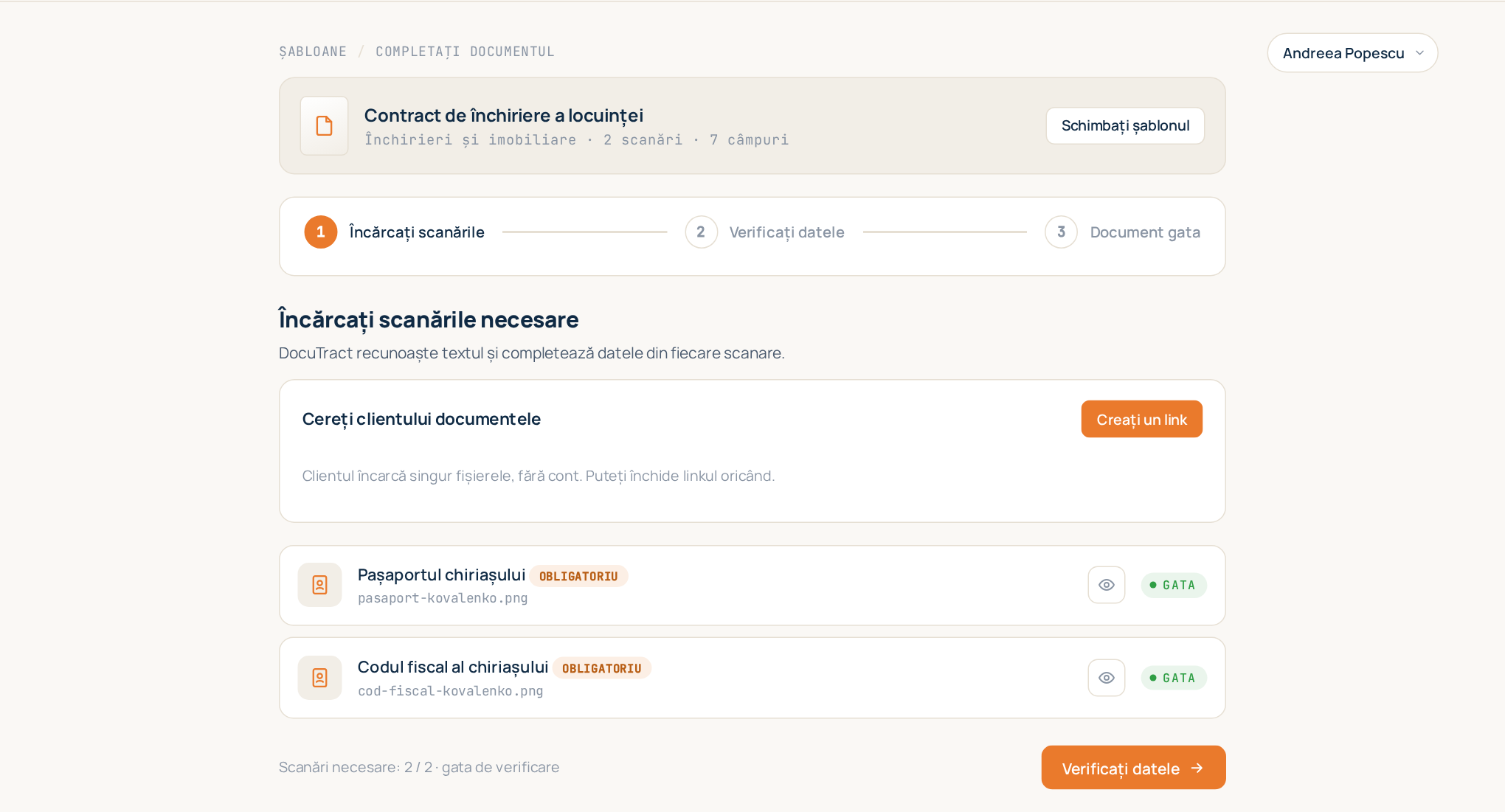
- Apăsați Încărcați pe un loc și alegeți fișierul.
- Un document cu mai multe pagini? Folosiți Adăugați mai multe pagini și adăugați restul. O pagină încărcată din greșeală se elimină cu Eliminați pagina.
- DocuTract începe imediat să recunoască textul. Locul afișează OCR cât timp lucrează și Gata când a terminat. Între timp puteți încărca următorul loc.
Când toate scanările obligatorii sunt gata, apăsați Verificați datele.
Nu aveți chiar dvs. documentele? Folosiți Cereți clientului documentele pentru a-i trimite clientului un link prin care să le încarce. Vedeți Colectarea documentelor de la client.
Când toate scanările șablonului sunt opționale, pasul se numește Scanări pentru completarea automată: scanările doar vă scutesc de tastare, așa că puteți apăsa direct Completați manual. Un șablon care nu citește nicio scanare nu are acest pas: completarea începe cu datele.
Pasul 2. Verificați datele recunoscute
DocuTract afișează un tabel: Câmpul documentului, Valoarea recunoscută și Încredere.
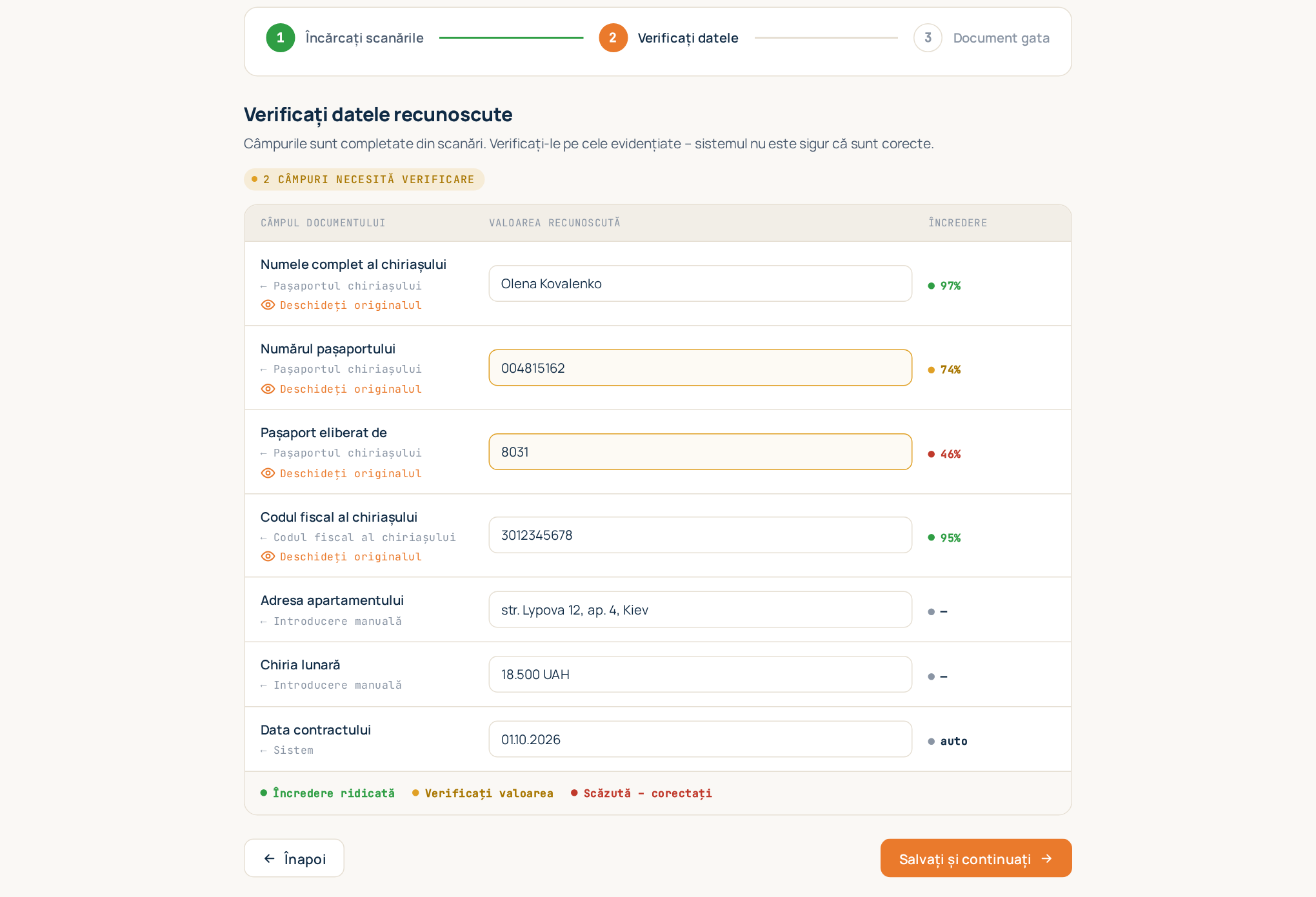
Culorile vă arată unde să vă uitați mai întâi:
- Încredere ridicată — valoarea a fost citită clar.
- Verificați valoarea — probabil corectă, dar merită o privire.
- Scăzută – corectați — textul a fost greu de citit; verificați-l cu originalul.
Selectați un câmp pentru a vedea Fragmentul sursă: porțiunea din scanare din care a fost citită valoarea și pagina ei. Dacă fragmentul nu poate fi localizat, Deschideți originalul deschide scanarea completă.
Pentru a corecta o valoare, faceți clic pe ea și tastați. O valoare corectată este marcată editat, astfel încât să puteți deosebi întotdeauna ce ați schimbat de ce a fost recunoscut (auto). Câmpurile cu sursa Introducere manuală sunt goale până le completați; valorile de tip Sistem, cum ar fi data, sunt completate în locul dvs.
Dacă șablonul are un tabel cu un număr variabil de rânduri (servicii, bunuri), rândurile apar aici ca fișe, cu Adăugați un rând și Eliminați rândul. Vedeți Tabele cu un număr variabil de rânduri.
Dacă șablonul are verificări încrucișate, orice neconcordanță apare deasupra tabelului.
Când nu s-au citit valori din scanări (un șablon fără scanări sau niciuna încărcată), pasul se numește Completați datele: o simplă introducere de date, fără coloana de încredere, iar partea de sus arată câte câmpuri sunt încă necompletate.
Când totul este corect, apăsați Salvați și continuați.
Pasul 3. Document gata
DocuTract completează șablonul și afișează rezultatul.
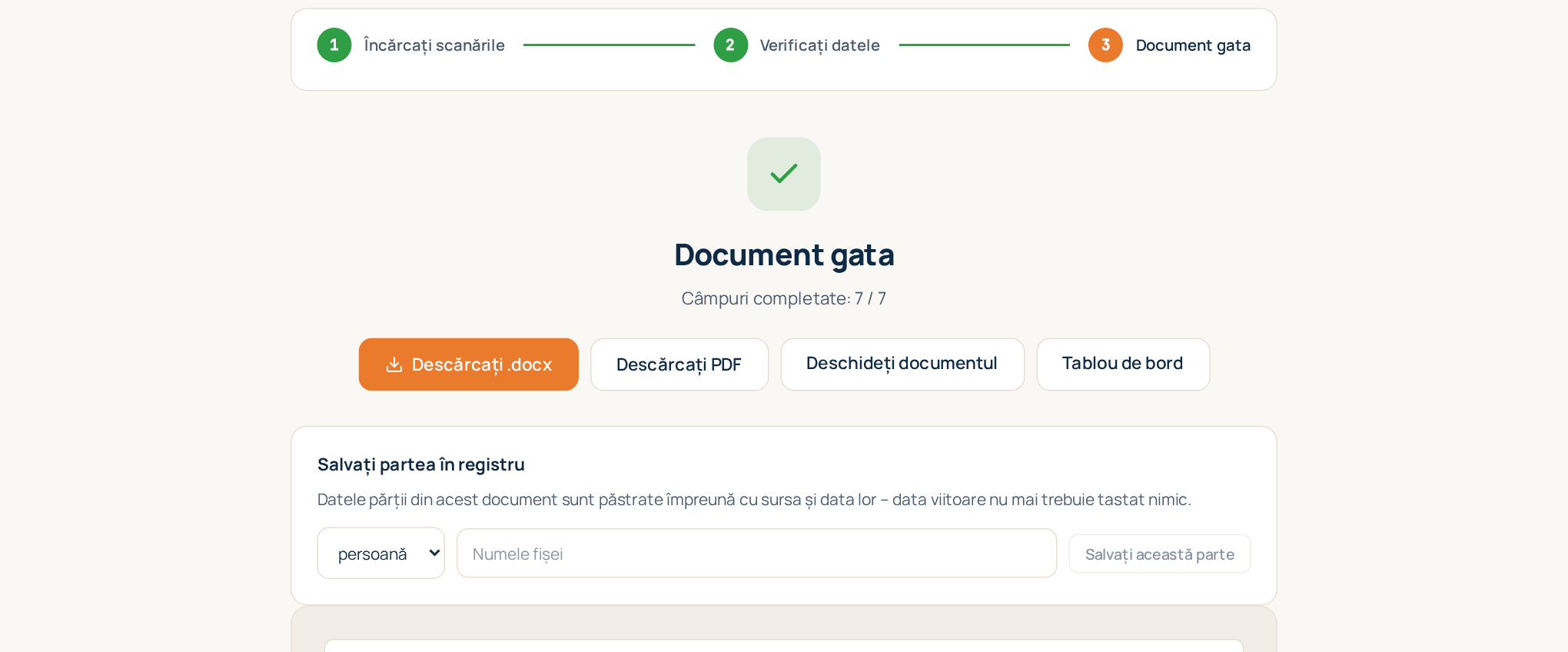
- Descărcați .docx — un fișier Word editabil, gata de trimis sau de ajustat.
- Descărcați PDF — pentru tipărire și semnare.
- Deschideți PDF-ul într-o filă nouă — pentru a-l citi la dimensiune completă.
Documentul este salvat la Documente, cu șablonul, versiunea, starea și sursa fiecărei valori. Îl puteți deschide mai târziu, puteți corecta o valoare și apăsa Regenerați.
Un document început într-un dosar vă duce înapoi la acesta: butonul Înapoi la dosar de aici și linkul din firul de navigare. Când câmpurile șablonului provin din scanări, acest ecran poate și salva partea în registru; vedeți Registrul părților.
Bine de știut
- Cotă. Fiecare document generat se contează în cota dvs. lunară. Încărcarea scanărilor, recunoașterea lor și corectarea valorilor sunt gratuite; la fel și regenerarea unui document din cauza unei erori. Vedeți Facturare și planuri.
- V-ați oprit la jumătate? Un document nefinalizat rămâne în listă cu acțiunea Continuați, exact unde l-ați lăsat.
- Mai multe documente din aceleași scanări? Puneți-le într-un singur dosar și încărcați scanările o singură dată.