Tworzenie szablonu z gotowego dokumentu
Prześlij prawdziwy, już wypełniony dokument; AI zaproponuje, które wartości zmieniają się między dokumentami, a Ty zdecydujesz, które staną się polami.
Kiedy z tego korzystać
Masz umowę, protokół lub polecenie, które zostało już wypełnione dla prawdziwej transakcji, z prawdziwymi nazwiskami i kwotami, i bez znaczników. Ręczne oznaczanie każdej zmiennej wartości jest powolne i łatwo o błąd. Kreator wykonuje za Ciebie pierwsze przejście: odczytuje dokument i proponuje, które wartości powinny stać się polami.
Tylko proponuje. Nic nie staje się częścią szablonu, dopóki tego nie potwierdzisz.
Uruchamianie kreatora
Otwórz Szablony i wybierz Utwórz z dokumentu. Kreator ma trzy kroki.
1. Skany
Wybierz, które skany będą wypełniać ten szablon – z katalogu lub tworząc nowy typ z przykładowej strony. Staną się one pozycjami szablonu, czyli dokumentami, które przesyła osoba wypełniająca.
Typy systemowe w katalogu zależą od języka interfejsu: po angielsku widzisz dokumenty angielskie, po ukraińsku – ukraińskie. Twoje własne typy są zawsze widoczne, a typ systemowy, którego używa już któryś z Twoich szablonów, pozostaje dostępny po zmianie języka.
2. Pola
Dla każdego skanu zaznacz pola, których używa szablon: imię i nazwisko oraz numer podatkowy z paszportu, numer katastralny z wyciągu i tak dalej.
3. Przykład
Prześlij gotowy dokument (.docx, do 10 MB). Analiza trwa zwykle do minuty. Jeśli dokument jest bardzo długi, analizowany jest tylko jego początek, o czym kreator Cię poinformuje; w takim przypadku dokładnie sprawdź wersję roboczą.
Jeśli plik zawiera już znaczniki {{…}}, kreator pomija propozycje i po prostu pyta,
skąd każdy znacznik bierze wartość.
Sprawdzanie propozycji
Kreator pokazuje Sprawdź proponowane znaczniki: każdą wartość, która jego zdaniem zmienia się między dokumentami, znaleziony tekst, sugerowaną nazwę i sugerowane źródło.
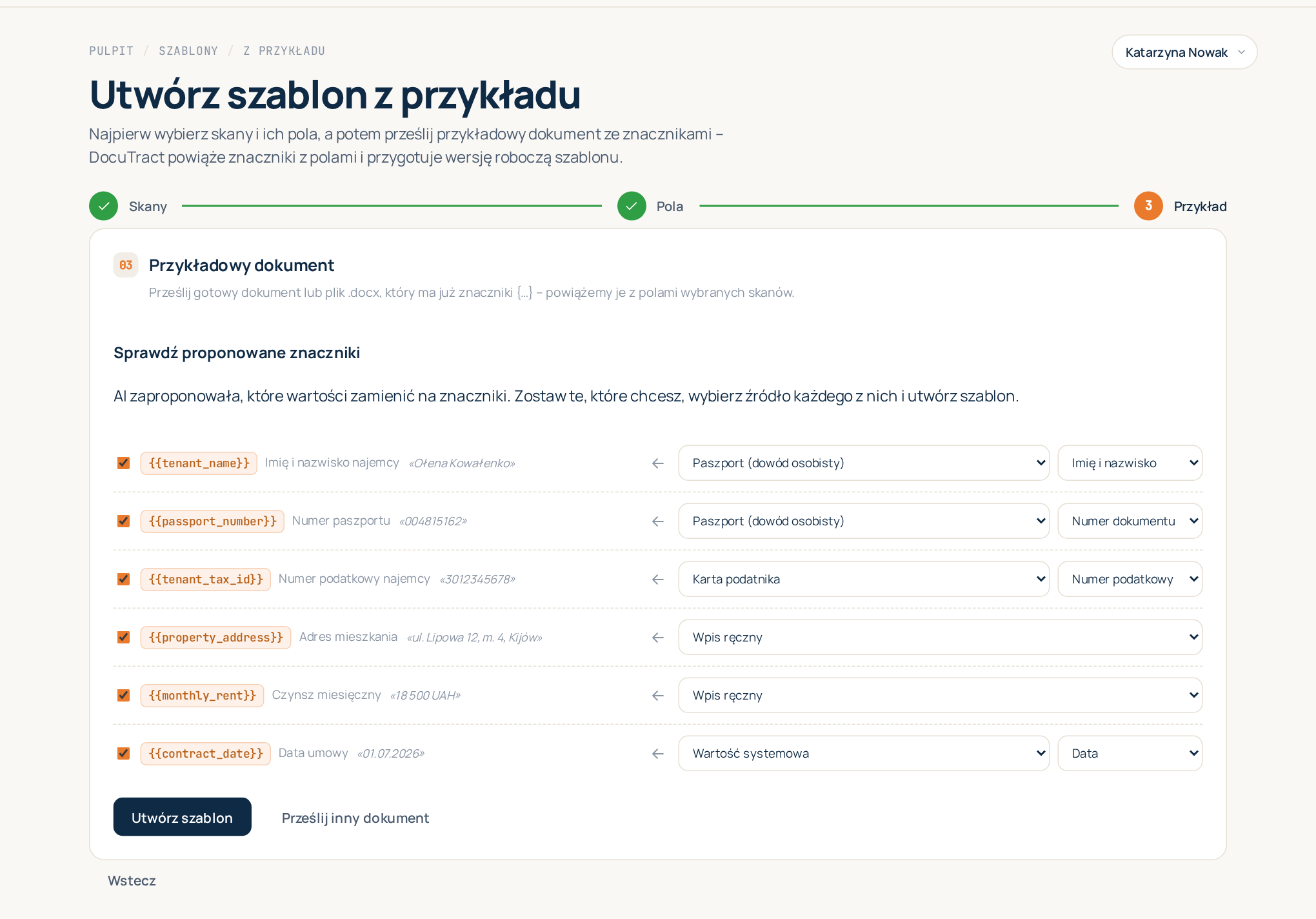
Dla każdej propozycji możesz:
- Zachować ją lub odrzucić. Odznacz Zachowaj ten znacznik, a tekst pozostanie w szablonie jako stałe sformułowanie. Na przykład nazwa własnej firmy w nagłówku zwykle nie powinna się zmieniać.
- Zmienić jej źródło. Pole jednego z Twoich skanów, wartość systemowa (data, numer dokumentu) lub wpis ręczny. AI sugeruje jedno; ostatnie słowo należy do Ciebie.
Gdy wszystko wygląda dobrze, naciśnij Utwórz szablon. Kreator przepisuje dokument: zachowane wartości stają się znacznikami, reszta pozostaje bez zmian, a szablon otwiera się w edytorze, gdzie możesz dowolnie go dopracować – dokładnie tak jak szablon utworzony ze wzoru.
Tabele pozycji też są rozpoznawane
Protokoły, faktury i dokumenty wydania mają tabelę usług lub towarów, a liczba wierszy za każdym razem jest inna. Kreator rozpoznaje taką tabelę: zamiast robić pole z każdej komórki każdego wiersza, zamienia przykładowe wiersze w jeden powtarzalny wiersz z polem dla każdej kolumny (nazwa, ilość, cena, kwota) i automatycznie numeruje wiersze. Podczas wypełniania dokumentu dodajesz tyle wierszy, ile potrzebujesz.
Jak działają te wiersze – zarówno przy wypełnianiu, jak i przy pisaniu własnych wzorów – opisuje artykuł Tabele ze zmienną liczbą wierszy.
Warto wiedzieć
- Decydujesz Ty. AI może przeoczyć wartość albo zaproponować taką, która powinna pozostać stała. Przeczytaj propozycje i powstały szablon, zanim użyjesz go do prawdziwych dokumentów.
- Wartości z przykładu nie wyciekają. Wartości zamienione na znaczniki są usuwane z szablonu; odrzucone pozostają w niezmienionej postaci, więc odrzucaj tylko to, co naprawdę jest stałym tekstem.
- Ile to kosztuje. Każdy przesłany przykład jest analizowany przez AI jeden raz. Tworzenie szablonów nie zużywa miesięcznego limitu dokumentów; zużywają go tylko wygenerowane dokumenty (zobacz Płatności i plany).
- Nic nie znaleziono? Jeśli AI nie znajdzie wartości do zamiany na znaczniki, możesz mimo to utworzyć szablon i dodać znaczniki do wzoru później.