Wypełnianie dokumentu ze skanów
Kreator wypełniania krok po kroku: wybierz szablon, prześlij skany, sprawdź rozpoznane dane i pobierz gotowy plik .docx lub PDF.
Zanim zaczniesz
Potrzebujesz szablonu (zobacz Pierwsze kroki) i dokumentów, których wymaga: skanów lub zdjęć z telefonu paszportu, wyciągu, faktury. Akceptowane są pliki PNG, JPG i PDF.
Otwórz Szablony i naciśnij Wypełnij przy potrzebnym szablonie albo wybierz Prześlij skany na pulpicie. Kreator ma trzy kroki.
Krok 1. Prześlij wymagane skany
Każdy dokument, którego potrzebuje szablon, ma własną pozycję z nazwą i informacją, czy jest wymagany.
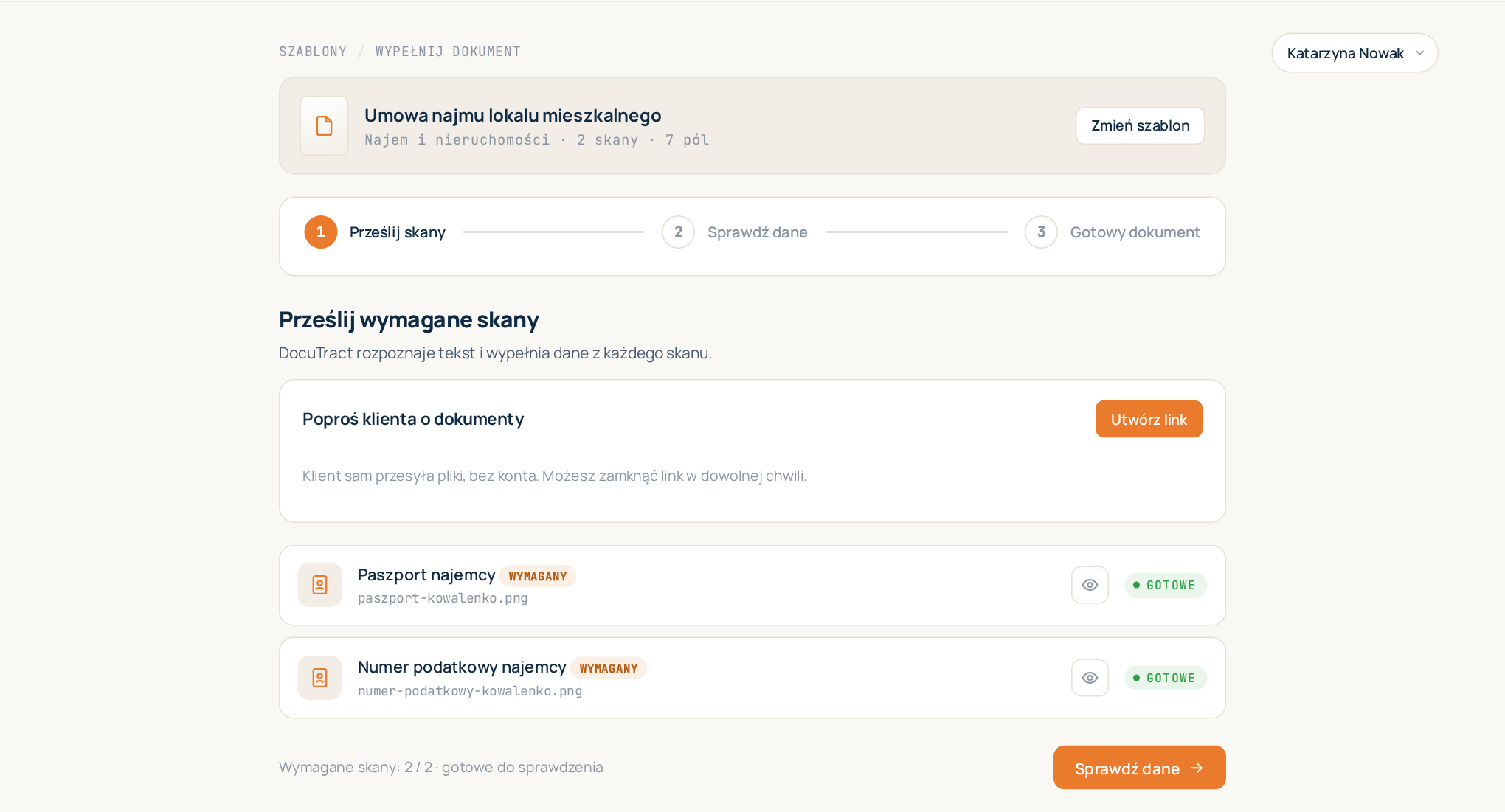
- Naciśnij Prześlij przy pozycji i wybierz plik.
- Dokument ma kilka stron? Użyj Dodaj kolejne strony i dodaj pozostałe. Stronę przesłaną przez pomyłkę usuniesz przyciskiem Usuń stronę.
- DocuTract od razu zaczyna rozpoznawać tekst. W trakcie pracy pozycja pokazuje OCR, a po zakończeniu Gotowe. W międzyczasie możesz przesyłać skan do kolejnej pozycji.
Gdy wszystkie wymagane skany są gotowe, naciśnij Sprawdź dane.
Nie masz dokumentów u siebie? Użyj Poproś klienta o dokumenty, aby wysłać klientowi link do ich przesłania. Zobacz Zbieranie dokumentów od klienta.
Gdy wszystkie skany szablonu są opcjonalne, krok nazywa się Skany do automatycznego wypełnienia: skany tylko oszczędzają pisania, więc możesz od razu nacisnąć Wypełnij ręcznie. Szablon, który nie odczytuje żadnych skanów, w ogóle nie ma tego kroku: wypełnianie zaczyna się od danych.
Krok 2. Sprawdź rozpoznane dane
DocuTract pokazuje tabelę: Pole dokumentu, Rozpoznana wartość i Pewność.
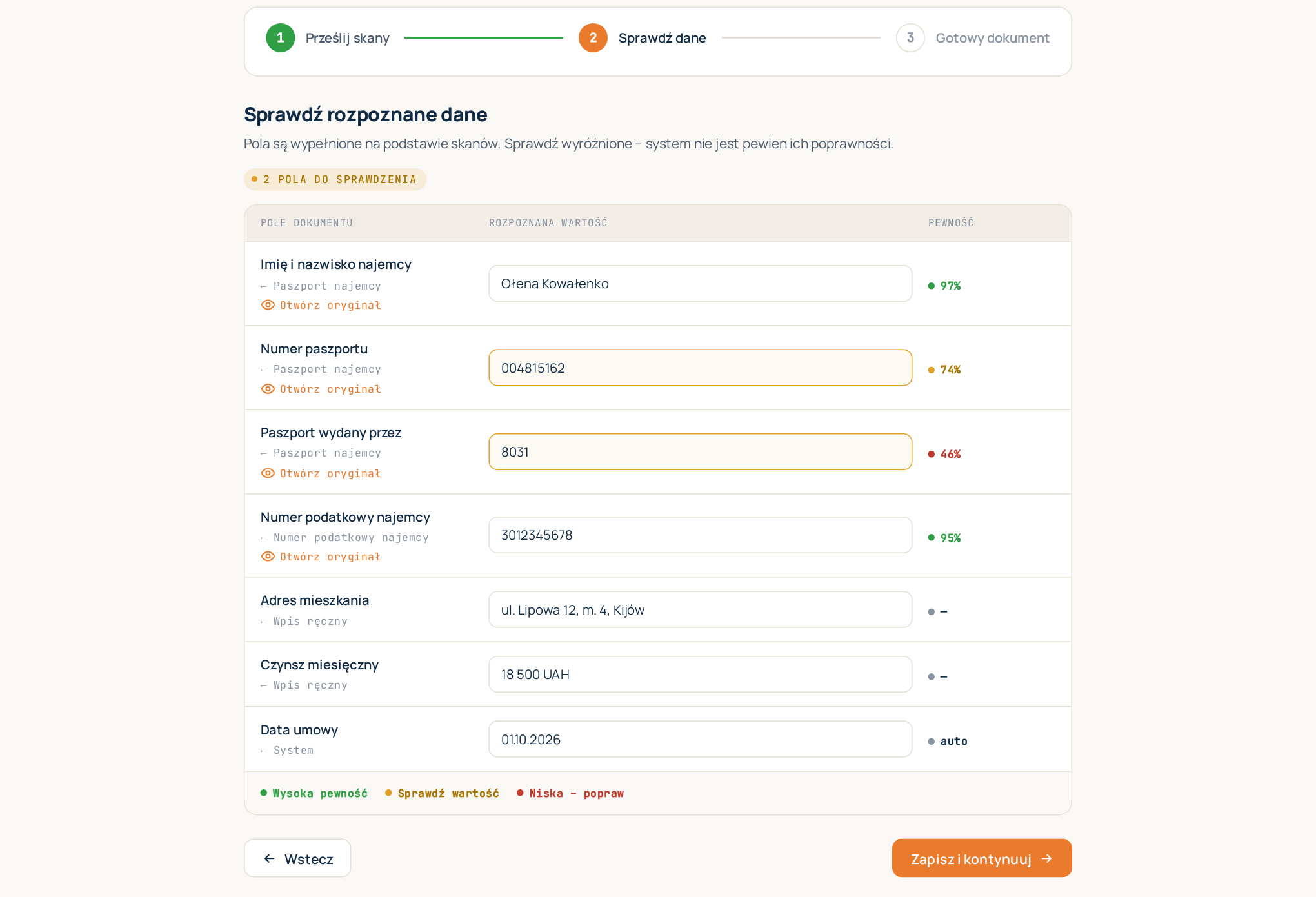
Kolory podpowiadają, gdzie spojrzeć najpierw:
- Wysoka pewność — wartość została odczytana wyraźnie.
- Sprawdź wartość — prawdopodobnie poprawna, ale warto rzucić okiem.
- Niska – popraw — tekst był trudny do odczytania; porównaj go z oryginałem.
Wybierz pole, aby zobaczyć Fragment źródłowy: część skanu, z której odczytano wartość, i jej stronę. Jeśli nie da się wskazać fragmentu, Otwórz oryginał otworzy cały skan.
Aby poprawić wartość, kliknij ją i wpisz nową. Poprawiona wartość jest oznaczona jako edytowano, więc zawsze widać, co zmieniłeś, a co zostało rozpoznane (auto). Pola ze źródłem Wpis ręczny są puste, dopóki ich nie wypełnisz; wartości System, takie jak data, są wypełniane za Ciebie.
Jeśli szablon ma tabelę ze zmienną liczbą wierszy (usługi, towary), wiersze pojawiają się tu jako karty z przyciskami Dodaj wiersz i Usuń wiersz. Zobacz Tabele ze zmienną liczbą wierszy.
Jeśli szablon ma kontrole krzyżowe, każda rozbieżność pojawia się nad tabelą.
Gdy żadne wartości nie zostały odczytane ze skanów (szablon bez skanów albo nic nie przesłano), krok nazywa się Wypełnij dane: to zwykłe wprowadzanie danych, bez kolumny pewności, a u góry widać, ile pól jest jeszcze pustych.
Gdy wszystko się zgadza, naciśnij Zapisz i kontynuuj.
Krok 3. Dokument gotowy
DocuTract wypełnia szablon i pokazuje wynik.
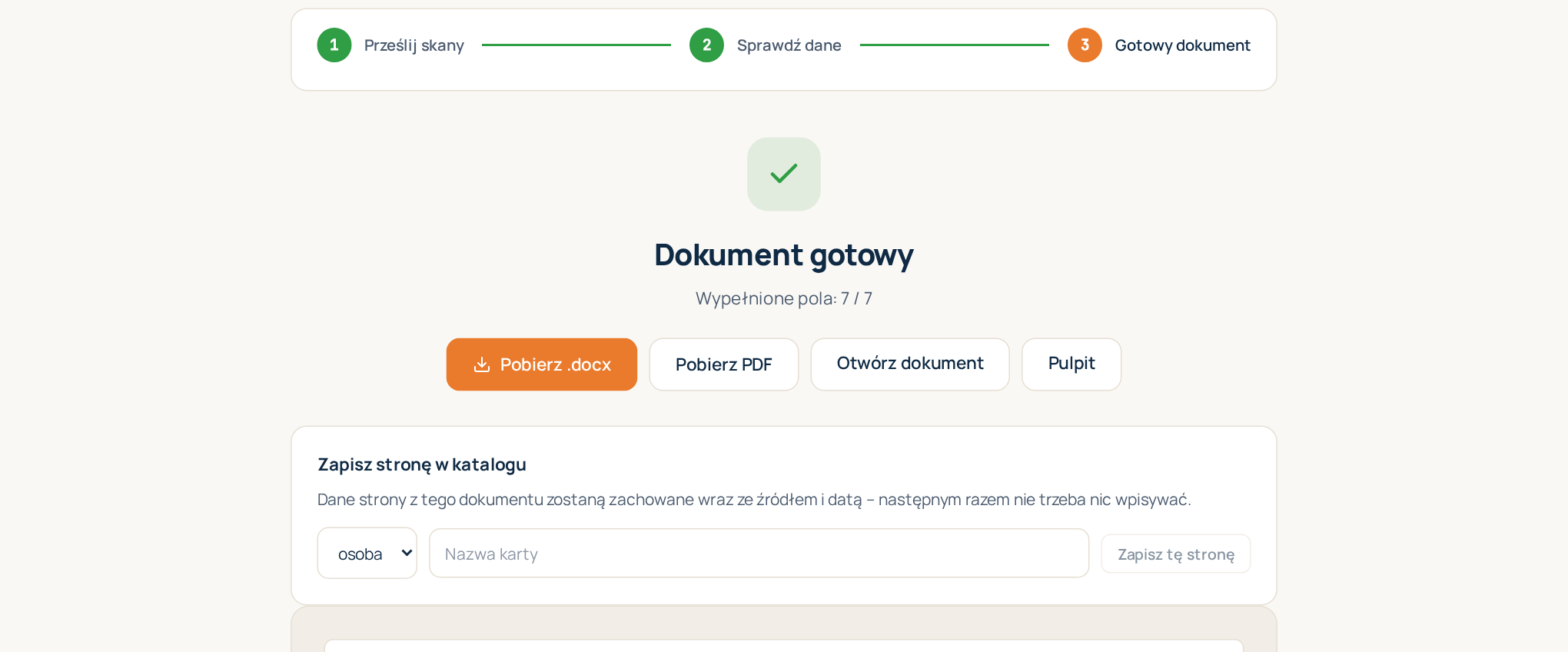
- Pobierz .docx — edytowalny plik Word, gotowy do wysłania lub poprawek.
- Pobierz PDF — do druku i podpisu.
- Otwórz PDF w nowej karcie — aby przeczytać go w pełnym rozmiarze.
Dokument zostaje zapisany w sekcji Dokumenty wraz z szablonem, wersją, statusem i źródłem każdej wartości. Możesz go później otworzyć, poprawić wartość i nacisnąć Wygeneruj ponownie.
Dokument rozpoczęty w sprawie prowadzi z powrotem do niej: służą do tego przycisk Wróć do sprawy i link w ścieżce nawigacji. Gdy pola szablonu pochodzą ze skanów, na tym ekranie można też zapisać stronę w katalogu; zobacz Katalog stron.
Warto wiedzieć
- Limit. Każdy wygenerowany dokument wlicza się do miesięcznego limitu. Przesyłanie skanów, ich rozpoznawanie i poprawianie wartości są bezpłatne; podobnie ponowne wygenerowanie dokumentu z powodu błędu. Zobacz Płatności i plany.
- Przerwałeś w połowie? Niedokończony dokument pozostaje na liście z akcją Kontynuuj — dokładnie tam, gdzie skończyłeś.
- Kilka dokumentów z tych samych skanów? Umieść je w jednej sprawie i prześlij skany raz.