Integracje z CRM
Połącz swój CRM, aby dokumenty wypełniały się z jego rekordów i do nich wracały: kto konfiguruje, powiązanie pól, reguły automatyzacji, dziennik i co dzieje się z danymi.
Co to daje
Integracja z CRM łączy DocuTract z systemem, w którym są Twoje transakcje, kontakty i firmy. Raz decydujesz, które pole rekordu CRM wypełnia które pole szablonu. Potem dokument powstaje z rekordu jednym kliknięciem albo automatycznie, gdy w CRM coś się wydarzy, a gotowy plik trafia jako załącznik do tego samego rekordu. Jeśli CRM nie przyjmuje plików, w rekordzie zostaje zamiast tego link do dokumentu.
Co jest dostępne teraz
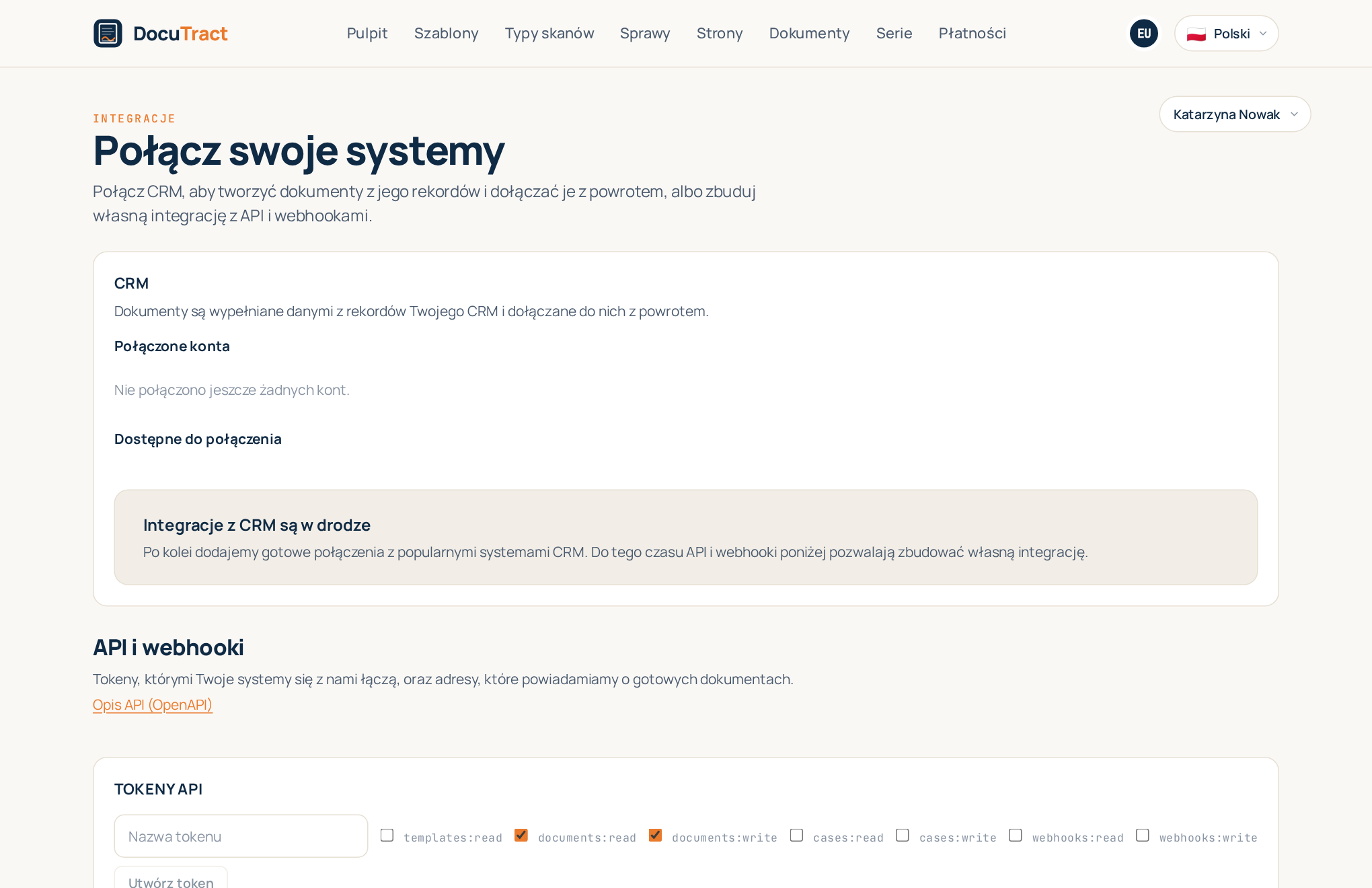
Dodajemy gotowe połączenia z CRM po jednym, każde sprawdzone według dokumentacji samego dostawcy. Dopóki pierwsze nie działa, ekran integracji zamiast przycisków, które by nie działały, pokazuje komunikat Integracje z CRM są w drodze, a każdy CRM pojawia się tam, gdy tylko jest gotowy. Jeśli Twojego systemu jeszcze nie ma, możesz podłączyć go samodzielnie przez API i webhooki, bezpośrednio albo przez Zapier, Make lub n8n.
Kto konfiguruje
Otwórz menu z Twoim adresem w prawym górnym rogu i wybierz Integracje. Sekcja CRM jest pierwsza, API i webhooki niżej.
- Tylko właściciele i administratorzy przestrzeni roboczej łączą i rozłączają konta, wiążą pola i dodają reguły automatyzacji. Pozostali członkowie widzą połączone konta i dziennik.
- Integracje z CRM są częścią planów Pro i Team; API, webhooki i aplikacje no-code (Zapier, Make, n8n) wymagają planu Team. W innym planie ekran zamiast łączenia proponuje Zobacz plany.
Łączenie konta
W sekcji Dostępne do połączenia kliknij Połącz obok swojego CRM. Wiersz pod jego nazwą mówi, jak się łączy:
- Logowanie przez CRM: przechodzisz na stronę logowania samego CRM, wybierasz konto, zatwierdzasz dostęp, o który prosi DocuTract, i wracasz na ekran integracji. Hasła do CRM nie widzimy nigdy.
- Za pomocą klucza API: wklej w pole Klucz API klucz utworzony w ustawieniach CRM. Sprawdzamy go w CRM przed zapisaniem i przechowujemy w postaci zaszyfrowanej.
Jeśli CRM przechowuje dane w kilku regionach, najpierw wybierz swój w polu Region danych. Konto pojawi się wtedy w sekcji Połączone konta, a przycisk Otwórz prowadzi do jego ustawień.
Powiązanie pól
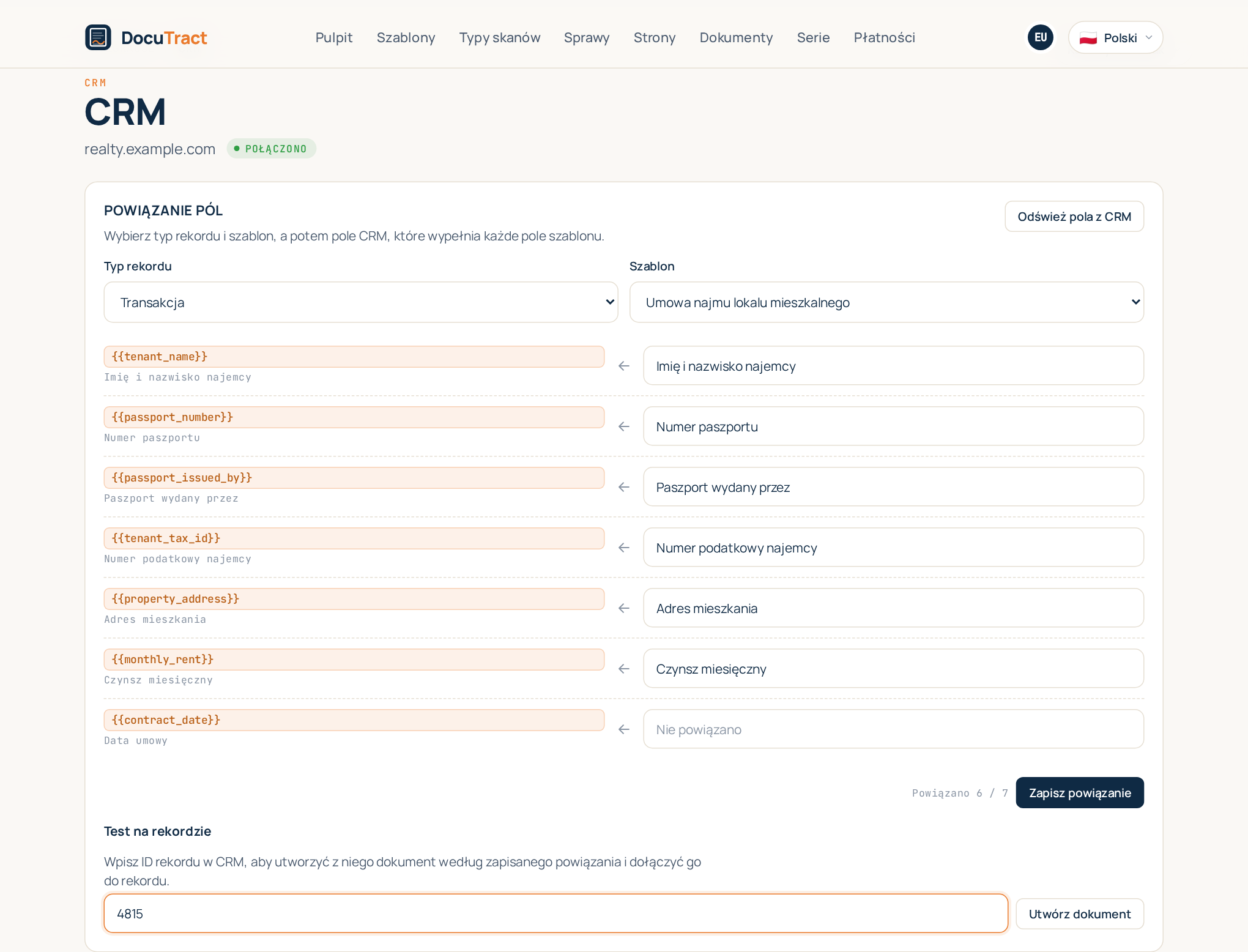
Na stronie konta blok Powiązanie pól łączy CRM z szablonem:
- Wybierz Typ rekordu (transakcja, kontakt, cokolwiek ma Twój CRM) i Szablon.
- Obok każdego pola szablonu wybierz pole CRM, które je wypełnia. Listę można przeszukiwać, a własne pola CRM są oznaczone. Pole z wartością Nie powiązano zostaje w dokumencie puste; data lub numer, które DocuTract wypełnia sam, nie potrzebują pola CRM.
- Kliknij Zapisz powiązanie.
Powiązanie należy do jednego szablonu i jednego typu rekordu, więc ten sam szablon można wypełniać z transakcji i osobno z kontaktu. Jeśli w międzyczasie dodano pola w CRM, przycisk Odśwież pola z CRM pobierze listę na nowo.
Test na rekordzie
W bloku Test na rekordzie wpisz ID prawdziwego rekordu z Twojego CRM (widać go w adresie lub szczegółach rekordu) i kliknij Utwórz dokument. DocuTract odczyta rekord, utworzy dokument według zapisanego powiązania i dołączy go do rekordu. Link Otwórz dokument otwiera wynik, abyś sprawdził każdą wartość, zanim zaczniesz polegać na powiązaniu.
Reguły automatyzacji
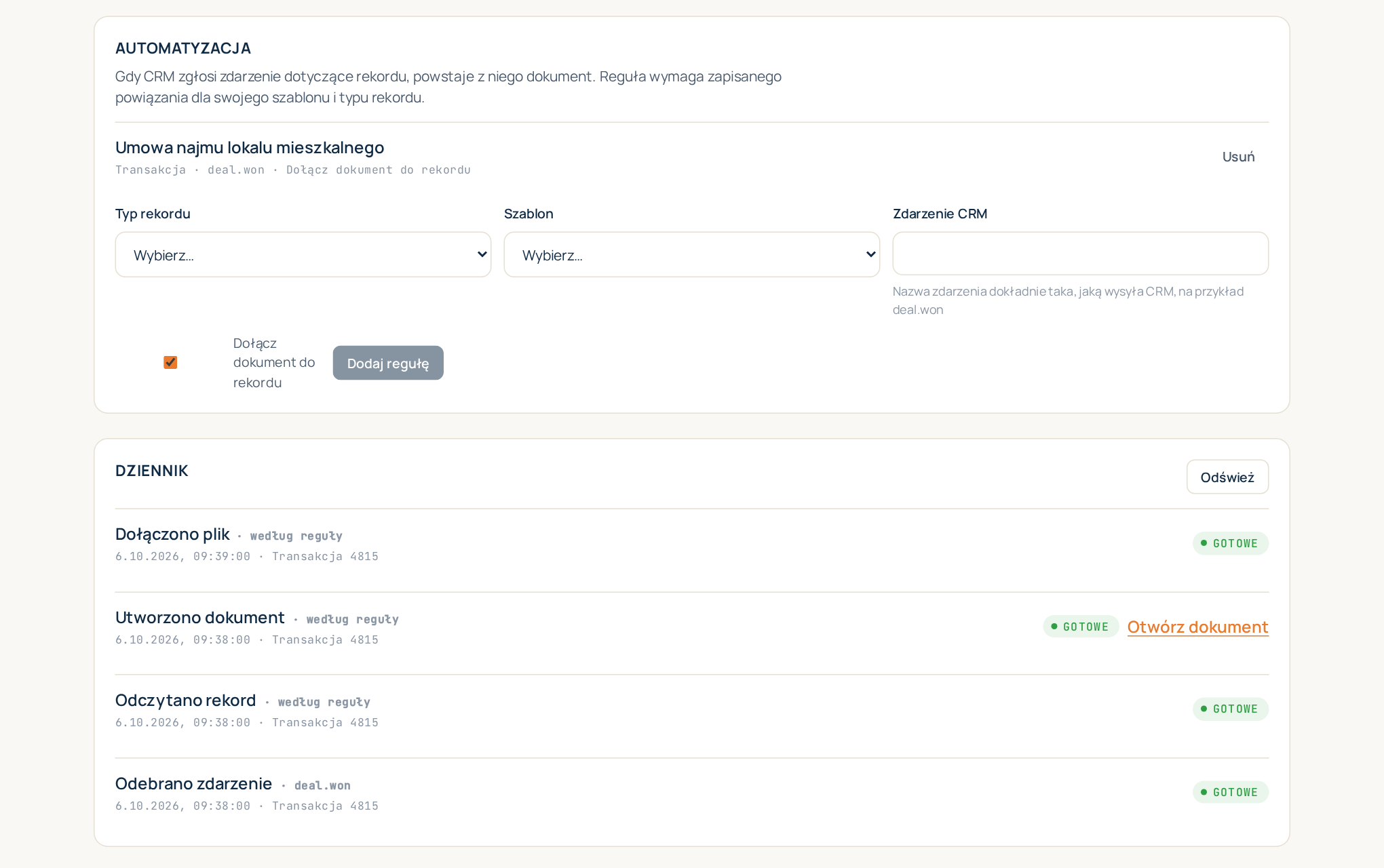
Reguła tworzy dokumenty bez niczyjego kliknięcia: gdy CRM zgłosi określone zdarzenie dla rekordu
określonego typu, powstaje z niego dokument według określonego szablonu. W sekcji
Automatyzacja wybierz Typ rekordu i Szablon, wpisz
Zdarzenie CRM dokładnie tak, jak wysyła je CRM (na przykład deal.won), zostaw
zaznaczone Dołącz dokument do rekordu, jeśli plik ma wrócić do rekordu, i kliknij
Dodaj regułę.
Reguła działa dopiero wtedy, gdy dla jej szablonu i typu rekordu zapisano powiązanie. Niektóre CRM nie wysyłają zdarzeń; wtedy sekcja o tym informuje, a reguły są niedostępne.
Dziennik
Dziennik pokazuje wszystko, co zrobiło połączenie: odebrane zdarzenie, odczytany rekord, utworzony dokument, dołączony plik. W każdym wierszu widać, czy uruchomiono to ręcznie, z wnętrza CRM czy regułą, kiedy, dla którego rekordu i jak się skończyło. Nieudany krok podaje przyczynę prostymi słowami, na przykład że w CRM nie ma rekordu o takim ID; jeśli CRM jest tylko zajęty, ponawiamy próbę sami. Przycisk Odśwież odświeża listę.
Rozłączanie
Przycisk Rozłącz obok konta prosi o potwierdzenie, a następnie:
- nasz dostęp w CRM zostaje cofnięty, a klucze dostępu natychmiast usunięte;
- powiązania pól, reguły automatyzacji i zapisane w pamięci podręcznej listy pól zostają usunięte w ciągu 10 dni; data jest widoczna obok konta;
- utworzone już dokumenty zostają na miejscu: w Twojej przestrzeni roboczej i jako załączniki w CRM.
To samo dzieje się, gdy usuniesz naszą aplikację w samym CRM. Jeśli CRM przestanie przyjmować połączenie, konto zostanie oznaczone jako Wymaga ponownego połączenia, a przycisk Połącz ponownie je przywróci.
Jakie dane trafiają dokąd
- Przy tworzeniu dokumentu odczytujemy tylko wybrany przez Ciebie rekord (lub ten, na który zareagowała reguła) i tylko powiązane pola.
- Na potrzeby ekranu powiązań odczytujemy listę pól CRM: ich nazwy i typy, nigdy wartości w Twoich rekordach. Lista jest przechowywana w pamięci podręcznej przez kilka godzin.
- Z powrotem wysyłamy gotowy dokument (lub link do niego) i minimum potrzebne do wymiany, na przykład ID rekordu i status.
- Nie przechowujemy kopii Twoich rekordów CRM. Odczytane wartości stają się częścią dokumentu, który jest przechowywany jak pozostałe Twoje dokumenty.
- Tokeny dostępu i klucze API są przechowywane w postaci zaszyfrowanej i tylko do rozłączenia.
- CRM to dostawca, którego wybrałeś i z którym masz własną umowę; nie jest naszym podmiotem przetwarzającym dalej. Szczegóły znajdziesz w polityce prywatności.