Tworzenie szablonu ze wzoru
Oznacz zmieniający się tekst w dokumencie Word {{znacznikami}}, prześlij go i wskaż DocuTract, skąd każde pole bierze wartość.
Czym jest wzór
Wzór to zwykły dokument Word (.docx), w którym każdy fragment tekstu zmieniający się między dokumentami zastąpiono znacznikiem w podwójnych nawiasach klamrowych:
Kijów, {{contract_date}}

{{landlord_full_name}} (Wynajmujący) i {{tenant_full_name}} (Najemca)
uzgodnili, co następuje…
Formatowanie, numeracja, nagłówki i tabele pozostają dokładnie takie, jakie przygotowałeś w Wordzie. DocuTract jedynie podmienia znaczniki na wartości.
Nazywanie znaczników
- Używaj małych liter łacińskich, cyfr i podkreśleń:
{{tenant_full_name}},{{rent_amount}}. - Niech nazwa mówi, co ma się w tym miejscu znaleźć.
{{field1}}zadziała, ale za miesiąc nie będziesz pamiętać, co oznacza. - Ta sama nazwa użyta dwa razy dostaje za każdym razem tę samą wartość. To wygodne przy nazwisku, które pojawia się we wstępie i ponownie przy podpisach.
- Wpisuj każdy znacznik za jednym razem. Jeśli Word podkreśli lub autokorektą zmieni jego część, wpisz go ponownie w całości zamiast poprawiać środek.
- Dla tabeli o zmiennej liczbie wierszy użyj formy z kropką
{{items.name}}. Zobacz Tabele ze zmienną liczbą wierszy.
Tworzenie szablonu
Otwórz Szablony i naciśnij Utwórz szablon.
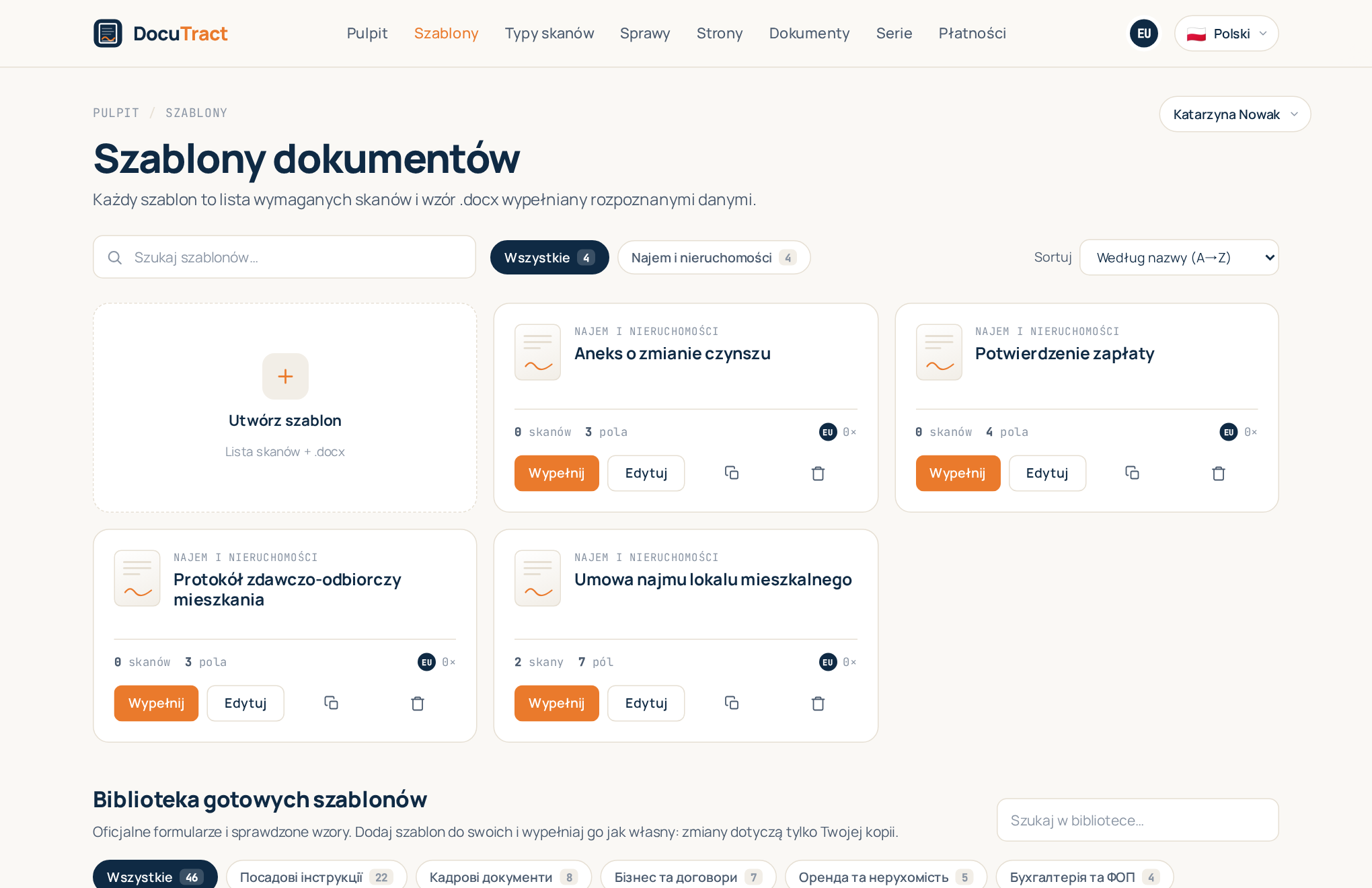
Edytor ma kilka sekcji, od góry do dołu.
1. Podstawy
Nadaj szablonowi Nazwa szablonu, Kategoria i, jeśli chcesz, Opis. Pomagają one później znaleźć szablon; nie wpływają na dokument. Naciśnij Utwórz szablon: wzór i pola staną się dostępne, gdy szablon już będzie istniał.
2. Wymagane skany
To dokumenty, które prześle osoba wypełniająca szablon: paszport, wyciąg z rejestru nieruchomości, pełnomocnictwo. Każdy z nich to pozycja. Naciśnij Dodaj wymagany skan, wybierz typ z katalogu lub Utwórz nowy typ, przesyłając przykładową stronę, aby AI mogła wykryć jego pola. Oznacz każdą pozycję jako Wymagany lub opcjonalną i ustaw je w kolejności, w jakiej ludzie zwykle mają te dokumenty.
Typy systemowe w katalogu zależą od języka interfejsu: po angielsku widzisz dokumenty angielskie, po ukraińsku – ukraińskie. Twoje własne typy są zawsze widoczne, a typ systemowy, którego używa już któryś z Twoich szablonów, pozostaje dostępny po zmianie języka.
3. Wzór .docx
Przeciągnij swój plik .docx na obszar przesyłania (dokument Word do 10 MB). DocuTract znajduje każdy znacznik i wyświetla ich listę. Wzór możesz później pobrać lub zastąpić; zastąpienie wykrywa znaczniki od nowa.
4. Mapowanie pól
Dla każdego znacznika wybierasz Źródło:
- Pole skanu. Wybierz pozycję i pole, które ma być z niej odczytane, na przykład imię i nazwisko z paszportu. Wartość jest rozpoznawana z przesłanego skanu, a jej strona zapamiętywana.
- Wartość systemowa. Wypełniana automatycznie: Data, Godzina, Data i godzina, Numer
dokumentu lub Bieżący użytkownik. Daty i godziny mają Format, na przykład
15.06.2026lub15 czerwca 2026. - Wpis ręczny. Wpisuje go osoba wypełniająca dokument. Używaj tego dla rzeczy, których nie ma na żadnym skanie: kwoty czynszu, okresu, klauzuli specjalnej.
Obok każdego znacznika jest Nazwa pola: tak pole nazywa się dla osoby wypełniającej dokument
i na stronie gotowego dokumentu („Imię i nazwisko pracownika” zamiast
employee_full_name). Jeśli zostawisz ją pustą, wyświetlany jest sam znacznik.
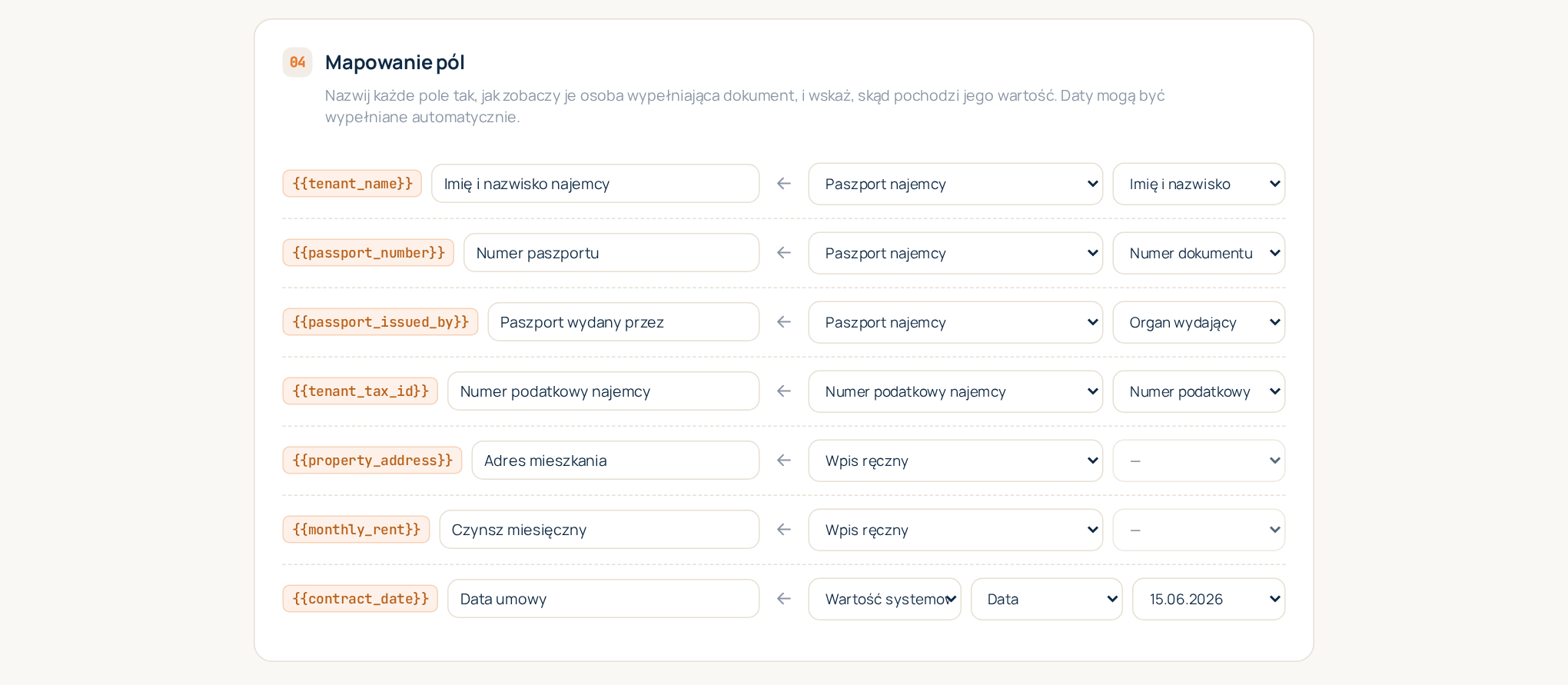
Naciśnij Zapisz szablon. Szablon jest gotowy do wypełniania: znajdź go w katalogu i naciśnij Wypełnij.
Wskazówki
- Zacznij od małego. Najpierw zmapuj pola pochodzące ze skanów; wszystko inne może być wpisem ręcznym i zostać zmienione później.
- Jedna pozycja na dokument. Jeśli szablon potrzebuje dwóch paszportów (wynajmującego i najemcy), dodaj dwie pozycje, aby każda wartość wiedziała, z którego paszportu pochodzi.
- Zmiana szablonu jest bezpieczna. Nowy wzór lub zmienione mapowanie tworzy nową wersję szablonu; dokumenty, które już powstały, zachowują wersję, z której zostały utworzone. Zobacz Bloki warunkowe i wersje szablonu.
- Nie masz jeszcze wzoru? Prześlij zamiast niego gotowy dokument i pozwól AI zaproponować pola: Tworzenie szablonu z gotowego dokumentu.