Pierwsze kroki z DocuTract
Co robi DocuTract, trzy sposoby na uzyskanie szablonu i jak dokument w czterech krokach przechodzi od skanów do gotowego pliku .docx lub PDF.
Co robi DocuTract
DocuTract zamienia żmudną pracę z dokumentami w jedną czynność. Raz przekazujesz mu szablon .docx, a potem przy każdej nowej transakcji przesyłasz potrzebne skany: paszport, wyciąg, fakturę. DocuTract odczytuje tekst, wpisuje właściwe nazwiska, daty i kwoty, a Ty otrzymujesz gotowy dokument jako .docx i PDF.
Każda wartość ma notatkę o tym, skąd pochodzi: z jakiego dokumentu i z której strony została odczytana. Gdy więc ktoś zapyta „skąd ta liczba?”, zawsze jest odpowiedź.
Trzy sposoby na uzyskanie szablonu
Szablon to Twój dokument, w którym zmieniające się fragmenty oznaczono jako pola, wraz z listą skanów, które te pola wypełniają. Możesz go uzyskać na trzy sposoby:
- Zacznij od wzoru z
{{fields}}. Wpisz w Wordzie{{tenant_full_name}}lub{{contract_date}}wszędzie tam, gdzie tekst się zmienia, prześlij plik i wskaż DocuTract, skąd pochodzi każde pole. Zobacz Tworzenie szablonu ze wzoru. - Zacznij od gotowego dokumentu. Prześlij już podpisaną umowę z prawdziwymi nazwiskami. AI zaproponuje, które wartości zmieniają się między transakcjami, i zamieni je w pola; Ty decydujesz, które propozycje zachować. Zobacz Tworzenie szablonu z gotowego dokumentu.
- Weź gotowy szablon z biblioteki. Popularne formularze, takie jak polecenia kadrowe, protokoły odbioru prac, faktury i umowy najmu, są już przygotowane. Zobacz Gotowe szablony.
Wypełnianie dokumentu w czterech krokach
Gdy szablon już istnieje, każdy dokument przechodzi tę samą drogę:
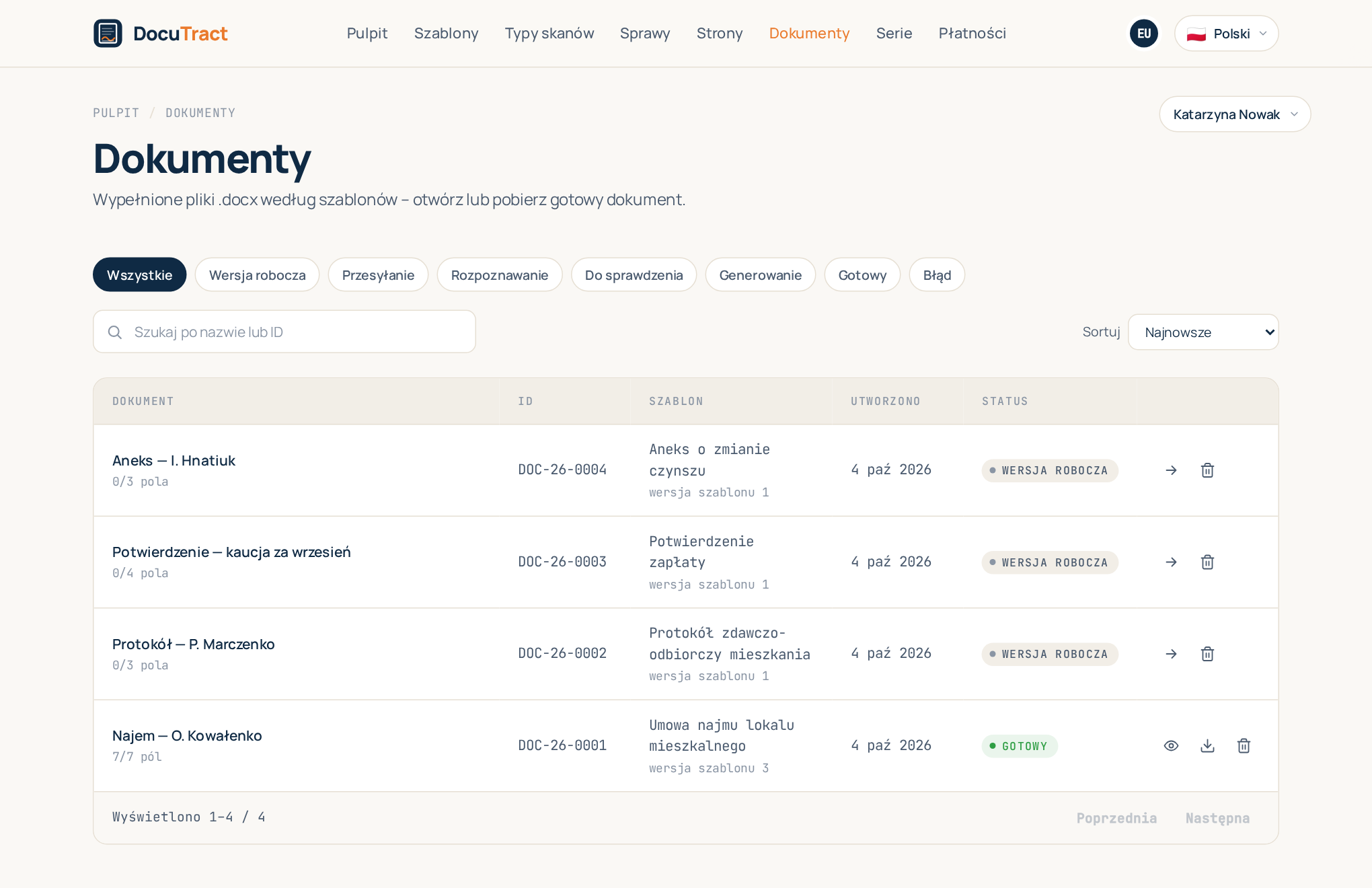
- Wybierz szablon. Na stronie Szablony naciśnij Wypełnij przy tym, którego potrzebujesz.
- Prześlij skany. Każdy wymagany dokument ma własną pozycję. Akceptowane są pliki PNG, JPG i PDF, a dokument może mieć kilka stron.
- Sprawdź dane. DocuTract pokazuje, co rozpoznał, z kolorem pewności dla każdej wartości, dzięki czemu wiesz, gdzie spojrzeć najpierw. Popraw wszystko, co jest błędne, i naciśnij Zapisz i kontynuuj.
- Pobierz. Gotowy dokument jest dostępny w kilka sekund: Pobierz .docx lub Pobierz PDF.
Pełny przewodnik znajdziesz w artykule Wypełnianie dokumentu ze skanów.
Co dalej
- Dokumenty z listą towarów lub usług: Tabele ze zmienną liczbą wierszy.
- Klauzule, które pojawiają się tylko czasami: Bloki warunkowe i wersje szablonu.
- Kilka dokumentów z jednego zestawu skanów: Sprawy.
- Niech klient sam prześle dokumenty: Zbieranie dokumentów od klienta.
- Wiele dokumentów naraz: Generowanie seryjne.
- Plany i limity: Płatności i plany.
Jeśli coś jest niejasne, FAQ odpowiada na najczęstsze pytania, a przez stronę kontaktową dotrzesz do człowieka w ciągu jednego dnia roboczego.