Creare un modello da un documento finito
Carica un documento reale già compilato; l'IA propone quali valori cambiano da un documento all'altro e tu decidi quali diventano campi.
Quando usarlo
Hai un contratto, un verbale o un ordine già compilato per un'operazione reale, con nomi e importi reali e senza segnaposto. Contrassegnare a mano ogni valore variabile è lento ed è facile sbagliare. La procedura guidata fa per te il primo passaggio: legge il documento e propone quali valori dovrebbero diventare campi.
Si limita a proporre. Nulla entra nel modello finché non lo confermi.
Avviare la procedura guidata
Apri Modelli e scegli Crea da un documento. La procedura ha tre passaggi.
1. Scansioni
Scegli quali scansioni compileranno questo modello, dal catalogo o creando un nuovo tipo da una pagina di esempio. Diventano gli slot del modello, cioè i documenti che carica chi compila.
I tipi di sistema nel catalogo seguono la lingua della tua interfaccia: in italiano vedi i documenti italiani, in ucraino quelli ucraini. I tuoi tipi sono sempre visibili e un tipo di sistema già usato da uno dei tuoi modelli resta disponibile anche dopo un cambio di lingua.
2. Campi
Per ogni scansione, spunta i campi che il modello usa: nome e cognome e codice fiscale da un passaporto, l'identificativo catastale da una visura e così via.
3. Esempio
Carica il documento finito (.docx, fino a 10 MB). L'analisi di solito richiede fino a un minuto. Se il documento è molto lungo, viene analizzato solo l'inizio e la procedura guidata te lo segnala; in quel caso controlla attentamente la bozza.
Se il file contiene già segnaposto {{…}}, la procedura guidata salta le proposte e chiede
semplicemente da dove ogni segnaposto prende il suo valore.
Controllare le proposte
La procedura guidata mostra Controlla i segnaposto proposti: ogni valore che secondo lei cambia da un documento all'altro, il testo trovato, un nome suggerito e una fonte suggerita.
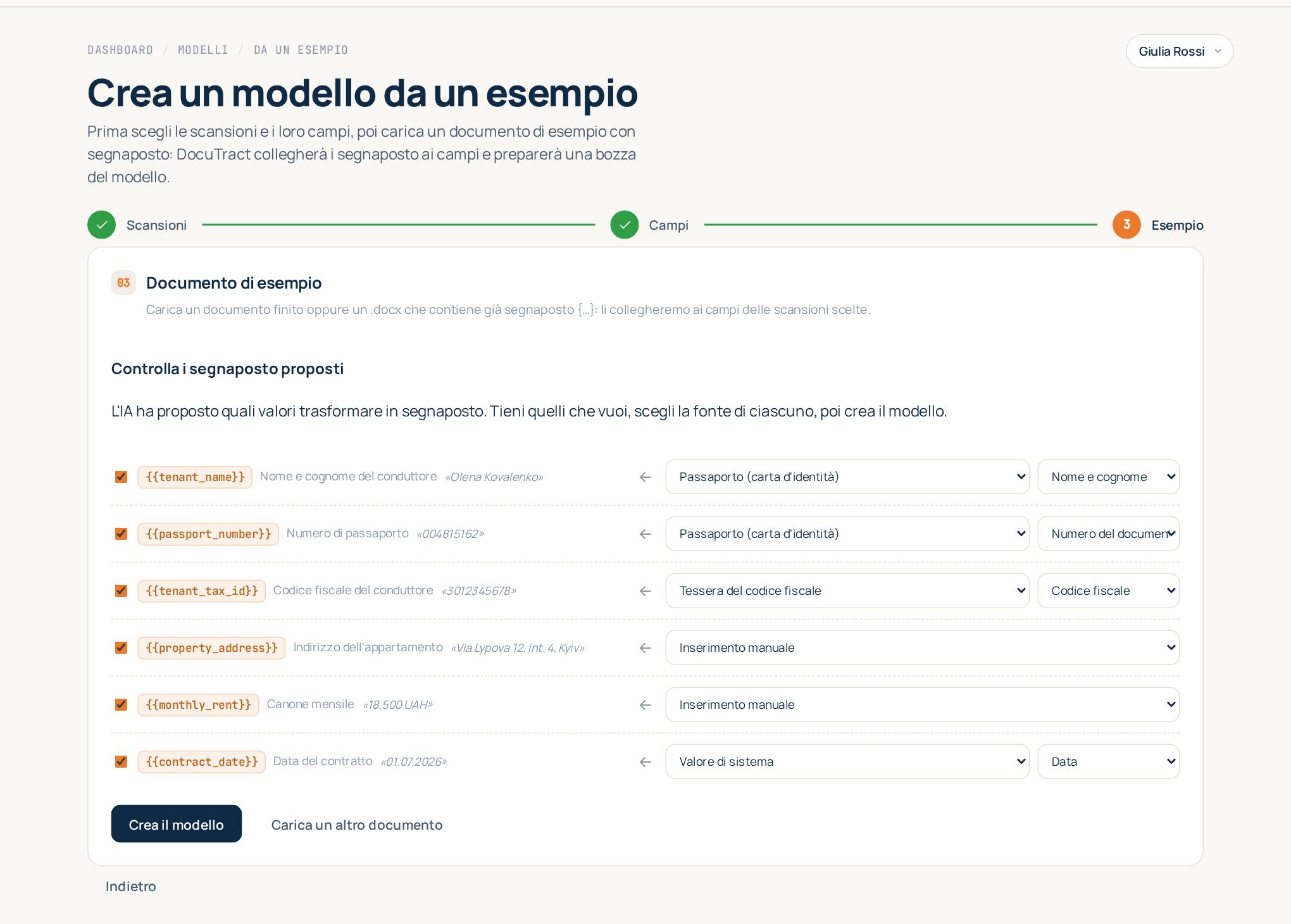
Per ogni proposta puoi:
- Tenerla o scartarla. Togli la spunta da Tieni questo segnaposto e il testo resta nel modello come testo fisso. Il nome dell'azienda stessa nell'intestazione, per esempio, di solito non dovrebbe cambiare.
- Cambiarne la fonte. Un campo di una delle tue scansioni, un valore di sistema (una data, un numero di documento) o l'inserimento manuale. L'IA ne suggerisce una; l'ultima parola è tua.
Quando tutto sembra corretto, premi Crea il modello. La procedura guidata riscrive il documento: i valori tenuti diventano segnaposto, il resto rimane com'era e il modello si apre nell'editor, dove puoi sistemare qualsiasi cosa, esattamente come con un modello creato da un documento base.
Anche le tabelle delle voci vengono riconosciute
Verbali, fatture e documenti di trasporto hanno una tabella di servizi o merci, e il numero di righe cambia ogni volta. La procedura guidata riconosce una tabella del genere: invece di creare un campo per ogni cella di ogni riga, trasforma le righe di esempio in un'unica riga ripetibile con un campo per colonna (nome, quantità, prezzo, importo) e numera le righe automaticamente. Quando compili il documento aggiungi tutte le righe che ti servono.
Come funzionano queste righe, sia nella compilazione sia nella scrittura dei tuoi documenti base, è spiegato in Tabelle con un numero variabile di righe.
Buono a sapersi
- Decidi tu. L'IA può non vedere un valore o suggerirne uno che dovrebbe restare fisso. Leggi le proposte e il modello risultante prima di usarlo per documenti reali.
- I valori dell'esempio non trapelano. I valori che trasformi in segnaposto vengono rimossi dal modello; quelli che scarti restano come sono scritti, quindi scarta solo ciò che è davvero testo fisso.
- Quanto costa. Ogni esempio caricato viene analizzato una volta dall'IA. La creazione dei modelli non consuma la quota mensile di documenti; la consumano solo i documenti generati (vedi Fatturazione e piani).
- Non è stato trovato nulla? Se l'IA non trova valori da trasformare in segnaposto, puoi comunque creare il modello e aggiungere i segnaposto al documento base in seguito.