Primi passi con DocuTract
Cosa fa DocuTract, i tre modi per ottenere un modello e come un documento passa dalle scansioni a un .docx o PDF finito in quattro passaggi.
Cosa fa DocuTract
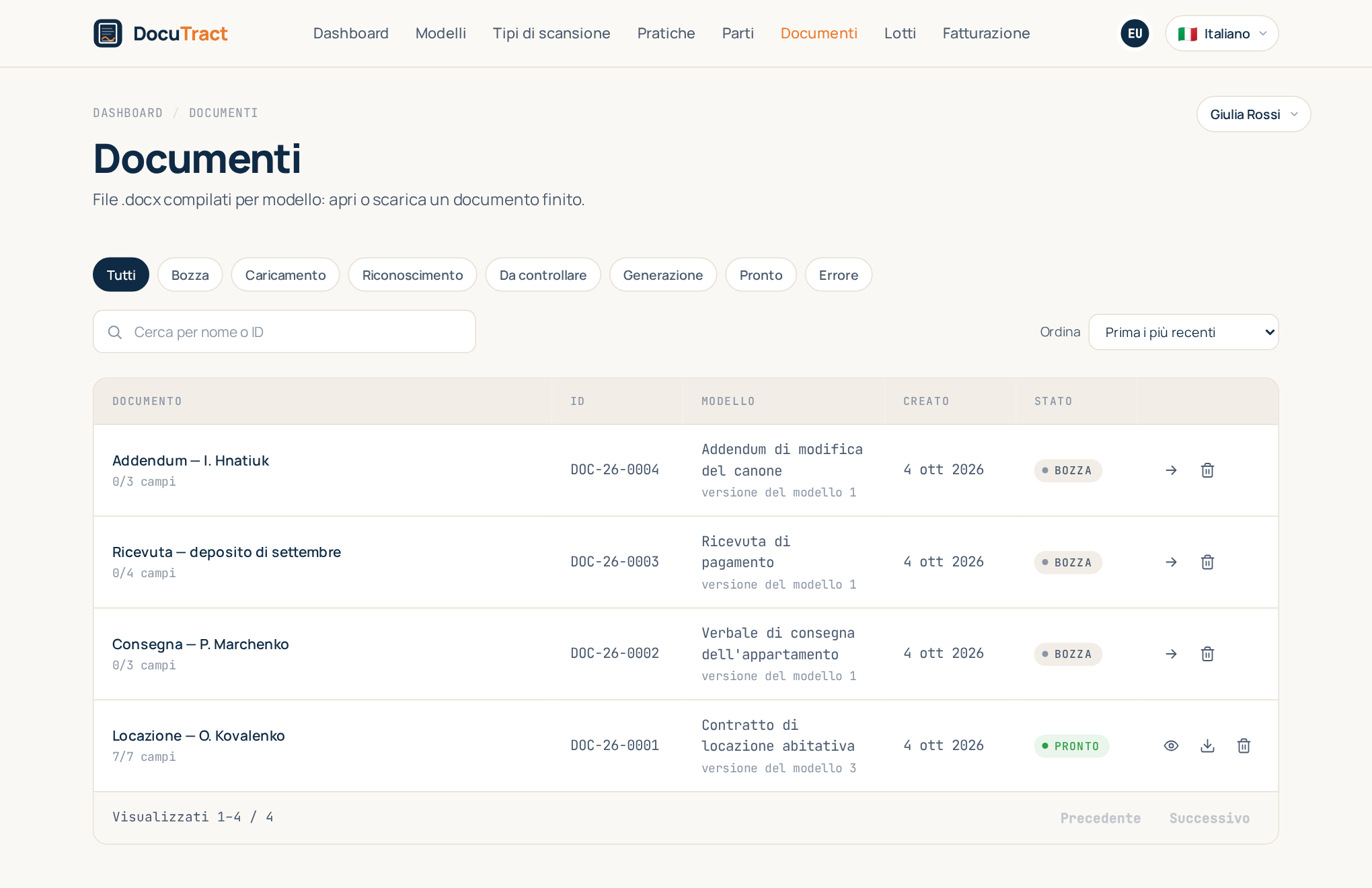
DocuTract trasforma la routine dei documenti in un'unica azione. Gli dai una volta un modello .docx, poi per ogni nuova operazione carichi le scansioni che servono: un passaporto, una visura, una fattura. DocuTract legge il testo, inserisce i nomi, le date e gli importi giusti e ti restituisce un documento finito in .docx e PDF.
Ogni valore conserva l'indicazione della sua provenienza: il documento e la pagina in cui è stato letto. Così, quando qualcuno chiede «da dove viene questo numero?», c'è sempre una risposta.
Tre modi per ottenere un modello
Un modello è il tuo documento con le parti variabili contrassegnate come campi, più un elenco delle scansioni che compilano quei campi. Puoi ottenerlo in tre modi:
- Parti da un documento base con
{{fields}}. Scrivi{{tenant_full_name}}o{{contract_date}}in Word ovunque il testo cambi, carica il file e indica a DocuTract da dove proviene ogni campo. Vedi Creare un modello da un documento base. - Parti da un documento finito. Carica un contratto che hai già firmato, con nomi reali. L'IA suggerisce quali valori cambiano da un'operazione all'altra e li trasforma in campi; sei tu a decidere quali suggerimenti tenere. Vedi Creare un modello da un documento finito.
- Prendi un modello pronto dalla libreria. Moduli comuni come ordini di assunzione, verbali di lavori, fatture e locazioni sono già pronti. Vedi Modelli pronti.
Compilare un documento in quattro passaggi
Una volta che il modello esiste, ogni documento segue lo stesso percorso:
- Scegli un modello. Nella pagina Modelli premi Compila su quello che ti serve.
- Carica le scansioni. Ogni documento richiesto ha il suo slot. Sono accettati PNG, JPG e PDF, e un documento può avere più pagine.
- Controlla i dati. DocuTract mostra ciò che ha riconosciuto, con un colore di affidabilità per ogni valore, così sai dove guardare per primo. Correggi ciò che è sbagliato, poi premi Salva e continua.
- Scarica. Il documento finito è pronto in pochi secondi: Scarica .docx o Scarica PDF.
La guida completa è in Compilare un documento dalle scansioni.
Dove andare dopo
- Documenti con un elenco di merci o servizi: Tabelle con un numero variabile di righe.
- Clausole che compaiono solo a volte: Blocchi condizionali e versioni del modello.
- Più documenti da un solo set di scansioni: Pratiche.
- Lascia che sia il cliente a caricare i documenti: Raccogliere i documenti dal cliente.
- Molti documenti in una volta: Generazione in lotti.
- Piani e quote: Fatturazione e piani.
Se qualcosa non è chiaro, le domande frequenti rispondono ai dubbi più comuni e la pagina dei contatti ti mette in contatto con una persona entro un giorno lavorativo.