Creare un modello da un documento base
Contrassegna il testo variabile di un documento Word con {{placeholders}}, caricalo e indica a DocuTract da dove ogni campo prende il suo valore.
Cos'è un documento base
Un documento base è un normale documento Word (.docx) in cui ogni porzione di testo che cambia da un documento all'altro è sostituita da un segnaposto tra doppie parentesi graffe:
Kyiv, {{contract_date}}

{{landlord_full_name}} (il Locatore) e {{tenant_full_name}} (il Conduttore)
convengono quanto segue…
Formattazione, numerazione, intestazioni e tabelle restano esattamente come le hai fatte in Word. DocuTract si limita a sostituire i segnaposto con i valori.
Dare un nome ai segnaposto
- Usa lettere latine minuscole, cifre e trattini bassi:
{{tenant_full_name}},{{rent_amount}}. - Fai in modo che il nome dica cosa ci va.
{{field1}}funziona, ma tra un mese non ricorderai cosa significa. - Lo stesso nome usato due volte riceve lo stesso valore entrambe le volte. È comodo per un nome che compare nel preambolo e di nuovo nel blocco firme.
- Digita ogni segnaposto in un'unica volta. Se Word ne sottolinea o corregge automaticamente una parte, riscrivilo per intero invece di modificarne la parte centrale.
- Per una tabella con un numero di righe variabile, usa la forma con il punto
{{items.name}}. Vedi Tabelle con un numero variabile di righe.
Creare il modello
Apri Modelli e premi Crea un modello.
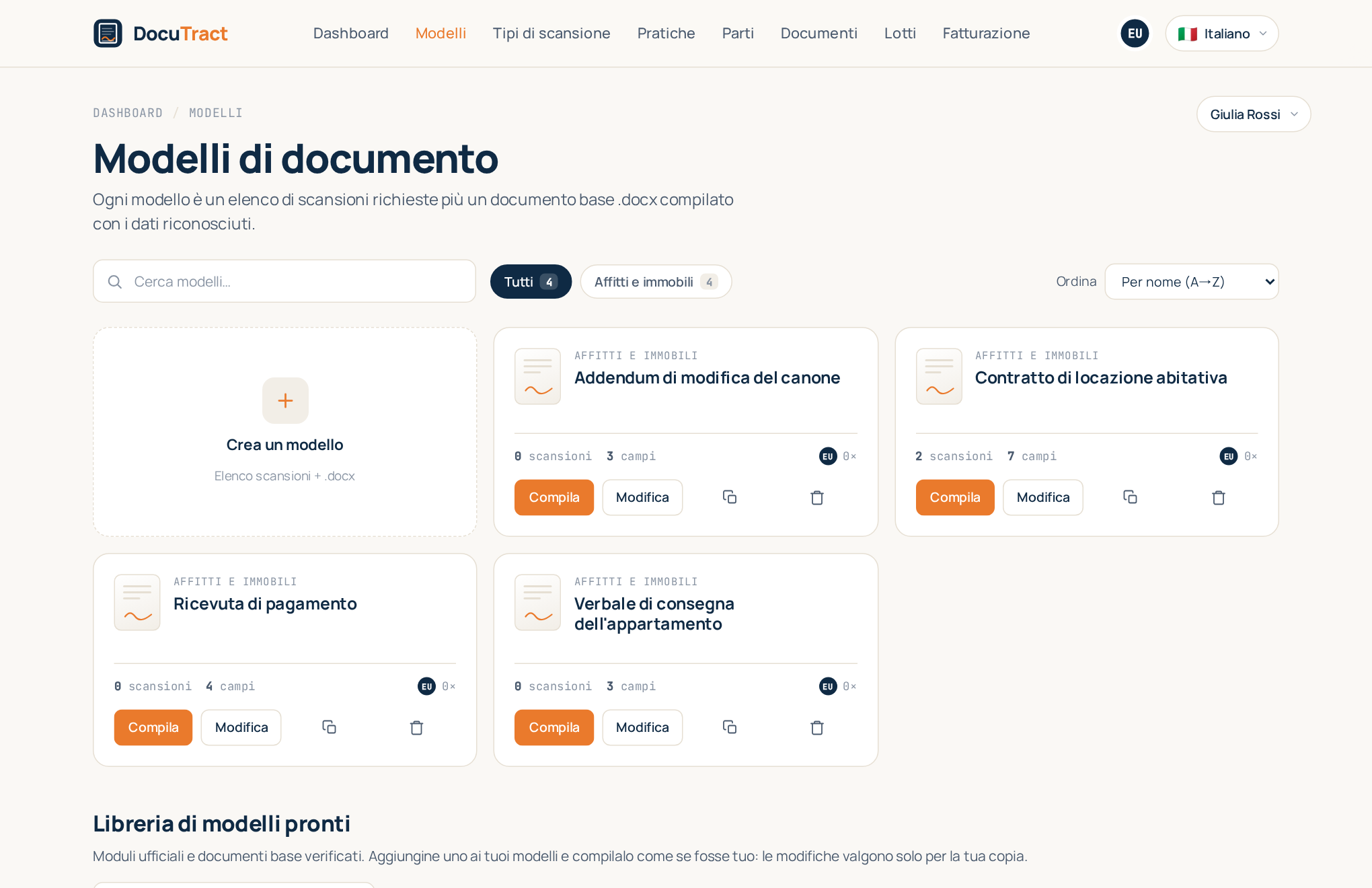
L'editor ha alcune sezioni, dall'alto in basso.
1. Informazioni di base
Dai al modello un Nome del modello, una Categoria e, se vuoi, una Descrizione. Servono a ritrovare il modello in seguito; non influiscono sul documento. Premi Crea il modello: il documento base e i campi diventano disponibili quando il modello esiste.
2. Scansioni richieste
Sono i documenti che caricherà chi compila il modello: un passaporto, una visura sulla proprietà, una procura. Ognuno è uno slot. Premi Aggiungi una scansione richiesta, scegli un tipo dal catalogo oppure Crea un nuovo tipo caricando una pagina di esempio, così l'IA può individuarne i campi. Contrassegna ogni slot come Obbligatoria o facoltativa e mettili nell'ordine in cui di solito le persone li hanno.
I tipi di sistema nel catalogo seguono la lingua della tua interfaccia: in italiano vedi i documenti italiani, in ucraino quelli ucraini. I tuoi tipi sono sempre visibili e un tipo di sistema già usato da uno dei tuoi modelli resta disponibile anche dopo un cambio di lingua.
3. Il documento base .docx
Trascina il tuo .docx nell'area di caricamento (documento Word fino a 10 MB). DocuTract trova tutti i segnaposto e li elenca. Puoi scaricare il documento base o sostituirlo in seguito; la sostituzione rileva di nuovo i segnaposto.
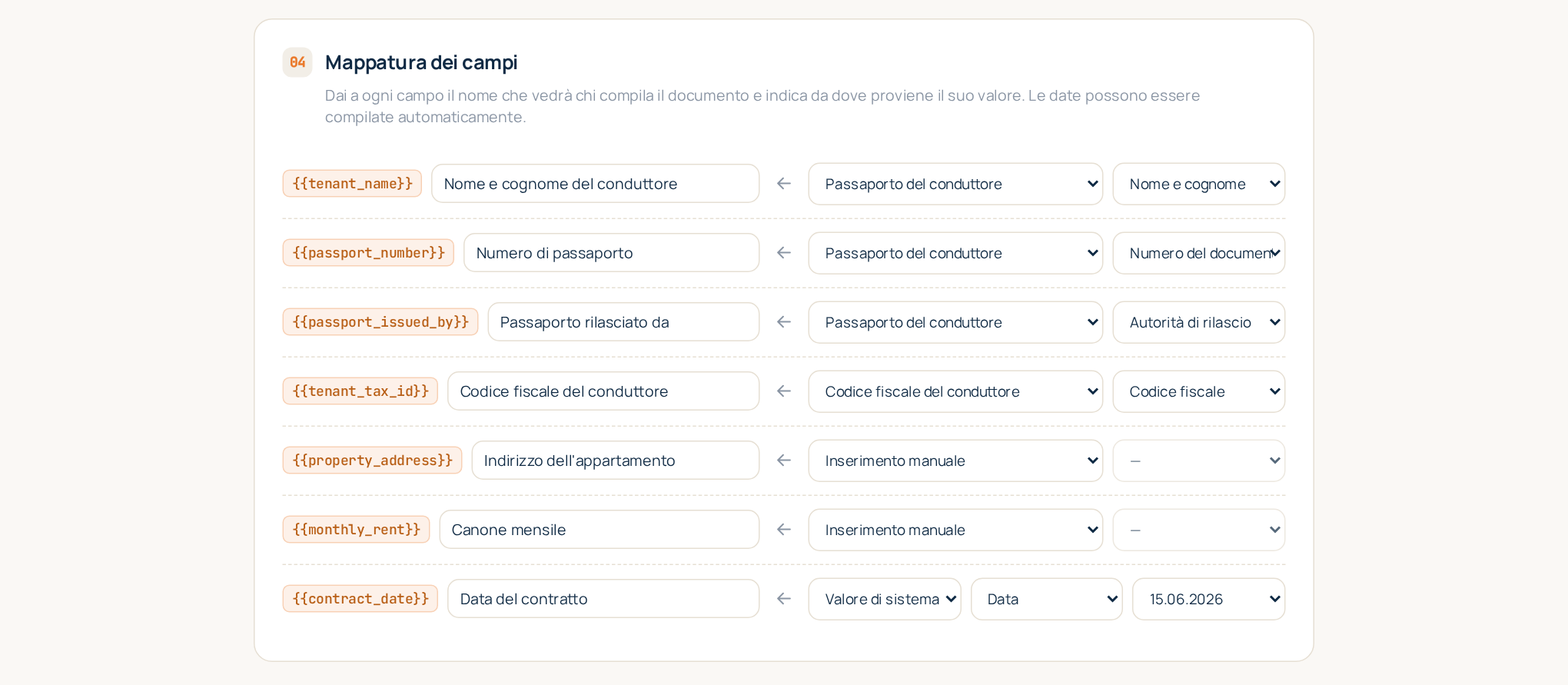
4. Mappatura dei campi
Per ogni segnaposto scegli una Fonte:
- Un campo di una scansione. Scegli uno slot e il campo da cui leggere, per esempio il nome e cognome sul passaporto. Il valore viene riconosciuto dalla scansione caricata e la sua pagina viene memorizzata.
- Valore di sistema. Compilato automaticamente: Data, Ora, Data e ora, Numero del
documento o Utente corrente. Date e orari hanno un Formato, come
15.06.2026o15 giugno 2026. - Inserimento manuale. Lo digita chi compila il documento. Usalo per ciò che nessuna scansione contiene: l'importo del canone, la durata, una clausola particolare.
Accanto a ogni segnaposto c'è un Nome del campo: come si chiama il campo per chi compila il
documento e nella pagina del documento finito («Nome e cognome del dipendente» invece di
employee_full_name). Se lo lasci vuoto, viene mostrato il segnaposto stesso.
Premi Salva il modello. Il modello è pronto per la compilazione: trovalo nel catalogo e premi Compila.
Consigli
- Inizia in piccolo. Mappa prima i campi che provengono dalle scansioni; tutto il resto può essere un inserimento manuale e cambiato in seguito.
- Uno slot per documento. Se il modello richiede due passaporti (locatore e conduttore), aggiungi due slot così ogni valore sa da quale passaporto proviene.
- Modificare il modello è sicuro. Un nuovo documento base o una mappatura modificata creano una nuova versione del modello; i documenti già creati conservano la versione con cui sono stati generati. Vedi Blocchi condizionali e versioni del modello.
- Non hai ancora un documento base? Carica invece un documento finito e lascia che l'IA proponga i campi: Creare un modello da un documento finito.