Integrazioni CRM
Collega il tuo CRM perché i documenti si compilino dai suoi record e tornino lì: chi lo configura, corrispondenza dei campi, regole di automazione, registro e cosa succede ai dati.
A cosa serve
Un'integrazione CRM collega DocuTract al CRM in cui vivono le tue trattative, i contatti e le aziende. Decidi una volta quale campo di un record del CRM compila quale campo di un modello. Da lì in poi un documento si crea da un record con un clic, oppure in automatico quando nel CRM succede qualcosa, e il file finito viene allegato allo stesso record. Se un CRM non accetta file, sul record viene lasciato al loro posto un link al documento.
Cosa è disponibile oggi
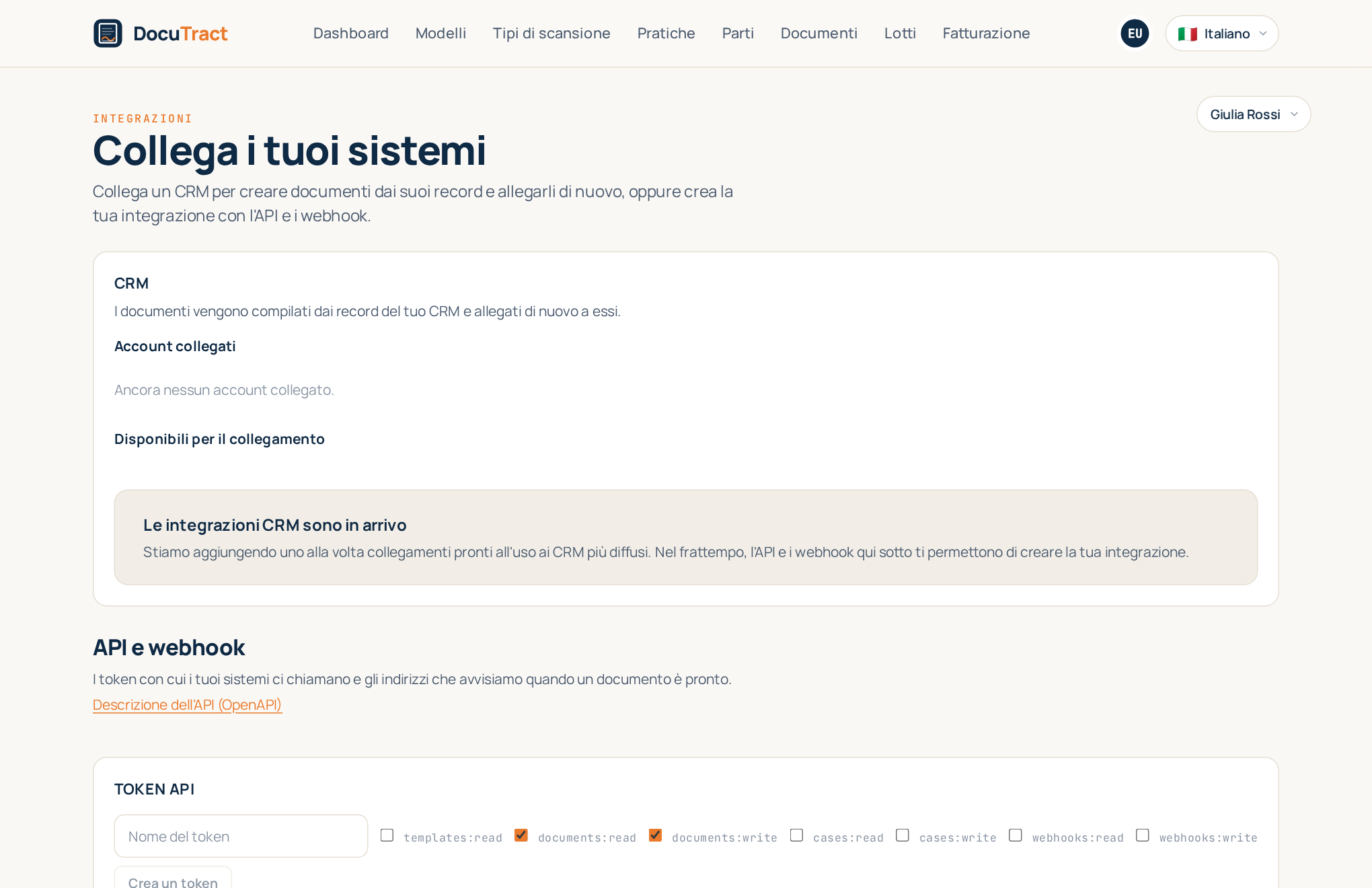
Aggiungiamo i collegamenti pronti ai CRM uno alla volta, ciascuno verificato sulla documentazione del fornitore. Finché il primo non è attivo, la schermata delle integrazioni mostra Le integrazioni CRM sono in arrivo invece di pulsanti che non funzionerebbero, e ogni CRM vi compare appena è pronto. Se il tuo sistema non c'è ancora, puoi collegarlo da solo con API e webhook, direttamente o tramite Zapier, Make o n8n.
Chi lo configura
Apri il menu con il tuo indirizzo in alto a destra e scegli Integrazioni. La sezione CRM viene per prima, API e webhook sotto.
- Solo i proprietari e gli amministratori di uno spazio di lavoro collegano e scollegano account, associano i campi e aggiungono regole di automazione. Gli altri membri vedono gli account collegati e il registro.
- Le integrazioni CRM fanno parte dei piani Pro e Team; l'API, i webhook e le app no-code (Zapier, Make, n8n) richiedono Team. Con un altro piano la schermata propone Vedi i piani invece del collegamento.
Collegare un account
In Disponibili per il collegamento, premi Collega accanto al tuo CRM. La riga sotto il nome dice come si collega:
- Accesso tramite il CRM: passi dalla pagina di accesso del CRM stesso, scegli l'account, approvi l'accesso che DocuTract chiede e torni alla schermata delle integrazioni. La password del CRM non la vediamo mai.
- Con una chiave API: incolla in Chiave API la chiave creata nelle impostazioni del CRM. La verifichiamo con il CRM prima di salvarla e la conserviamo cifrata.
Se il CRM tiene i dati in più regioni, scegli prima la tua in Regione dei dati. L'account compare poi in Account collegati e Apri porta alle sue impostazioni.
Corrispondenza dei campi
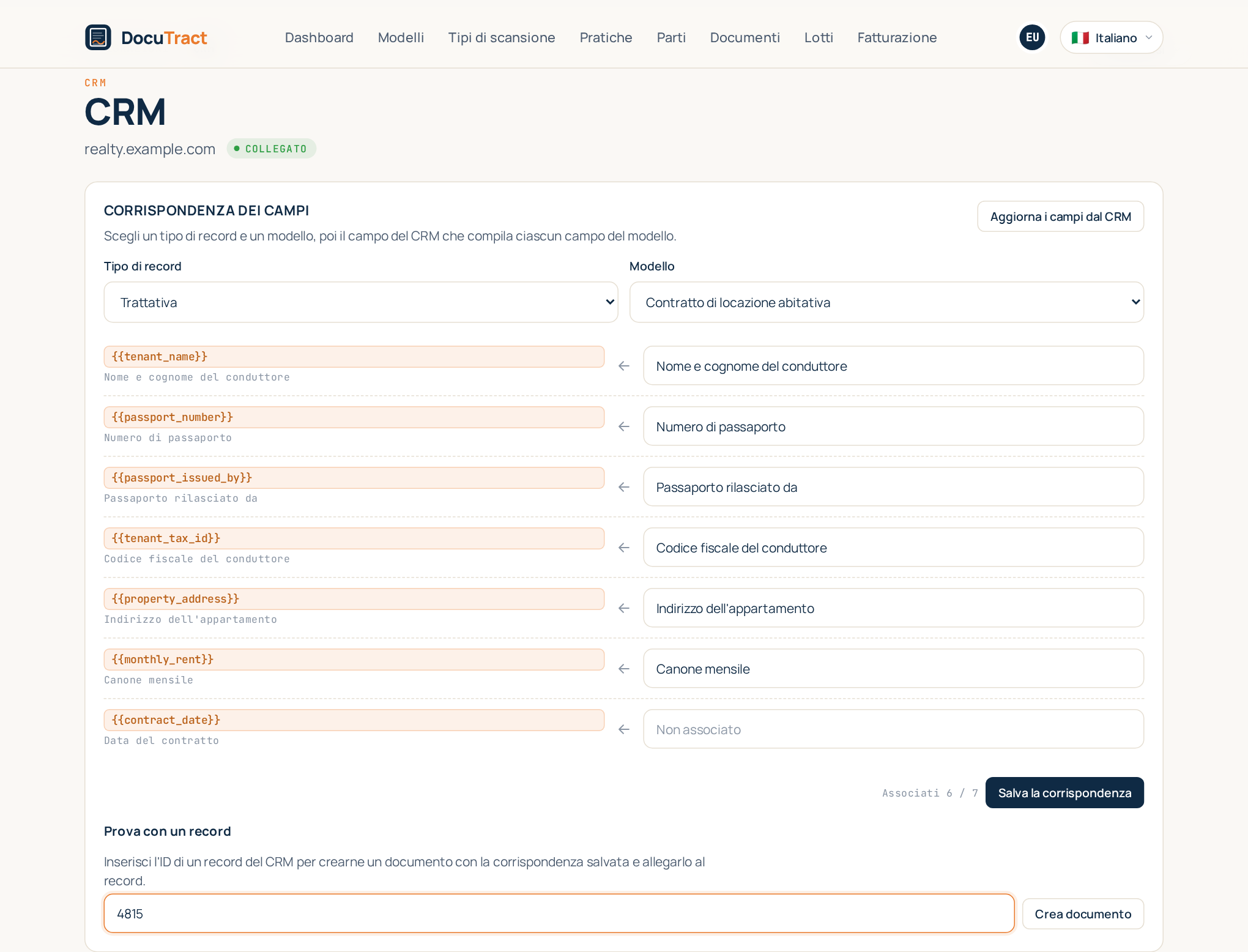
Nella pagina dell'account, Corrispondenza dei campi collega il CRM a un modello:
- Scegli il Tipo di record (una trattativa, un contatto, quello che ha il tuo CRM) e il Modello.
- Accanto a ogni campo del modello, scegli il campo del CRM che lo compila. L'elenco si può cercare e i campi personalizzati del CRM sono segnalati. Un campo lasciato Non associato resta vuoto nel documento; una data o un numero che DocuTract compila da sé non ha bisogno di un campo del CRM.
- Premi Salva la corrispondenza.
Una corrispondenza appartiene a un modello e a un tipo di record, quindi lo stesso modello può essere compilato da una trattativa e, separatamente, da un contatto. Se nel frattempo hai aggiunto campi nel CRM, Aggiorna i campi dal CRM ricarica l'elenco.
Prova con un record
In Prova con un record, inserisci l'ID di un record reale del tuo CRM (lo trovi nell'indirizzo o nei dettagli del record) e premi Crea documento. DocuTract legge il record, crea il documento con la corrispondenza salvata e lo allega al record. Apri il documento apre il risultato, così controlli ogni valore prima di affidarti alla corrispondenza.
Regole di automazione
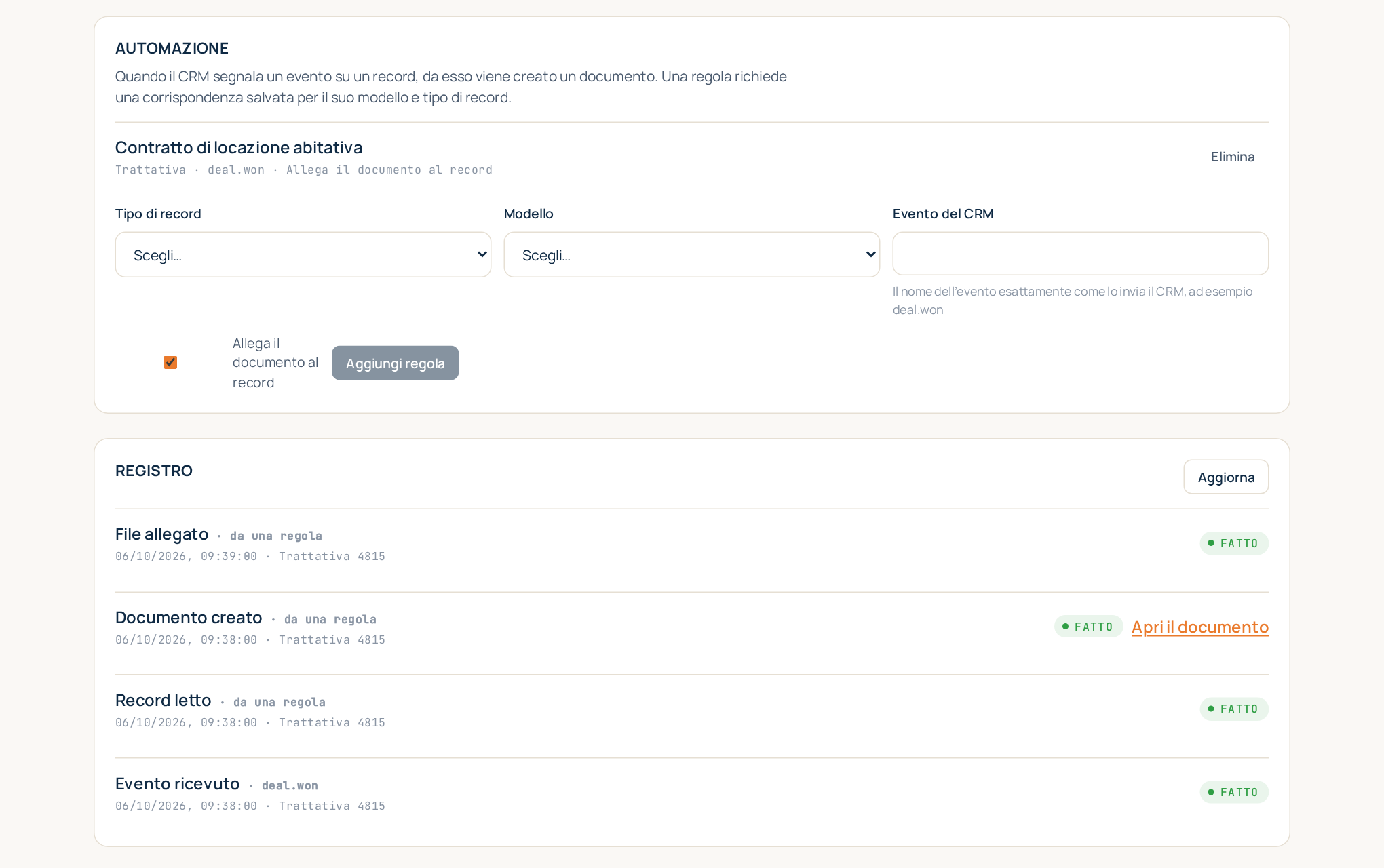
Una regola crea documenti senza che nessuno prema un pulsante: quando il CRM segnala un certo
evento su un record di un certo tipo, da esso si crea un documento con un certo modello. In
Automazione, scegli il Tipo di record e il Modello, scrivi
l'Evento del CRM esattamente come lo invia il CRM (per esempio deal.won), lascia
spuntato Allega il documento al record se il file deve tornare al record e premi
Aggiungi regola.
Una regola funziona solo quando per il suo modello e il suo tipo di record è salvata una corrispondenza. Alcuni CRM non inviano eventi; per loro la sezione lo dice e le regole non sono disponibili.
Il registro
Il Registro elenca tutto ciò che il collegamento ha fatto: un evento ricevuto, un record letto, un documento creato, un file allegato. Ogni riga dice se è partito a mano, dall'interno del CRM o da una regola, quando, per quale record e come è finito. Un passaggio non riuscito ne spiega il motivo in parole semplici, per esempio che nel CRM non c'è un record con quell'ID; se il CRM è solo occupato, riproviamo da soli. Aggiorna ricarica l'elenco.
Scollegare
Scollega accanto a un account chiede conferma, e poi:
- il nostro accesso nel CRM viene revocato e le chiavi di accesso vengono cancellate subito;
- corrispondenze, regole di automazione ed elenchi di campi in cache vengono cancellati entro 10 giorni; la data è indicata accanto all'account;
- i documenti già creati restano dove sono: nel tuo spazio di lavoro e allegati nel CRM.
Lo stesso accade se rimuovi la nostra app dall'interno del CRM. Se il CRM smette di accettare il collegamento, l'account viene segnato come Da ricollegare e Collega di nuovo lo ripristina.
Quali dati vanno dove
- Quando si crea un documento leggiamo solo il record che hai scelto (o quello a cui ha reagito una regola), e solo i campi associati.
- Per la schermata della corrispondenza leggiamo l'elenco dei campi del CRM: nomi e tipi, mai i valori dei tuoi record. L'elenco resta in cache per qualche ora.
- Rimandiamo il documento finito (o un link a esso) e il minimo che lo scambio richiede, come l'ID del record e lo stato.
- Non conserviamo copie dei tuoi record del CRM. I valori letti diventano parte del documento, che si conserva come gli altri tuoi documenti.
- I token di accesso e le chiavi API sono conservati cifrati, e solo finché non scolleghi.
- Il CRM è un fornitore che hai scelto tu e con cui hai un tuo contratto; non è un nostro sub-responsabile. I dettagli sono nell'informativa sulla privacy.