Compilare un documento dalle scansioni
La procedura di compilazione passo per passo: scegli un modello, carica le scansioni, controlla i dati riconosciuti e scarica il .docx o il PDF finito.
Prima di iniziare
Ti servono un modello (vedi Primi passi) e i documenti che richiede: scansioni o foto dal telefono di un passaporto, una visura, una fattura. Sono accettati PNG, JPG e PDF.
Apri Modelli e premi Compila sul modello che ti serve, oppure scegli Carica le scansioni nella dashboard. La procedura ha tre passaggi.
Passaggio 1. Carica le scansioni richieste
Ogni documento di cui il modello ha bisogno ha il suo slot, con il nome e l'indicazione se è obbligatorio.
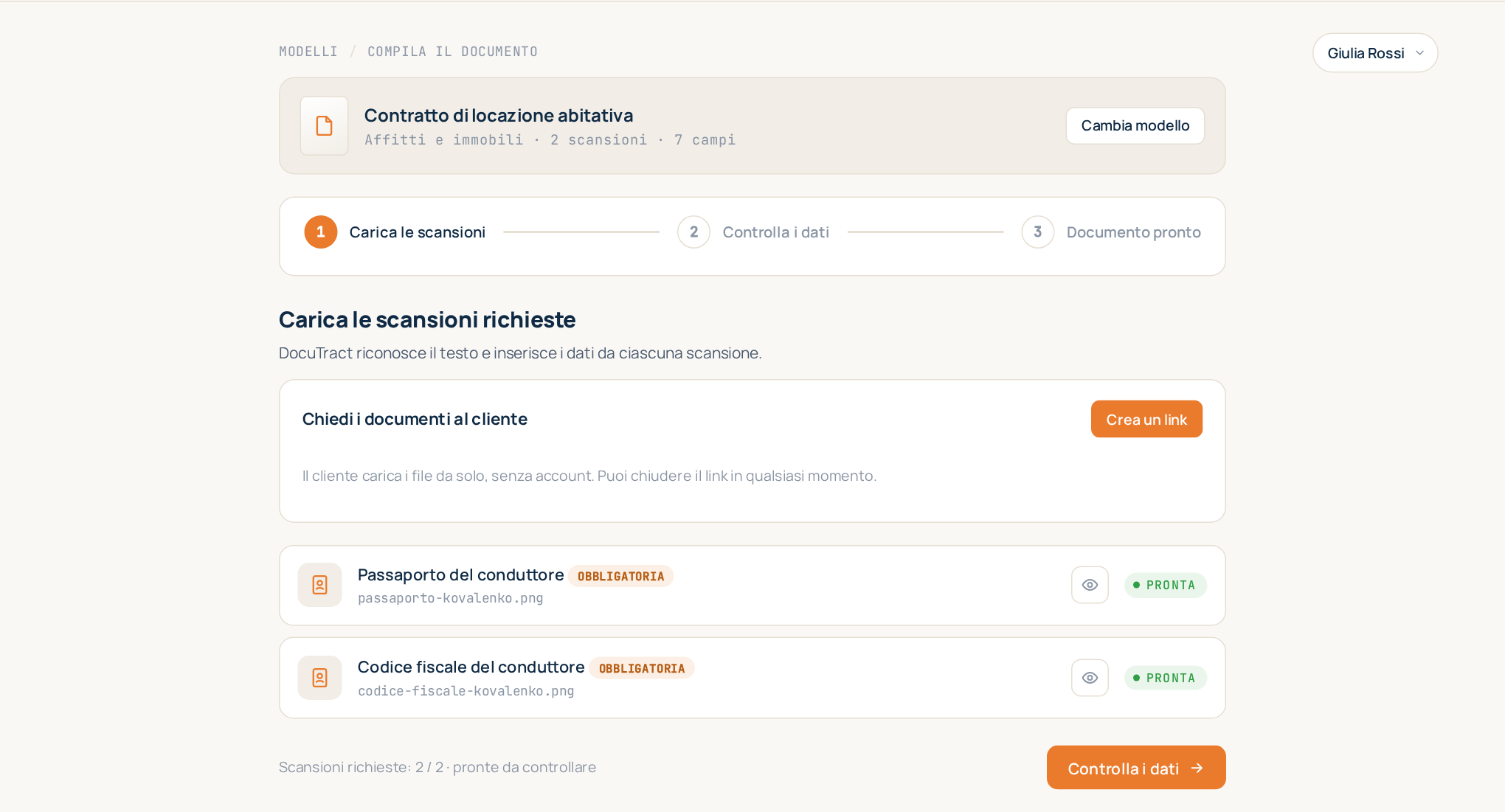
- Premi Carica su uno slot e scegli il file.
- Un documento di più pagine? Usa Aggiungi altre pagine e aggiungi le altre. Una pagina caricata per errore si rimuove con Rimuovi la pagina.
- DocuTract inizia subito a riconoscere il testo. Lo slot mostra OCR mentre lavora e Pronta quando ha finito. Nel frattempo puoi caricare lo slot successivo.
Quando tutte le scansioni obbligatorie sono pronte, premi Controlla i dati.
Non hai tu i documenti? Usa Chiedi i documenti al cliente per inviare al cliente un link con cui caricarli. Vedi Raccogliere i documenti dal cliente.
Quando tutte le scansioni del modello sono facoltative, il passaggio si chiama Scansioni da compilare automaticamente: le scansioni fanno solo risparmiare digitazione, quindi puoi premere subito Compila a mano. Un modello che non legge alcuna scansione non ha questo passaggio: la compilazione inizia dai dati.
Passaggio 2. Controlla i dati riconosciuti
DocuTract mostra una tabella: il Campo del documento, il Valore riconosciuto e l'Affidabilità.
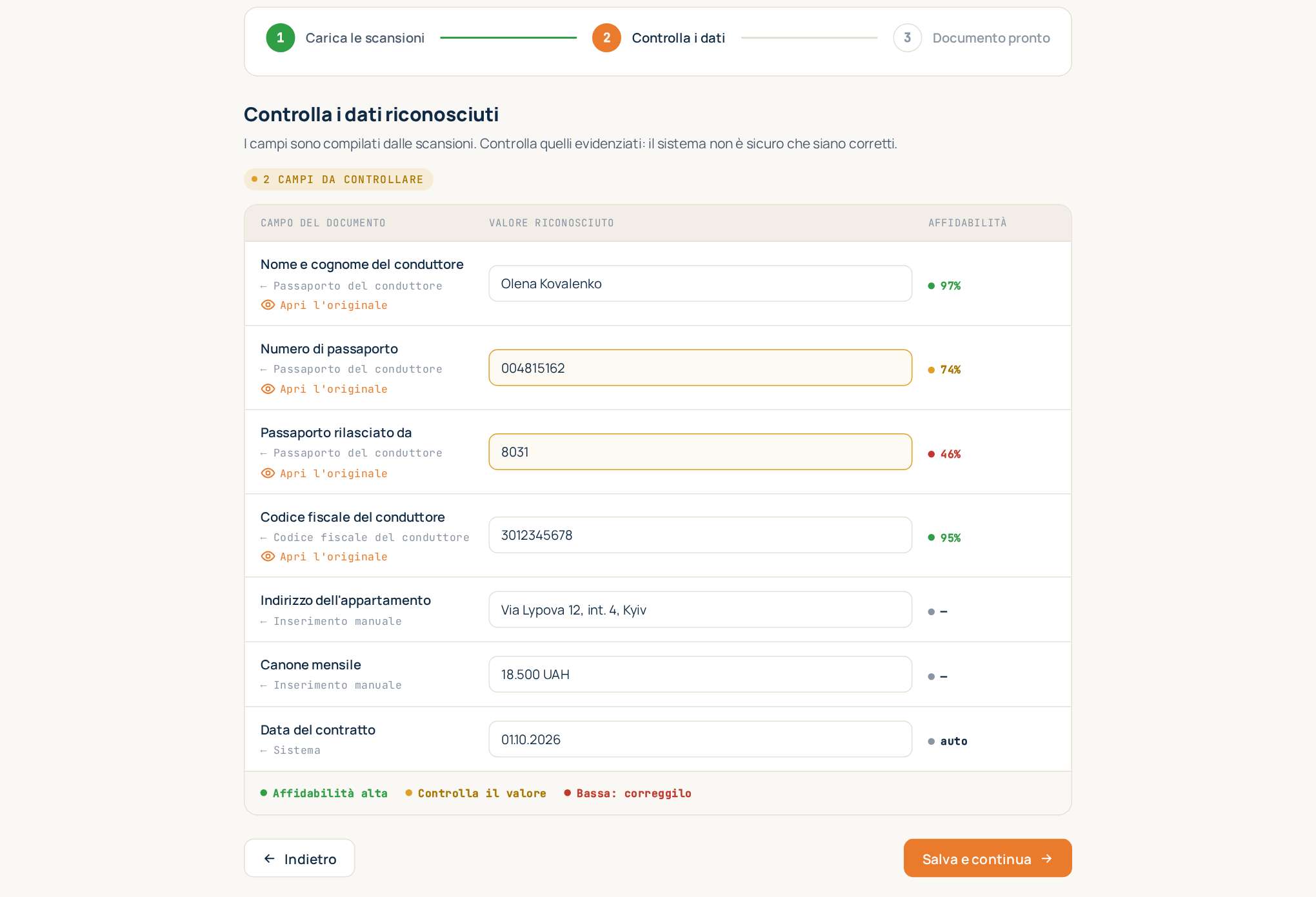
I colori ti dicono dove guardare per primo:
- Affidabilità alta: il valore è stato letto chiaramente.
- Controlla il valore: probabilmente è giusto, ma merita un'occhiata.
- Bassa: correggilo: il testo era difficile da leggere; confrontalo con l'originale.
Seleziona un campo per vedere il Frammento di origine: la parte della scansione da cui è stato letto il valore e la sua pagina. Se il frammento non può essere individuato, Apri l'originale apre la scansione completa.
Per correggere un valore, fai clic su di esso e digita. Un valore corretto viene contrassegnato come modificato, così distingui sempre ciò che hai cambiato da ciò che è stato riconosciuto (auto). I campi con fonte Inserimento manuale restano vuoti finché non li compili; i valori di Sistema, come la data, vengono compilati per te.
Se il modello ha una tabella con un numero variabile di righe (servizi, merci), qui le righe compaiono come schede con Aggiungi una riga e Rimuovi la riga. Vedi Tabelle con un numero variabile di righe.
Se il modello ha dei controlli incrociati, le eventuali discrepanze compaiono sopra la tabella.
Senza valori letti dalle scansioni (un modello senza scansioni o nessuna scansione caricata), il passaggio si chiama Inserisci i dati: semplice inserimento dei dati, senza la colonna dell'affidabilità, e in alto viene indicato quanti campi sono ancora vuoti.
Quando è tutto corretto, premi Salva e continua.
Passaggio 3. Documento pronto
DocuTract compila il modello e mostra il risultato.
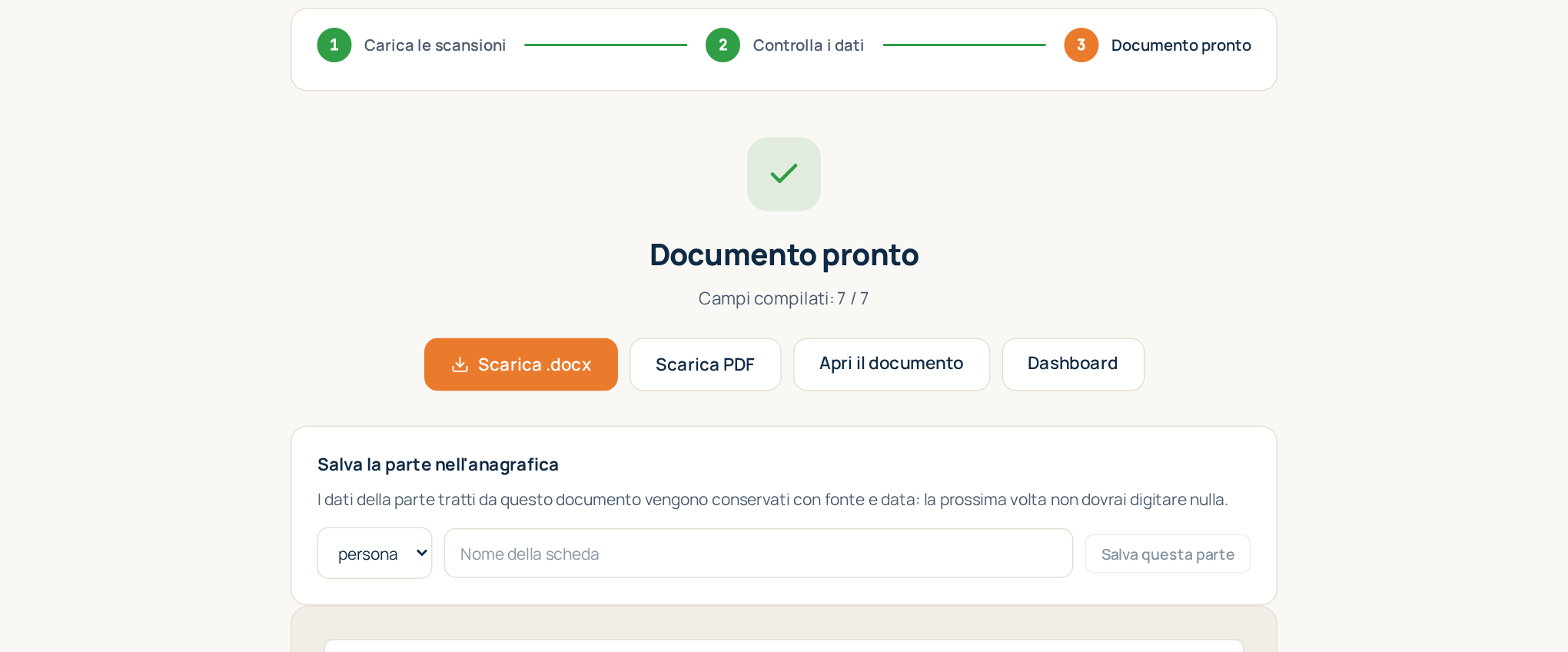
- Scarica .docx: un file Word modificabile, pronto da inviare o ritoccare.
- Scarica PDF: per la stampa e la firma.
- Apri il PDF in una nuova scheda: per leggerlo a dimensione piena.
Il documento viene salvato in Documenti, con il modello, la versione, lo stato e la fonte di ogni valore. Puoi aprirlo in seguito, correggere un valore e premere Rigenera.
Un documento avviato in una pratica riporta a essa: qui c'è il pulsante Torna alla pratica e il link nel percorso di navigazione. Quando i campi del modello provengono dalle scansioni, questa schermata può anche salvare la parte nell'anagrafica; vedi L'anagrafica delle parti.
Buono a sapersi
- Quota. Ogni documento generato conta per la tua quota mensile. Il caricamento delle scansioni, il loro riconoscimento e la correzione dei valori sono gratuiti, così come la rigenerazione di un documento a causa di un errore. Vedi Fatturazione e piani.
- Ti sei fermato a metà? Un documento non completato resta nell'elenco con l'azione Continua, esattamente dove l'avevi lasciato.
- Più documenti dalle stesse scansioni? Mettili in una sola pratica e carica le scansioni una volta sola.