Sablon létrehozása kész dokumentumból
Tölts fel egy valódi, már kitöltött dokumentumot; a mesterséges intelligencia javasolja, mely értékek változnak, és te döntöd el, melyekből lesz mező.
Mikor érdemes használni
Van egy szerződésed, teljesítésigazolásod vagy rendelkezésed, amelyet már kitöltöttek egy valódi ügylethez, valódi nevekkel és összegekkel, helyőrzők nélkül. Minden változó érték kézi megjelölése lassú, és könnyű hibázni. A varázsló elvégzi helyetted az első kört: elolvassa a dokumentumot, és javasolja, mely értékekből legyen mező.
Csak javasol. Semmi sem kerül a sablonba, amíg meg nem erősíted.
A varázsló indítása
Nyisd meg a Sablonok oldalt, és válaszd a Létrehozás dokumentumból lehetőséget. A varázsló három lépésből áll.
1. Szkenmásolatok
Válaszd ki, mely szkenek töltik majd ki ezt a sablont, a katalógusból vagy új típus létrehozásával egy mintaoldal alapján. Ezek lesznek a sablon helyei, azok a dokumentumok, amelyeket a kitöltő feltölt.
A katalógus rendszertípusai a felületed nyelvét követik: angolul angol dokumentumokat látsz, ukránul ukránokat. A saját típusaid mindig megjelennek, és az a rendszertípus, amelyet valamelyik sablonod már használ, nyelvváltás után is elérhető marad.
2. Mezők
Minden szkenmásolatnál jelöld be azokat a mezőket, amelyeket a sablon használ: a teljes nevet és az adóazonosítót az útlevélből, a helyrajzi számot a kivonatból és így tovább.
3. Minta
Töltsd fel a kész dokumentumot (.docx, legfeljebb 10 MB). Az elemzés általában legfeljebb egy percig tart. Ha a dokumentum nagyon hosszú, csak az elejét elemezzük, és a varázsló ezt jelzi is; ilyenkor gondosan ellenőrizd a piszkozatot.
Ha a fájl már tartalmaz {{…}} helyőrzőket, a varázsló kihagyja a javaslatokat, és csak azt kérdezi meg,
honnan kapja az egyes helyőrzők értékét.
A javaslatok ellenőrzése
A varázsló megjeleníti az Ellenőrizd a javasolt helyőrzőket képernyőt: minden értéket, amelyről úgy gondolja, hogy dokumentumról dokumentumra változik, a megtalált szöveget, egy javasolt nevet és egy javasolt forrást.
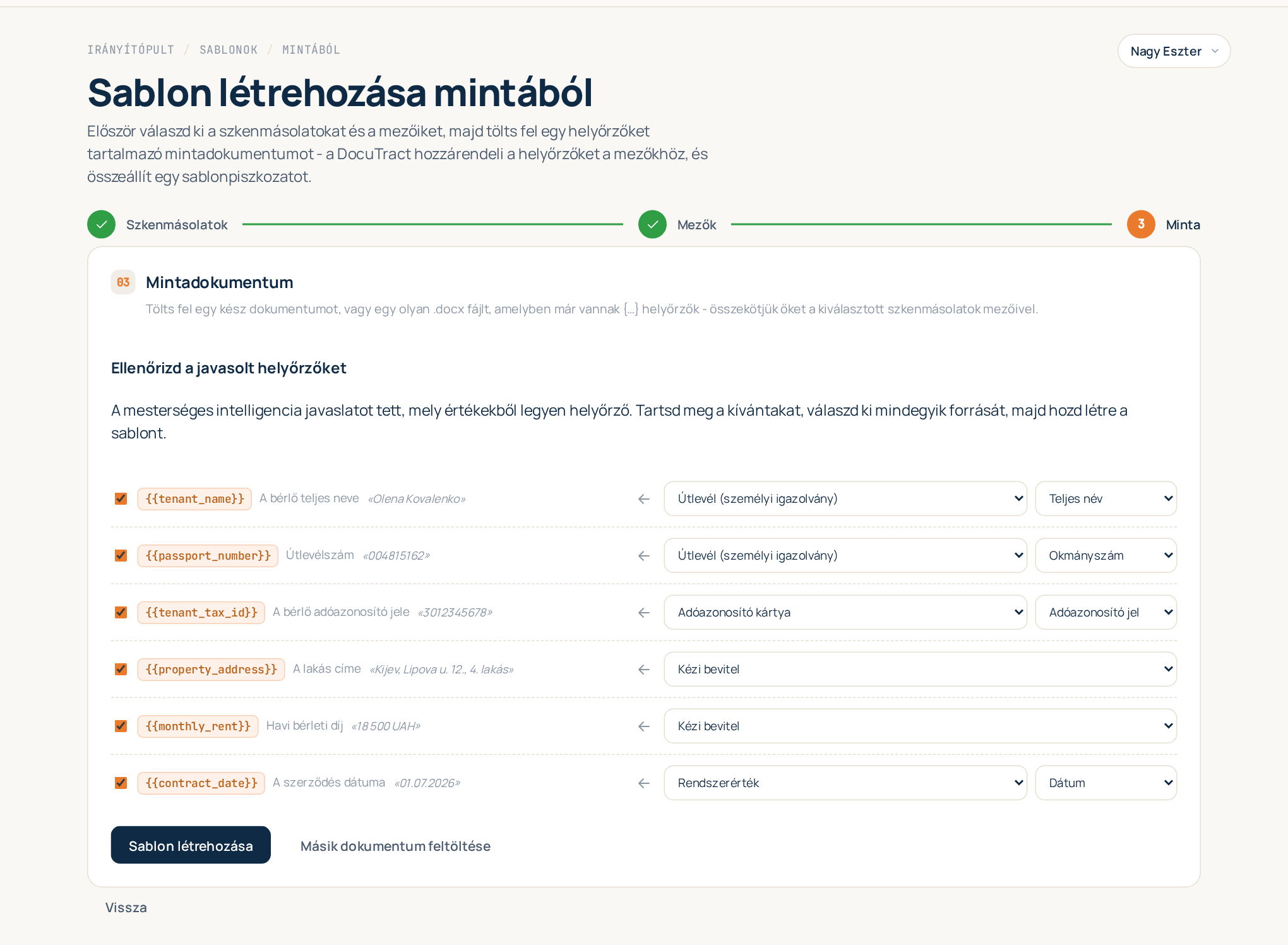
Minden javaslatnál a következőket teheted:
- Megtartod vagy elveted. Vedd ki a pipát a Helyőrző megtartása jelölőnégyzetből, és a szöveg rögzített szövegként marad a sablonban. A saját cégnév az élőfejben például általában nem változik.
- Módosítod a forrását. Valamelyik szkenmásolatod mezője, rendszerérték (dátum, dokumentumszám) vagy kézi bevitel. A mesterséges intelligencia javasol egyet; a végső szó a tiéd.
Ha minden rendben van, kattints a Sablon létrehozása gombra. A varázsló átírja a dokumentumot: a megtartott értékekből helyőrzők lesznek, a többi változatlan marad, és a sablon megnyílik a szerkesztőben, ahol bármit módosíthatsz, pontosan úgy, mint egy űrlapból készült sablonnál.
A tételtáblázatokat is felismeri
A teljesítésigazolásokban, számlákban és szállítólevelekben szolgáltatások vagy áruk táblázata van, és a sorok száma minden alkalommal más. A varázsló felismeri az ilyen táblázatot: ahelyett, hogy minden sor minden cellájából mezőt csinálna, a mintasorokat egyetlen ismételhető sorrá alakítja, oszloponként egy mezővel (megnevezés, mennyiség, ár, összeg), és automatikusan számozza a sorokat. A dokumentum kitöltésekor annyi sort adsz hozzá, amennyi kell.
Hogyan működnek ezek a sorok kitöltéskor és saját űrlapok írásakor, azt itt találod: Változó sorszámú táblázatok.
Jó tudni
- Te döntesz. A mesterséges intelligencia kihagyhat egy értéket, vagy javasolhat olyat, amelynek rögzítettnek kellene maradnia. Olvasd át a javaslatokat és az elkészült sablont, mielőtt valódi dokumentumokhoz használnád.
- A minta értékei nem szivárognak ki. A helyőrzővé alakított értékek kikerülnek a sablonból; az elvetett értékek úgy maradnak, ahogy le vannak írva, ezért csak azt vesd el, ami valóban rögzített szöveg.
- Mennyibe kerül. Minden feltöltött mintát egyszer elemez a mesterséges intelligencia. A sablonok létrehozása nem fogyasztja a havi dokumentumkeretedet; csak a generált dokumentumok (lásd: Számlázás és díjcsomagok).
- Nem talált semmit? Ha a mesterséges intelligencia nem talál helyőrzővé alakítható értéket, a sablont így is létrehozhatod, és később adhatsz helyőrzőket az űrlaphoz.