Első lépések a DocuTracttal
Mit csinál a DocuTract, hogyan juthatsz sablonhoz háromféleképpen, és hogyan lesz a szkenekből négy lépésben kész .docx vagy PDF.
Mit csinál a DocuTract
A DocuTract a dokumentumokkal járó aprómunkát egyetlen műveletté alakítja. Egyszer megadsz neki egy .docx sablont, majd minden új ügylethez feltöltöd a szükséges szkeneket: útlevelet, kivonatot, számlát. A DocuTract kiolvassa a szöveget, kitölti a megfelelő neveket, dátumokat és összegeket, és kész dokumentumot ad .docx és PDF formátumban.
Minden érték megjegyzi, honnan származik: melyik dokumentumból és melyik oldaláról olvastuk ki. Így ha valaki megkérdezi, „honnan jön ez a szám?”, mindig van rá válasz.
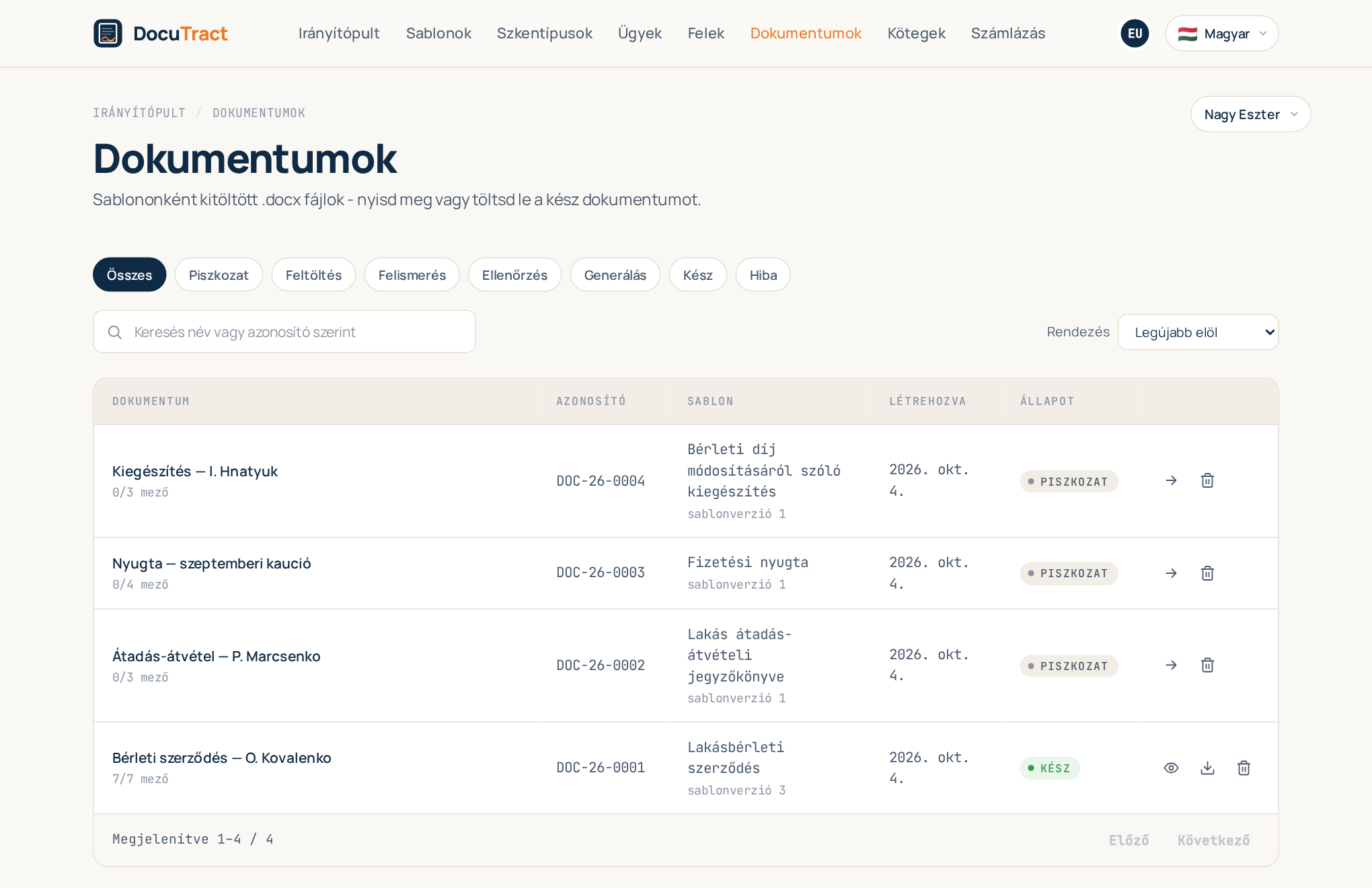
Háromféleképpen juthatsz sablonhoz
A sablon a saját dokumentumod, amelyben a változó részek mezőként vannak megjelölve, valamint azoknak a szkeneknek a listája, amelyek kitöltik ezeket a mezőket. Háromféleképpen készíthetsz ilyet:
- Indulj egy
{{…}}mezőket tartalmazó űrlapból. Írd be Wordben, hogy{{tenant_full_name}}vagy{{contract_date}}mindenhová, ahol a szöveg változik, töltsd fel a fájlt, és mondd meg a DocuTractnak, honnan származik az egyes mezők értéke. Lásd: Sablon létrehozása űrlapból. - Indulj egy kész dokumentumból. Tölts fel egy már aláírt szerződést, valódi nevekkel. A mesterséges intelligencia javasolja, mely értékek változnak ügyletről ügyletre, és mezővé alakítja őket; te döntöd el, mely javaslatokat tartod meg. Lásd: Sablon létrehozása kész dokumentumból.
- Válassz kész sablont a könyvtárból. A gyakori űrlapok, például munkaügyi rendelkezések, teljesítésigazolások, számlák és bérleti szerződések már elő vannak készítve. Lásd: Kész sablonok.
Dokumentum kitöltése négy lépésben
Ha már van sablonod, minden dokumentum ugyanazt az utat járja be:
- Válassz sablont. A Sablonok oldalon kattints a Kitöltés gombra a kívánt sablonnál.
- Töltsd fel a szkeneket. Minden szükséges dokumentumnak saját helye van. PNG, JPG és PDF fájlokat fogadunk, és egy dokumentum több oldalból is állhat.
- Ellenőrizd az adatokat. A DocuTract megmutatja, mit ismert fel, minden értéknél egy megbízhatósági színnel, hogy tudd, hová nézz először. Javítsd ki, ami hibás, majd kattints a Mentés és tovább gombra.
- Töltsd le. A kész dokumentum másodpercek alatt elkészül: .docx letöltése vagy PDF letöltése.
A teljes útmutató itt található: Dokumentum kitöltése szkenekből.
Merre tovább
- Áruk vagy szolgáltatások listáját tartalmazó dokumentumok: Változó sorszámú táblázatok.
- Csak néha megjelenő záradékok: Feltételes blokkok és sablonverziók.
- Több dokumentum egyetlen szkenkészletből: Ügyek.
- Töltse fel az ügyfeled a dokumentumokat: Dokumentumok bekérése az ügyféltől.
- Sok dokumentum egyszerre: Kötegelt generálás.
- Díjcsomagok és keretek: Számlázás és díjcsomagok.
Ha valami nem világos, a GYIK a leggyakoribb kérdésekre válaszol, a kapcsolati oldalon pedig egy munkanapon belül élő emberhez fordulhatsz.