CRM-integrációk
Csatlakoztasd a CRM-edet, hogy a dokumentumok a rekordjaiból töltődjenek ki és oda kerüljenek vissza: ki állítja be, mezők hozzárendelése, szabályok, napló és mi történik az adatokkal.
Mire jó
A CRM-integráció összeköti a DocuTractot azzal a CRM-mel, amelyben az üzleteid, kapcsolataid és cégeid vannak. Egyszer eldöntöd, hogy egy CRM-rekord melyik mezője melyik sablonmezőt tölti ki. Ezután a dokumentum egy kattintással vagy automatikusan készül el a rekordból, amikor a CRM-ben történik valami, a kész fájl pedig ugyanahhoz a rekordhoz kerül csatolásra. Ha egy CRM nem fogad fájlokat, helyette egy, a dokumentumra mutató hivatkozás kerül a rekordra.
Mi érhető el most
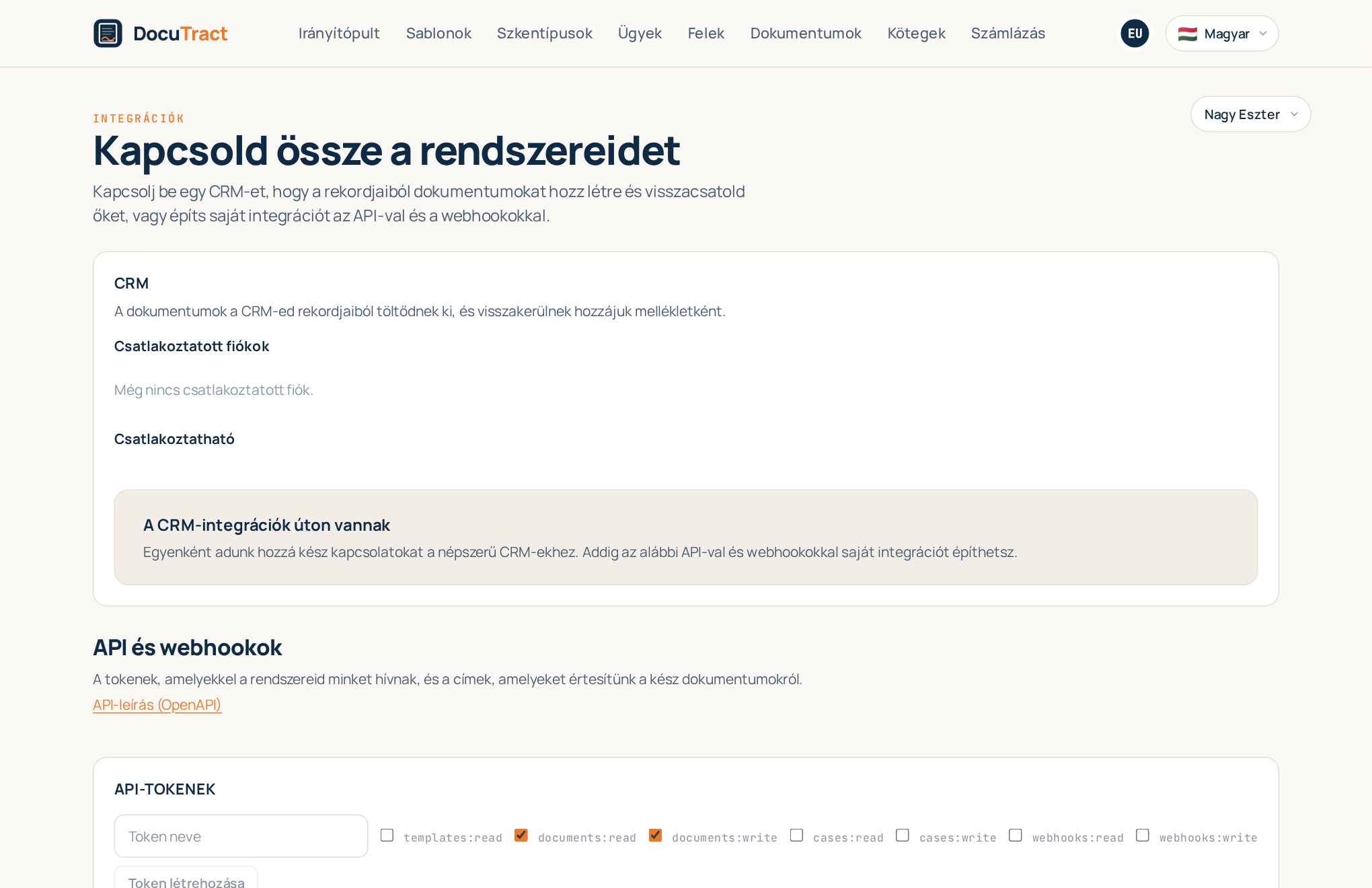
A kész CRM-kapcsolatokat egyenként adjuk hozzá, mindegyiket a szolgáltató saját dokumentációja alapján teszteljük. Amíg az első nem működik, az integrációk képernyője a nem működő gombok helyett ezt mutatja: A CRM-integrációk úton vannak, és minden CRM megjelenik ott, amint elkészül. Ha a rendszered még nem szerepel a listán, magad is összekötheted az API és a webhookok segítségével, közvetlenül vagy a Zapier, a Make vagy az n8n révén.
Ki állítja be
Nyisd meg a jobb felső sarokban a címedet tartalmazó menüt, és válaszd az Integrációk pontot. A CRM szakasz van elöl, az API és a webhookok alatta.
- Fiókokat csatlakoztatni és leválasztani, mezőket hozzárendelni és automatizálási szabályokat felvenni csak a munkaterület tulajdonosai és adminisztrátorai tudnak. A többi tag látja a csatlakoztatott fiókokat és a naplót.
- A CRM-integrációk a Pro és a Team csomag részei; az API-hoz, a webhookokhoz és a no-code alkalmazásokhoz (Zapier, Make, n8n) Team kell. Más csomagnál a képernyő a csatlakoztatás helyett ezt kínálja: Csomagok megtekintése.
Fiók csatlakoztatása
A Csatlakoztatható részben kattints a CRM-ed mellett a Csatlakoztatás gombra. A neve alatti sor mutatja, hogyan csatlakozik:
- Bejelentkezés a CRM-en keresztül: a CRM saját bejelentkezési oldalára kerülsz, kiválasztod a fiókot, jóváhagyod a DocuTract által kért hozzáférést, és visszatérsz az integrációk képernyőjére. A CRM-jelszavadat soha nem látjuk.
- API-kulccsal: illeszd be a CRM beállításaiban létrehozott kulcsot az API-kulcs mezőbe. Mentés előtt ellenőrizzük a CRM-nél, és titkosítva tároljuk.
Ha a CRM több régióban tárol adatokat, előbb válaszd ki a sajátodat az Adatrégió mezőben. A fiók ezután megjelenik a Csatlakoztatott fiókok részben, és a Megnyitás gomb a beállításaihoz visz.
Mezők hozzárendelése
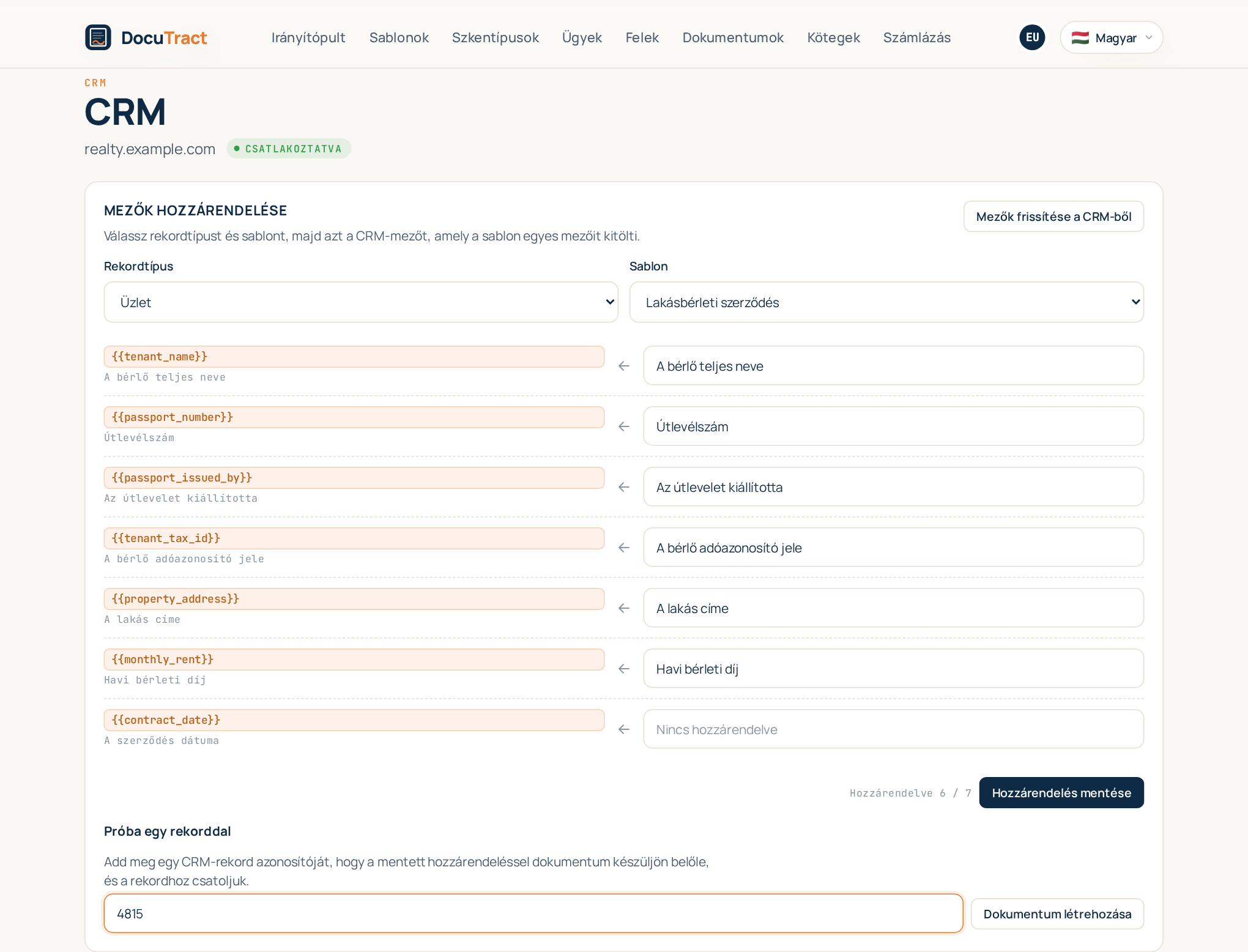
A fiók oldalán a Mezők hozzárendelése blokk köti össze a CRM-et egy sablonnal:
- Válaszd ki a Rekordtípus mezőben a rekord fajtáját (üzlet, kapcsolat, bármi, ami a CRM-edben van), és a Sablon mezőben a sablont.
- Minden sablonmező mellett válaszd ki a CRM-mezőt, amely kitölti. A listában lehet keresni, a CRM egyéni mezői jelölve vannak. A Nincs hozzárendelve állapotban hagyott mező a dokumentumban üres marad; a DocuTract által maga kitöltött dátumhoz vagy számhoz nem kell CRM-mező.
- Kattints a Hozzárendelés mentése gombra.
Egy hozzárendelés egy sablonhoz és egy rekordtípushoz tartozik, így ugyanaz a sablon kitölthető egy üzletből és külön egy kapcsolatból is. Ha azóta új mezőket vettél fel a CRM-ben, a Mezők frissítése a CRM-ből gomb újra lekéri a listát.
Próba egy rekorddal
A Próba egy rekorddal blokkban add meg a CRM-ed egy valódi rekordjának azonosítóját (a rekord címében vagy adatai között látható), és kattints a Dokumentum létrehozása gombra. A DocuTract beolvassa a rekordot, a mentett hozzárendeléssel elkészíti a dokumentumot, és csatolja a rekordhoz. A Dokumentum megnyitása hivatkozás megnyitja az eredményt, hogy minden értéket ellenőrizhess, mielőtt a hozzárendelésre hagyatkozol.
Automatizálási szabályok
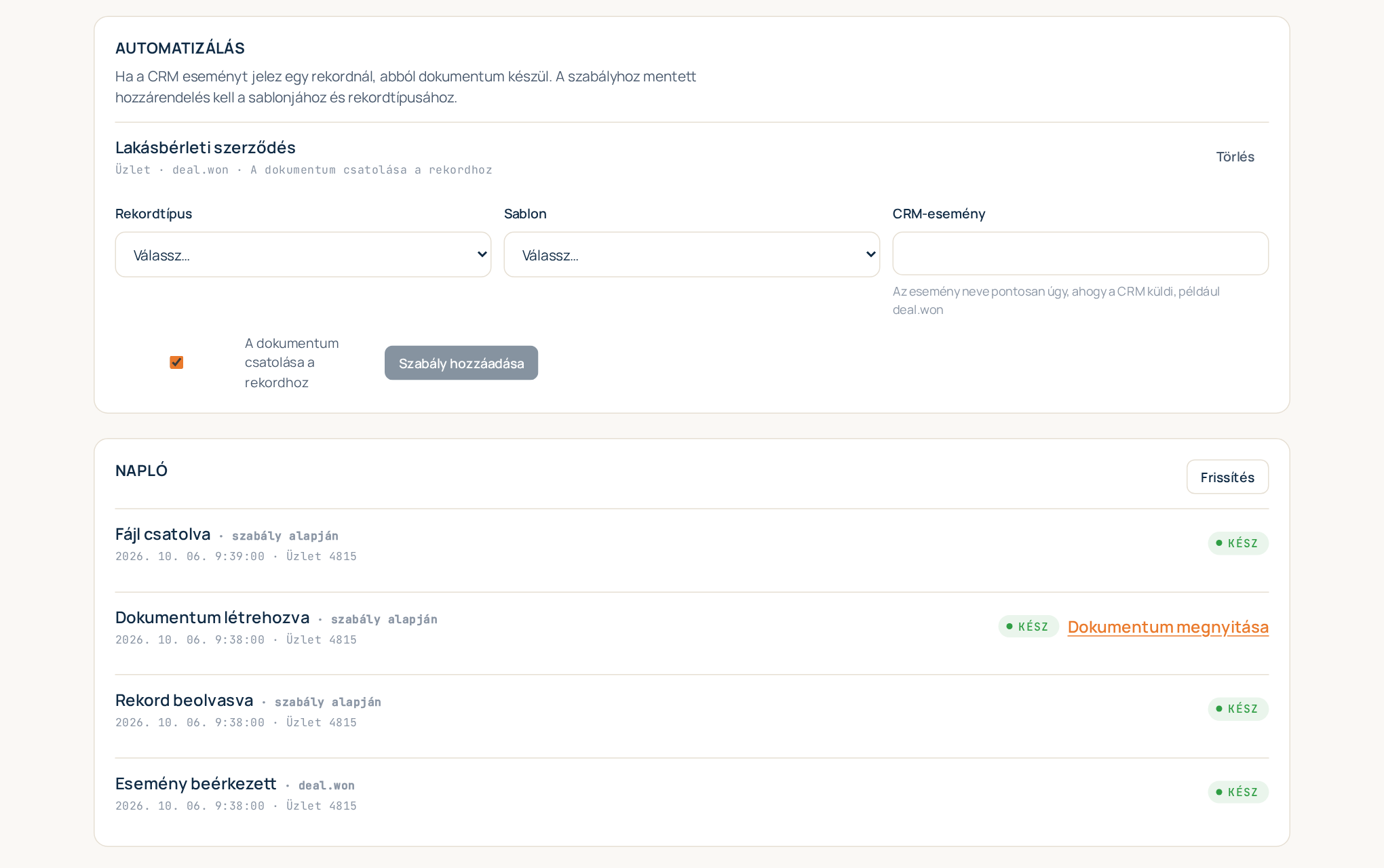
A szabály kattintás nélkül készít dokumentumokat: amikor a CRM egy adott eseményt jelez egy adott
típusú rekordnál, abból egy adott sablon alapján dokumentum készül. Az Automatizálás
részben válaszd ki a Rekordtípus és a Sablon értékét, a CRM-esemény
mezőbe írd be az eseményt pontosan úgy, ahogy a CRM küldi (például deal.won), hagyd bejelölve
ezt: A dokumentum csatolása a rekordhoz, ha a fájlnak vissza kell kerülnie a rekordhoz, és kattints a
Szabály hozzáadása gombra.
Egy szabály csak akkor működik, ha a sablonjához és rekordtípusához el van mentve hozzárendelés. Egyes CRM-ek nem küldenek eseményeket; ilyenkor a szakasz ezt jelzi, és szabályok nem érhetők el.
A napló
A Napló mindent mutat, amit a kapcsolat tett: beérkezett esemény, beolvasott rekord, elkészült dokumentum, csatolt fájl. Minden sorból látszik, hogy kézzel, a CRM-ből vagy szabály indította-e, mikor, melyik rekordhoz és hogyan végződött. A sikertelen lépés egyszerű szavakkal megmondja az okot, például hogy a CRM-ben nincs ilyen azonosítójú rekord; ha a CRM csak foglalt, magunktól újrapróbáljuk. A Frissítés gomb újratölti a listát.
Leválasztás
A fiók melletti Leválasztás gomb megerősítést kér, majd:
- visszavonjuk a hozzáférésünket a CRM-ben, és a hozzáférési kulcsokat azonnal töröljük;
- a mezőhozzárendeléseket, az automatizálási szabályokat és a gyorsítótárazott mezőlistákat 10 napon belül töröljük; a dátum a fiók mellett látható;
- a már elkészült dokumentumok a helyükön maradnak: a munkaterületeden és csatolva a CRM-ben.
Ugyanez történik, ha az alkalmazásunkat magában a CRM-ben távolítod el. Ha a CRM már nem fogadja el a kapcsolatot, a fiók állapota ez lesz: Újra kell csatlakoztatni, és az Újracsatlakoztatás gomb helyreállítja.
Milyen adat hová kerül
- Dokumentum készítésekor csak az általad választott rekordot (vagy azt, amelyre egy szabály reagált) olvassuk be, és csak a hozzárendelt mezőket.
- A hozzárendelési képernyőhöz beolvassuk a CRM mezőinek listáját: neveket és típusokat, soha nem a rekordjaid értékeit. A lista néhány óráig a gyorsítótárban marad.
- Visszaküldjük a kész dokumentumot (vagy egy rá mutató hivatkozást) és a cseréhez szükséges minimumot, például a rekord azonosítóját és az állapotot.
- A CRM-rekordjaidról nem tartunk másolatot. A beolvasott értékek a dokumentum részévé válnak, amelyet a többi dokumentumodhoz hasonlóan őrzünk.
- A hozzáférési tokeneket és API-kulcsokat titkosítva tároljuk, és csak a leválasztásig.
- A CRM olyan szolgáltató, amelyet te választottál, és amellyel saját szerződésed van; nem a mi alfeldolgozónk. A részletek az adatvédelmi tájékoztatóban olvashatók.