Dokumentum kitöltése szkenekből
A kitöltési varázsló lépésről lépésre: válassz sablont, töltsd fel a szkeneket, ellenőrizd a felismert adatokat, és töltsd le a kész .docx-et vagy PDF-et.
Mielőtt elkezded
Szükséged lesz egy sablonra (lásd: Első lépések) és a benne kért dokumentumokra: útlevél, kivonat vagy számla szkenjére vagy telefonnal készült fotójára. PNG, JPG és PDF fájlokat fogadunk.
Nyisd meg a Sablonok oldalt, és kattints a Kitöltés gombra a kívánt sablonnál, vagy válaszd a Szkenek feltöltése lehetőséget az irányítópulton. A varázsló három lépésből áll.
1. lépés. Töltsd fel a szükséges szkeneket
Minden dokumentumnak, amelyre a sablonnak szüksége van, saját helye van, a nevével és azzal, hogy kötelező-e.
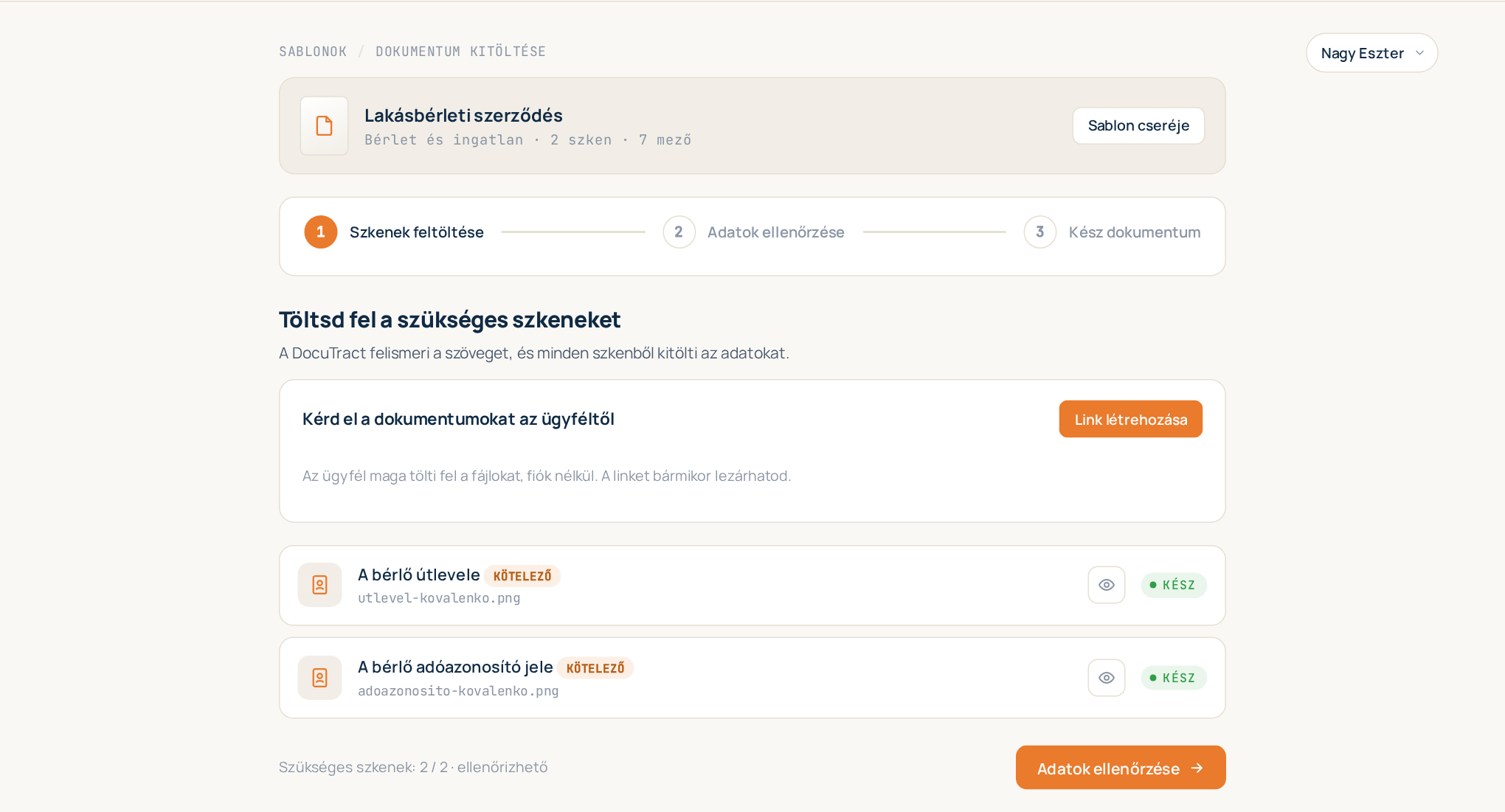
- Kattints egy helynél a Feltöltés gombra, és válaszd ki a fájlt.
- Több oldalból áll a dokumentum? A További oldalak hozzáadása gombbal add hozzá a többit. A tévedésből feltöltött oldalt az Oldal eltávolítása gombbal törölheted.
- A DocuTract azonnal elkezdi a szövegfelismerést. Munka közben a helyen OCR látható, a végén pedig Kész. Közben feltöltheted a következő helyre szánt fájlt.
Ha minden kötelező szken kész, kattints az Adatok ellenőrzése gombra.
Nincsenek nálad a dokumentumok? A Kérd el a dokumentumokat az ügyféltől funkcióval linket küldhetsz az ügyfélnek, amelyen feltöltheti őket. Lásd: Dokumentumok bekérése az ügyféltől.
Ha a sablon minden szkenje nem kötelező, a lépés neve Szkenek az automatikus kitöltéshez: a szkenek csak a gépelést spórolják meg, így rögtön a Kitöltés kézzel gombra kattinthatsz. Az olyan sablonnál, amely egyáltalán nem olvas szkeneket, ez a lépés nincs: a kitöltés az adatokkal kezdődik.
2. lépés. Ellenőrizd a felismert adatokat
A DocuTract egy táblázatot mutat: Dokumentummező, Felismert érték és Megbízhatóság.
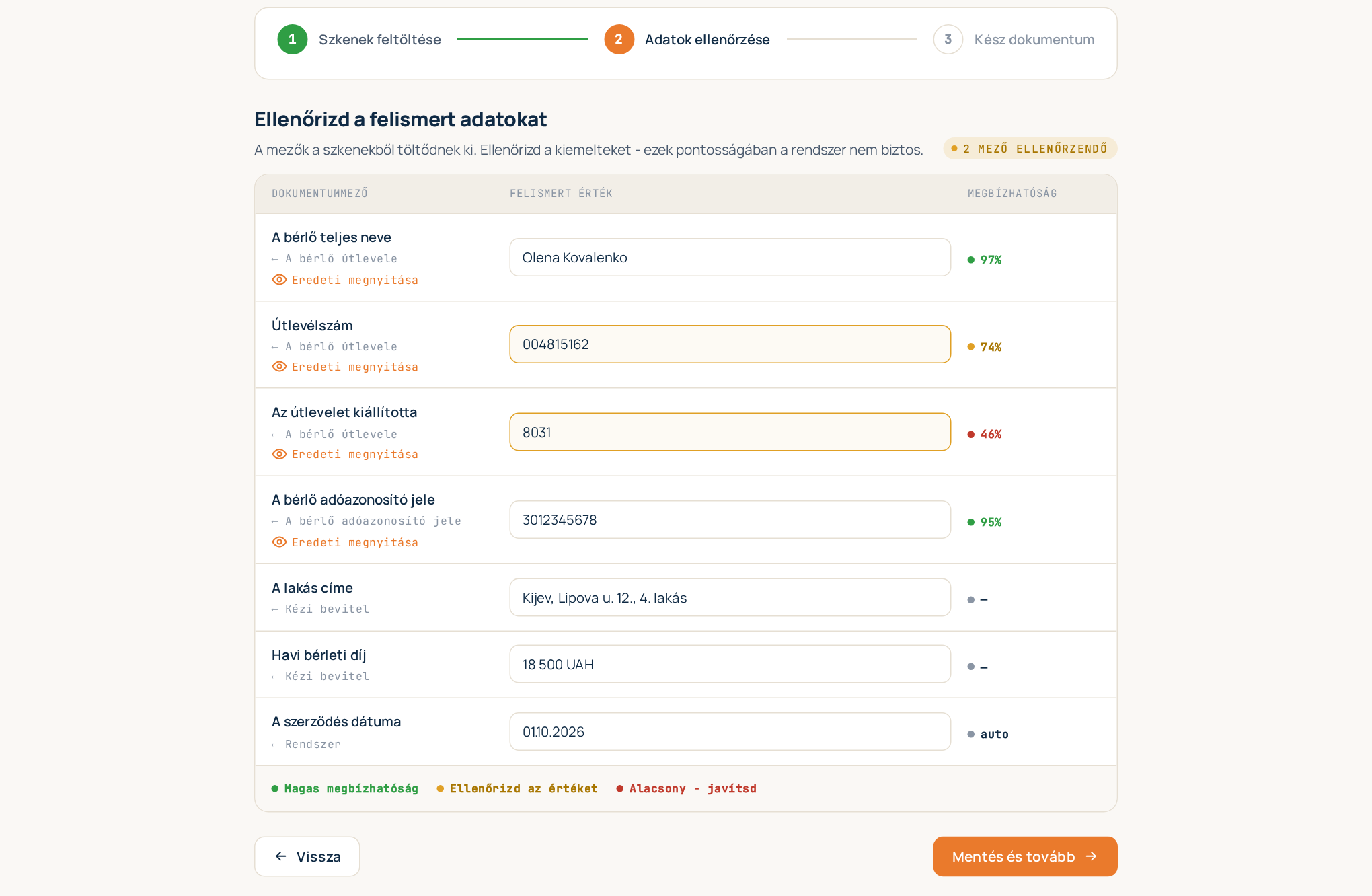
A színek megmutatják, hová nézz először:
- Magas megbízhatóság — az értéket egyértelműen sikerült kiolvasni.
- Ellenőrizd az értéket — valószínűleg helyes, de érdemes ránézni.
- Alacsony - javítsd — a szöveg nehezen volt olvasható; vesd össze az eredetivel.
Válassz ki egy mezőt, hogy lásd a Forrásrészlet panelt: a szken azon részét, ahonnan az értéket kiolvastuk, és az oldalszámot. Ha a részletet nem sikerül pontosan behatárolni, az Eredeti megnyitása gomb a teljes szkent nyitja meg.
Egy érték javításához kattints rá, és írd át. A javított érték szerkesztve jelölést kap, így mindig látod, mit változtattál meg, és mit ismertünk fel (auto). A Kézi bevitel forrású mezők üresek, amíg ki nem töltöd őket; a Rendszer értékeket, például a dátumot, mi töltjük ki.
Ha a sablonban változó sorszámú táblázat van (szolgáltatások, áruk), a sorok itt kártyákként jelennek meg Sor hozzáadása és Sor eltávolítása gombokkal. Lásd: Változó sorszámú táblázatok.
Ha a sablonhoz keresztellenőrzések tartoznak, az esetleges eltérések a táblázat fölött jelennek meg.
Ha egyetlen értéket sem olvastunk ki szkenből (szken nélküli sablon, vagy nem töltöttél fel semmit), a lépés neve Töltsd ki az adatokat: egyszerű adatbevitel megbízhatósági oszlop nélkül, és felül láthatod, hány mező üres még.
Ha minden rendben van, kattints a Mentés és tovább gombra.
3. lépés. A dokumentum kész
A DocuTract kitölti a sablont, és megmutatja az eredményt.
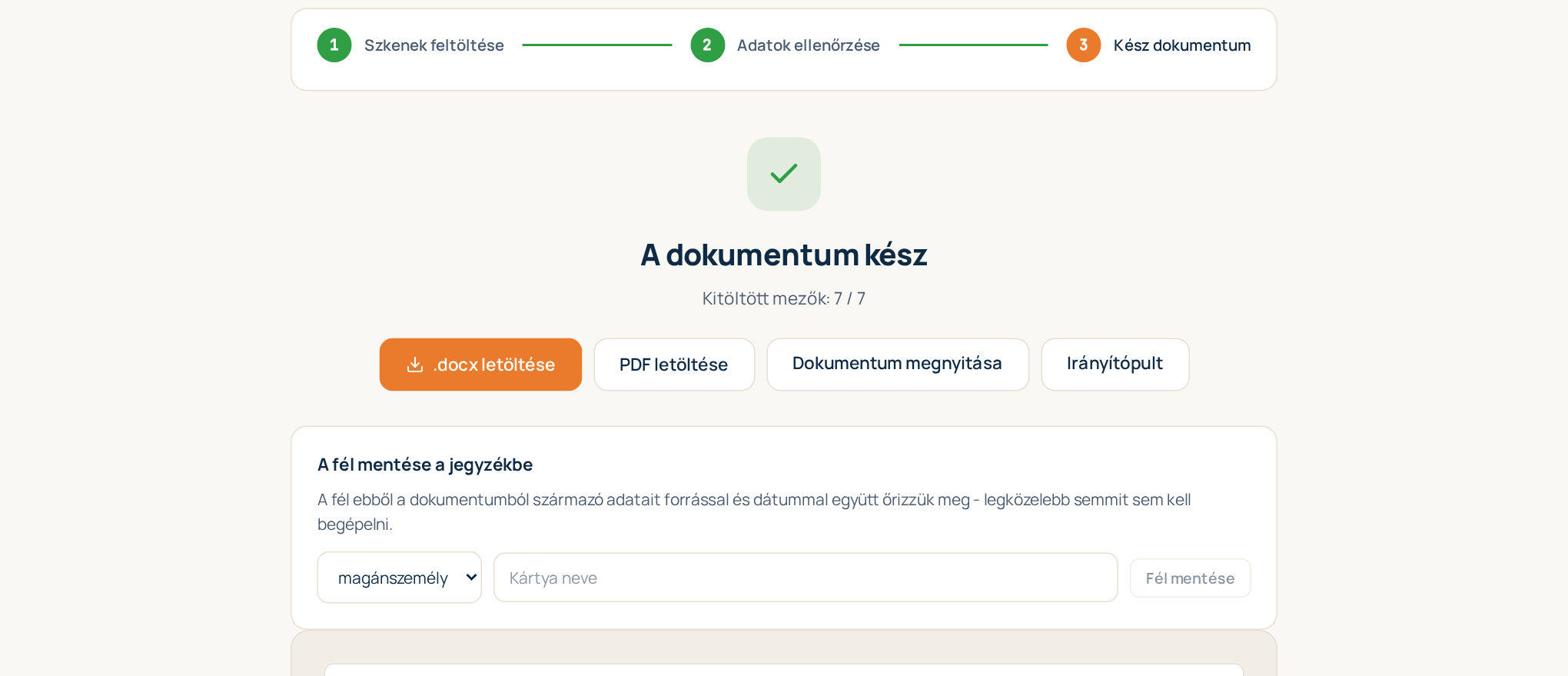
- .docx letöltése — szerkeszthető Word-fájl, küldésre vagy finomításra készen.
- PDF letöltése — nyomtatáshoz és aláíráshoz.
- A PDF megnyitása új lapon — teljes méretű olvasáshoz.
A dokumentum a Dokumentumok alatt mentődik a sablonjával, verziójával, állapotával és minden érték forrásával. Később megnyithatod, javíthatsz egy értéket, és kattinthatsz az Újragenerálás gombra.
Az ügyben elindított dokumentum visszavezet az ügyhöz: itt a Vissza az ügyhöz gomb és a navigációs sávban lévő link. Ha a sablon mezői szkenekből származnak, ezen a képernyőn a felet is mentheted a jegyzékbe; lásd: A felek jegyzéke.
Jó tudni
- Keret. Minden generált dokumentum beleszámít a havi keretedbe. A szkenek feltöltése, felismerése és az értékek javítása ingyenes, ahogy egy dokumentum hiba miatti újragenerálása is. Lásd: Számlázás és díjcsomagok.
- Félbehagytad? A befejezetlen dokumentum a listában marad a Folytatás művelettel, pontosan ott, ahol abbahagytad.
- Több dokumentum ugyanazokból a szkenekből? Tedd őket egy ügybe, és a szkeneket csak egyszer kell feltöltened.