Sablon létrehozása űrlapból
Jelöld meg a változó szöveget egy Word-dokumentumban {{helyőrzőkkel}}, töltsd fel, és add meg a DocuTractnak, honnan kapja az egyes mezők értékét.
Mi az űrlap
Az űrlap egy hagyományos Word-dokumentum (.docx), amelyben minden olyan szövegrészt, amely dokumentumról dokumentumra változik, dupla kapcsos zárójelbe tett helyőrző helyettesít:
Kijev, {{contract_date}}

{{landlord_full_name}} (a Bérbeadó) és {{tenant_full_name}} (a Bérlő)
az alábbiakban állapodnak meg…
A formázás, a számozás, az élőfejek és a táblázatok pontosan úgy maradnak, ahogy Wordben elkészítetted. A DocuTract csak a helyőrzőket cseréli értékekre.
A helyőrzők elnevezése
- Használj kisbetűs latin betűket, számjegyeket és aláhúzásjelet:
{{tenant_full_name}},{{rent_amount}}. - A név árulja el, mi kerül oda. A
{{field1}}is működik, de egy hónap múlva már nem fogsz emlékezni, mit jelent. - A kétszer használt név mindkét helyen ugyanazt az értéket kapja. Ez hasznos például egy névnél, amely a bevezetőben és az aláírási blokkban is szerepel.
- Minden helyőrzőt egy lendülettel gépelj be. Ha a Word aláhúzza vagy automatikusan javítja egy részét, inkább gépeld be újra egyben, ahelyett hogy a közepét javítanád.
- Változó sorszámú táblázathoz használd a pontozott formát:
{{items.name}}. Lásd: Változó sorszámú táblázatok.
A sablon létrehozása
Nyisd meg a Sablonok oldalt, és kattints a Sablon létrehozása gombra.
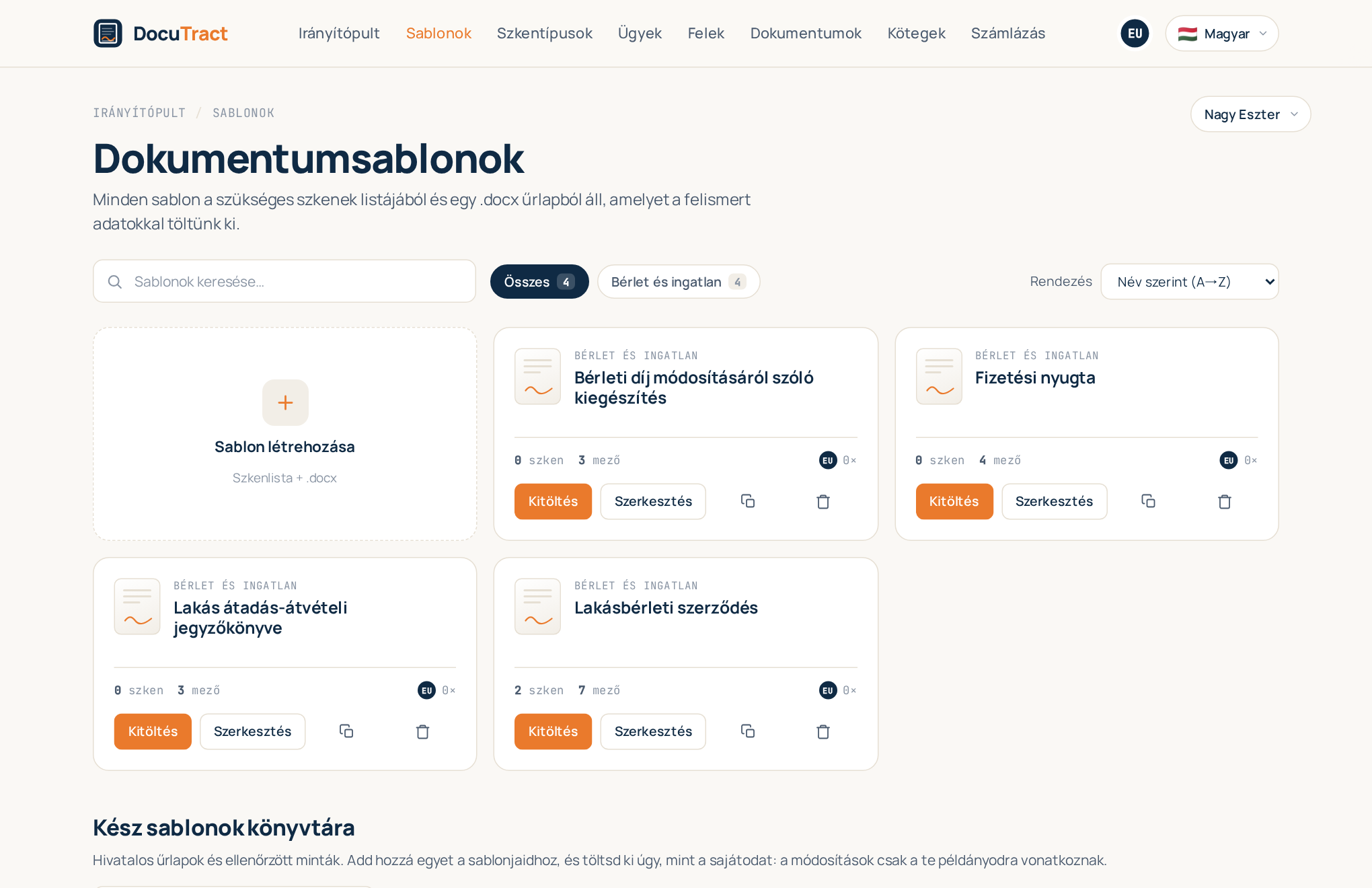
A szerkesztő néhány részből áll, fentről lefelé.
1. Alapadatok
Töltsd ki a Sablon neve, a Kategória és, ha szeretnéd, a Leírás mezőt. Ezek segítenek később megtalálni a sablont; a dokumentumot nem befolyásolják. Kattints a Sablon létrehozása gombra: az űrlap és a mezők a sablon létrejötte után válnak elérhetővé.
2. Szükséges szkenek
Ezek azok a dokumentumok, amelyeket a sablont kitöltő személy feltölt: útlevél, tulajdoni lap, meghatalmazás. Mindegyik egy hely. Kattints a Szükséges szken hozzáadása gombra, válassz típust a katalógusból, vagy válaszd az Új típus létrehozása lehetőséget, és tölts fel egy mintaoldalt, hogy a mesterséges intelligencia felismerje a mezőit. Jelöld meg az egyes helyeket Kötelező vagy nem kötelező jelöléssel, és állítsd őket abba a sorrendbe, ahogy az emberek általában kéznél tartják őket.
A katalógus rendszertípusai a felületed nyelvét követik: angolul angol dokumentumokat látsz, ukránul ukránokat. A saját típusaid mindig megjelennek, és az a rendszertípus, amelyet valamelyik sablonod már használ, nyelvváltás után is elérhető marad.
3. A .docx űrlap
Húzd a .docx fájlt a feltöltési területre (legfeljebb 10 MB-os Word-dokumentum). A DocuTract megtalál és felsorol minden helyőrzőt. Az űrlapot később letöltheted vagy lecserélheted; csere után a helyőrzőket újra felismerjük.
4. Mezők hozzárendelése
Minden helyőrzőnél a Forrás mezőben adod meg, honnan jön az érték:
- Szkenmező. Válassz egy helyet és a belőle kiolvasandó mezőt, például az útlevélben szereplő teljes nevet. Az értéket a feltöltött szkenből ismerjük fel, és megjegyezzük az oldalát is.
- Rendszerérték. Automatikusan kitöltődik: Dátum, Idő, Dátum és idő, Dokumentumszám
vagy Aktuális felhasználó. A dátumoknak és időpontoknak van Formátum beállítása, például
15.06.2026vagy2026. június 15. - Kézi bevitel. A dokumentumot kitöltő személy gépeli be. Olyasmire használd, ami egyik szkenben sem szerepel: a bérleti díj összege, az időtartam, egy különleges záradék.
Minden helyőrző mellett ott van a Mező neve: így hívják a mezőt a dokumentumot kitöltő személy számára
és a kész dokumentum oldalán („Munkavállaló teljes neve”, nem employee_full_name). Ha üresen hagyod,
magát a helyőrzőt mutatjuk.
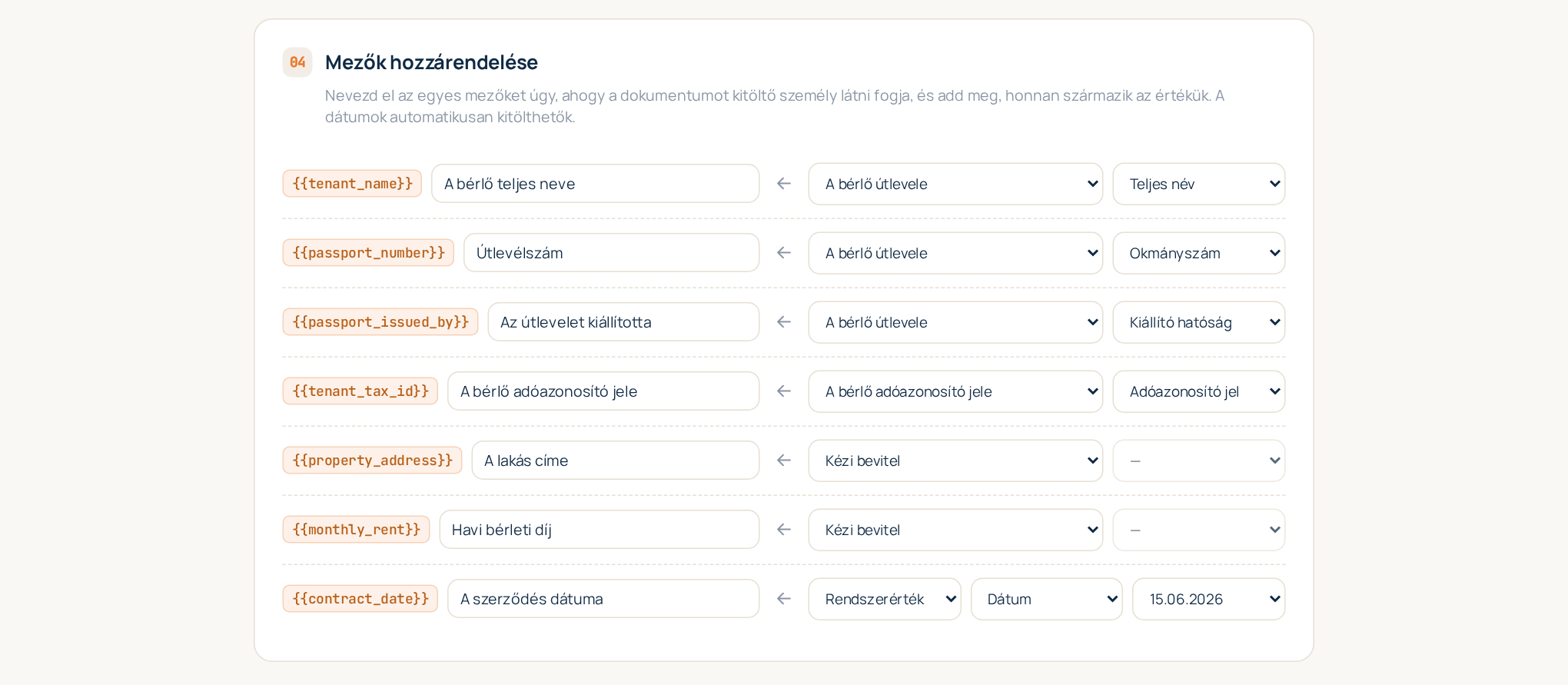
Kattints a Sablon mentése gombra. A sablon kitölthető: keresd meg a katalógusban, és kattints a Kitöltés gombra.
Tippek
- Kezdd kicsiben. Először a szkenekből származó mezőket rendeld hozzá; minden más lehet kézi bevitel, és később módosítható.
- Dokumentumonként egy hely. Ha a sablonnak két útlevélre van szüksége (bérbeadó és bérlő), adj hozzá két helyet, hogy minden érték tudja, melyik útlevélből származik.
- A sablon módosítása biztonságos. Új űrlap vagy módosított hozzárendelés új sablonverziót hoz létre; a már elkészült dokumentumok megtartják azt a verziót, amellyel készültek. Lásd: Feltételes blokkok és sablonverziók.
- Még nincs űrlapod? Tölts fel helyette egy kész dokumentumot, és hagyd, hogy a mesterséges intelligencia javasolja a mezőket: Sablon létrehozása kész dokumentumból.