Vytvoření šablony z hotového dokumentu
Nahrajte skutečný, už vyplněný dokument; AI navrhne, které hodnoty se mezi dokumenty mění, a vy rozhodnete, které se stanou poli.
Kdy to použít
Máte smlouvu, protokol nebo příkaz, který už byl vyplněn pro skutečný obchod, se skutečnými jmény a částkami a bez zástupných symbolů. Ruční označování každé měnící se hodnoty je pomalé a snadno se v něm chybuje. Průvodce za vás udělá první průchod: přečte dokument a navrhne, které hodnoty by se měly stát poli.
Pouze navrhuje. Nic se nestane součástí šablony, dokud to nepotvrdíte.
Spuštění průvodce
Otevřete Šablony a zvolte Vytvořit z dokumentu. Průvodce má tři kroky.
1. Skeny
Vyberte, které skeny budou tuto šablonu vyplňovat – z katalogu, nebo vytvořením nového typu z ukázkové stránky. Stanou se pozicemi šablony, tedy dokumenty, které vyplňující nahraje.
Systémové typy v katalogu se řídí jazykem vašeho rozhraní: v angličtině vidíte anglické dokumenty, v ukrajinštině ukrajinské. Vaše vlastní typy se zobrazují vždy a systémový typ, který už některá z vašich šablon používá, zůstane k dispozici i po přepnutí jazyka.
2. Pole
U každého skenu zaškrtněte pole, která šablona používá: celé jméno a daňové číslo z pasu, katastrální číslo z výpisu a tak dále.
3. Ukázka
Nahrajte hotový dokument (.docx, do 10 MB). Analýza obvykle trvá do minuty. Pokud je dokument velmi dlouhý, analyzuje se jen jeho začátek a průvodce vás na to upozorní; v takovém případě návrh pečlivě zkontrolujte.
Pokud soubor už obsahuje zástupné symboly {{…}}, průvodce návrhy přeskočí a jen se zeptá,
odkud každý zástupný symbol získá hodnotu.
Kontrola návrhů
Průvodce zobrazí Zkontrolujte navržené zástupné symboly: každou hodnotu, která se podle něj mění mezi dokumenty, nalezený text, navržený název a navržený zdroj.
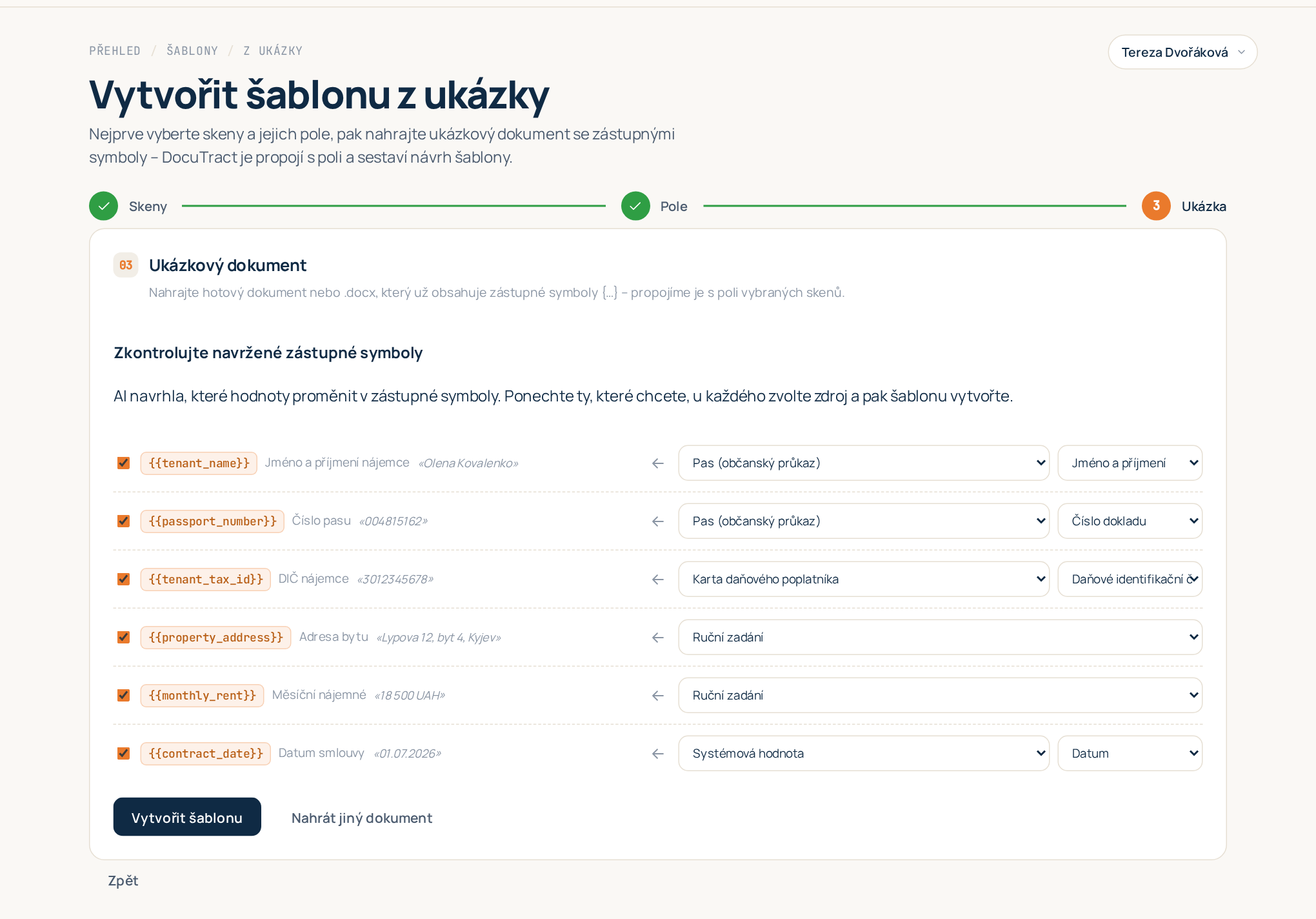
U každého návrhu můžete:
- Ponechat ho, nebo zahodit. Zrušte zaškrtnutí Ponechat tento zástupný symbol a text zůstane v šabloně jako pevné znění. Například vlastní název firmy v záhlaví by se obvykle měnit neměl.
- Změnit jeho zdroj. Pole některého z vašich skenů, systémová hodnota (datum, číslo dokumentu) nebo ruční zadání. AI jeden navrhne; poslední slovo máte vy.
Když vše vypadá správně, klikněte na Vytvořit šablonu. Průvodce dokument přepíše: ponechané hodnoty se stanou zástupnými symboly, zbytek zůstane, jak byl, a šablona se otevře v editoru, kde můžete cokoli upravit, přesně jako u šablony vytvořené z předlohy.
Rozpoznají se i tabulky položek
Protokoly, faktury a dodací listy mají tabulku služeb nebo zboží a počet řádků se pokaždé liší. Průvodce takovou tabulku rozpozná: místo aby udělal pole z každé buňky každého řádku, promění ukázkové řádky v jeden opakovatelný řádek s polem pro každý sloupec (název, množství, cena, částka) a řádky automaticky očísluje. Při vyplňování dokumentu přidáte tolik řádků, kolik potřebujete.
Jak tyto řádky fungují při vyplňování i při psaní vlastních předloh, najdete v článku Tabulky s proměnlivým počtem řádků.
Dobré vědět
- Rozhodujete vy. AI může nějakou hodnotu přehlédnout nebo navrhnout takovou, která má zůstat pevná. Přečtěte si návrhy i výslednou šablonu dřív, než ji použijete pro skutečné dokumenty.
- Hodnoty z ukázky neuniknou. Hodnoty, které proměníte v zástupné symboly, se ze šablony odstraní; zahozené hodnoty zůstanou, jak jsou napsané, takže zahazujte jen to, co je opravdu pevný text.
- Kolik to stojí. Každou nahranou ukázku AI analyzuje jednou. Tvorba šablon nečerpá váš měsíční limit dokumentů; čerpají ho jen vygenerované dokumenty (viz Fakturace a tarify).
- Nic nenalezeno? Pokud AI nenajde žádné hodnoty k proměně v zástupné symboly, můžete šablonu přesto vytvořit a zástupné symboly do předlohy přidat později.