Začínáme s DocuTract
Co DocuTract dělá, tři způsoby, jak získat šablonu, a jak se dokument ve čtyřech krocích dostane od skenů k hotovému .docx nebo PDF.
Co DocuTract dělá
DocuTract mění rutinní práci s dokumenty v jediný krok. Jednou mu dáte šablonu .docx a u každého nového obchodu pak nahrajete skeny, které potřebuje: pas, výpis, fakturu. DocuTract přečte text, doplní správná jména, data a částky a předá vám hotový dokument jako .docx a PDF.
U každé hodnoty zůstává poznámka, odkud pochází: dokument a stránka, na které byla přečtena. Když se tedy někdo zeptá „odkud se vzalo tohle číslo?“, odpověď vždy existuje.
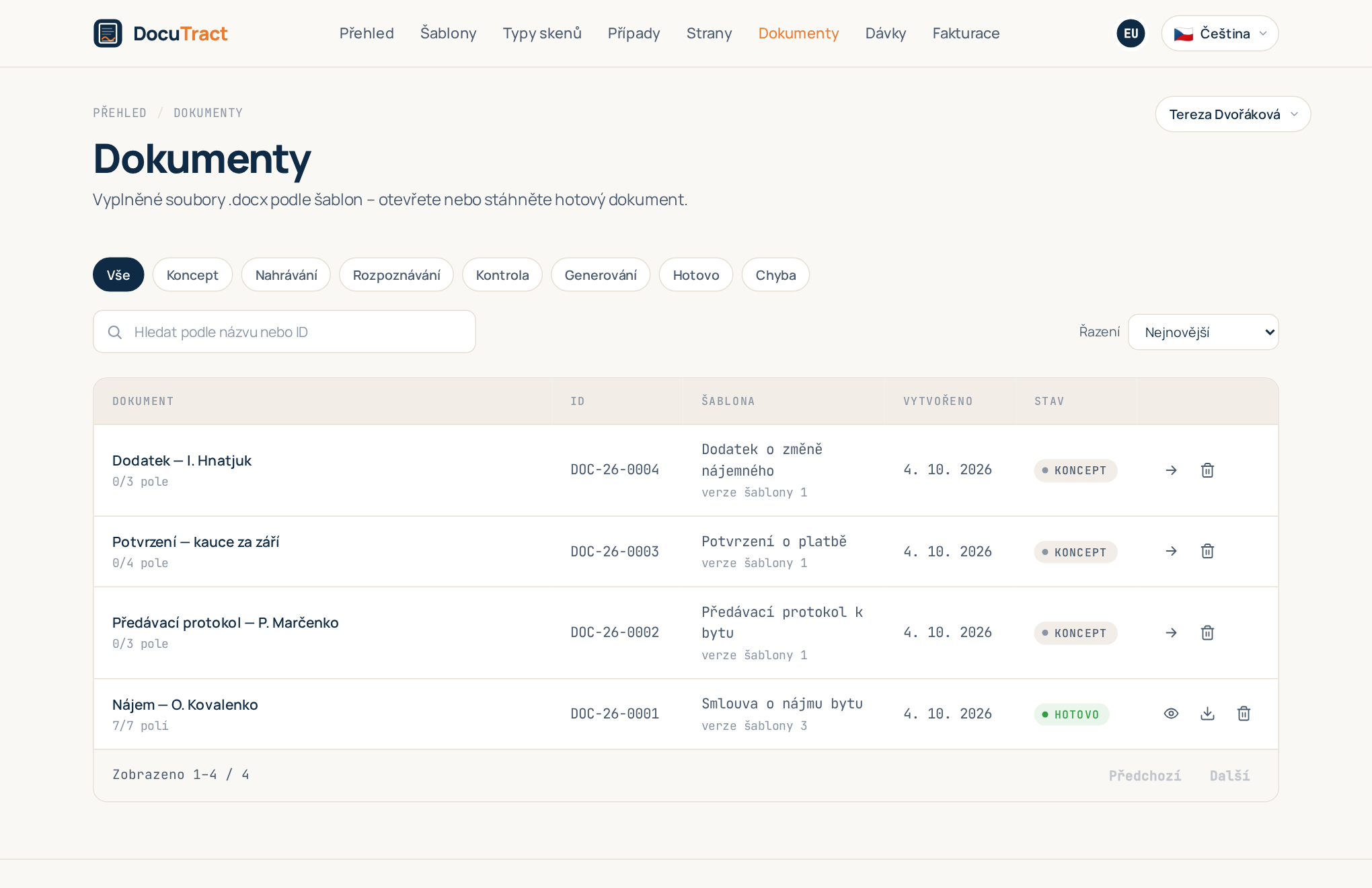
Tři způsoby, jak získat šablonu
Šablona je váš dokument, ve kterém jsou měnící se části označené jako pole, a k tomu seznam skenů, ze kterých se tato pole vyplní. Získat ji můžete třemi způsoby:
- Začněte od předlohy s
{{fields}}. Napište ve Wordu{{tenant_full_name}}nebo{{contract_date}}všude, kde se text mění, nahrajte soubor a řekněte DocuTract, odkud se každé pole vezme. Viz Vytvoření šablony z předlohy. - Začněte od hotového dokumentu. Nahrajte smlouvu, kterou jste už podepsali, se skutečnými jmény. AI navrhne, které hodnoty se mezi obchody mění, a udělá z nich pole; vy rozhodnete, které návrhy ponecháte. Viz Vytvoření šablony z hotového dokumentu.
- Vezměte hotovou šablonu z knihovny. Běžné formuláře, jako jsou personální příkazy, protokoly o provedení prací, faktury a nájemní smlouvy, jsou už připravené. Viz Hotové šablony.
Vyplnění dokumentu ve čtyřech krocích
Jakmile šablona existuje, každý dokument projde stejnou cestou:
- Vyberte šablonu. Na stránce Šablony klikněte u té, kterou potřebujete, na Vyplnit.
- Nahrajte skeny. Každý požadovaný dokument má svou pozici. Přijímáme PNG, JPG a PDF a dokument může mít více stránek.
- Zkontrolujte údaje. DocuTract ukáže, co rozpoznal, a u každé hodnoty barvou vyznačí spolehlivost, abyste věděli, kam se podívat nejdřív. Opravte vše, co nesedí, a klikněte na Uložit a pokračovat.
- Stáhněte. Hotový dokument je připraven během několika sekund: Stáhnout .docx nebo Stáhnout PDF.
Podrobný postup najdete v článku Vyplnění dokumentu ze skenů.
Kam dál
- Dokumenty se seznamem zboží nebo služeb: Tabulky s proměnlivým počtem řádků.
- Ustanovení, která se objevují jen někdy: Podmíněné bloky a verze šablon.
- Více dokumentů z jedné sady skenů: Případy.
- Nechte klienta nahrát dokumenty sám: Sběr dokumentů od klienta.
- Mnoho dokumentů najednou: Dávkové generování.
- Tarify a limity: Fakturace a tarify.
Pokud vám něco není jasné, nejčastější otázky zodpoví FAQ a přes stránku s kontakty se do jednoho pracovního dne spojíte s člověkem.