Vytvoření šablony z předlohy
Označte měnící se text v dokumentu Word zástupnými symboly {{…}}, nahrajte ho a řekněte DocuTract, odkud každé pole získá hodnotu.
Co je předloha
Předloha je běžný dokument Word (.docx), ve kterém je každý kus textu, který se mezi dokumenty mění, nahrazen zástupným symbolem ve dvojitých složených závorkách:
Kyjev, {{contract_date}}

{{landlord_full_name}} (pronajímatel) a {{tenant_full_name}} (nájemce)
se dohodli takto…
Formátování, číslování, záhlaví a tabulky zůstanou přesně tak, jak jste je ve Wordu vytvořili. DocuTract jen nahradí zástupné symboly hodnotami.
Pojmenování zástupných symbolů
- Používejte malá písmena latinky, číslice a podtržítka:
{{tenant_full_name}},{{rent_amount}}. - Název by měl říkat, co do pole patří.
{{field1}}funguje, ale za měsíc si nevzpomenete, co znamená. - Stejný název použitý dvakrát dostane pokaždé stejnou hodnotu. To se hodí pro jméno, které se objevuje v úvodu smlouvy a znovu u podpisů.
- Každý zástupný symbol napište najednou. Pokud Word jeho část podtrhne nebo automaticky opraví, napište ho znovu celý, místo abyste upravovali prostředek.
- Pro tabulku s proměnlivým počtem řádků použijte tečkový zápis
{{items.name}}. Viz Tabulky s proměnlivým počtem řádků.
Vytvoření šablony
Otevřete Šablony a klikněte na Vytvořit šablonu.
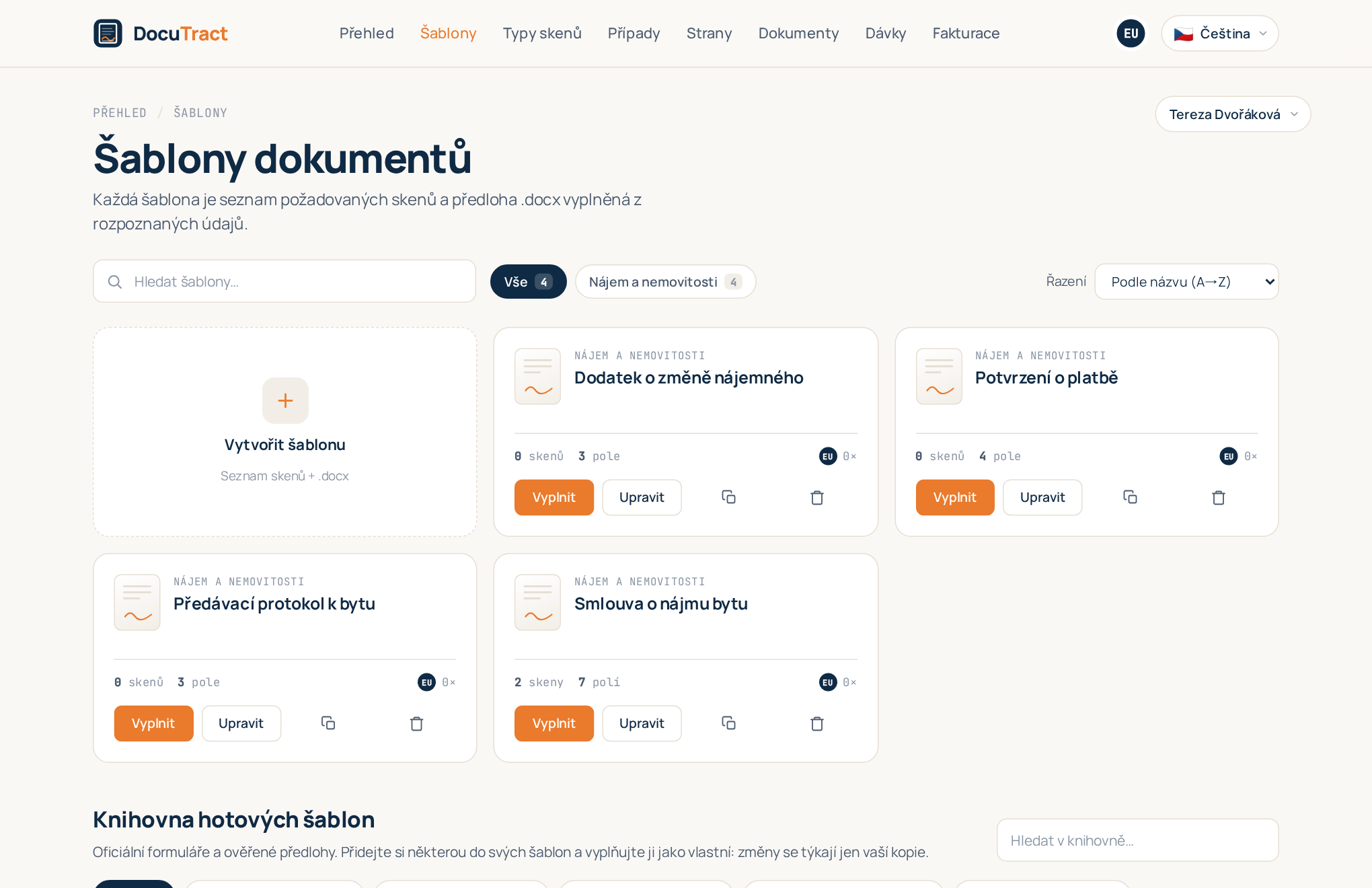
Editor má několik sekcí, odshora dolů.
1. Základní údaje
Zadejte šabloně Název šablony, Kategorie a případně Popis. Pomohou vám šablonu později najít; na dokument nemají vliv. Klikněte na Vytvořit šablonu: předloha a pole budou k dispozici, jakmile šablona existuje.
2. Požadované skeny
To jsou dokumenty, které nahraje ten, kdo bude šablonu vyplňovat: pas, výpis z katastru, plná moc. Každý z nich je pozice. Klikněte na Přidat požadovaný sken, vyberte typ z katalogu nebo Vytvořit nový typ nahráním ukázkové stránky, aby AI našla jeho pole. Každou pozici označte jako Povinný nebo nepovinnou a seřaďte je v pořadí, v jakém je lidé obvykle mají.
Systémové typy v katalogu se řídí jazykem vašeho rozhraní: v angličtině vidíte anglické dokumenty, v ukrajinštině ukrajinské. Vaše vlastní typy se zobrazují vždy a systémový typ, který už některá z vašich šablon používá, zůstane k dispozici i po přepnutí jazyka.
3. Předloha .docx
Přetáhněte svůj .docx do oblasti pro nahrání (dokument Word do 10 MB). DocuTract najde každý zástupný symbol a vypíše je. Předlohu můžete stáhnout nebo později nahradit; po nahrazení se zástupné symboly rozpoznají znovu.
4. Propojení polí
U každého zástupného symbolu zvolíte Zdroj:
- Pole skenu. Vyberte pozici a pole, ze kterého se má číst, například celé jméno z pasu. Hodnota se rozpozná z nahraného skenu a zapamatuje se i její stránka.
- Systémová hodnota. Vyplní se automaticky: Datum, Čas, Datum a čas, Číslo
dokumentu nebo Aktuální uživatel. Data a časy mají Formát, například
15.06.2026nebo15. června 2026. - Ruční zadání. Hodnotu napíše ten, kdo dokument vyplňuje. Použijte ho pro to, co žádný sken neobsahuje: výši nájemného, dobu trvání, zvláštní ustanovení.
U každého zástupného symbolu je Název pole: jak se pole jmenuje pro toho, kdo dokument
vyplňuje, a na stránce hotového dokumentu („Celé jméno zaměstnance“ místo
employee_full_name). Pokud ho necháte prázdný, zobrazí se samotný zástupný symbol.
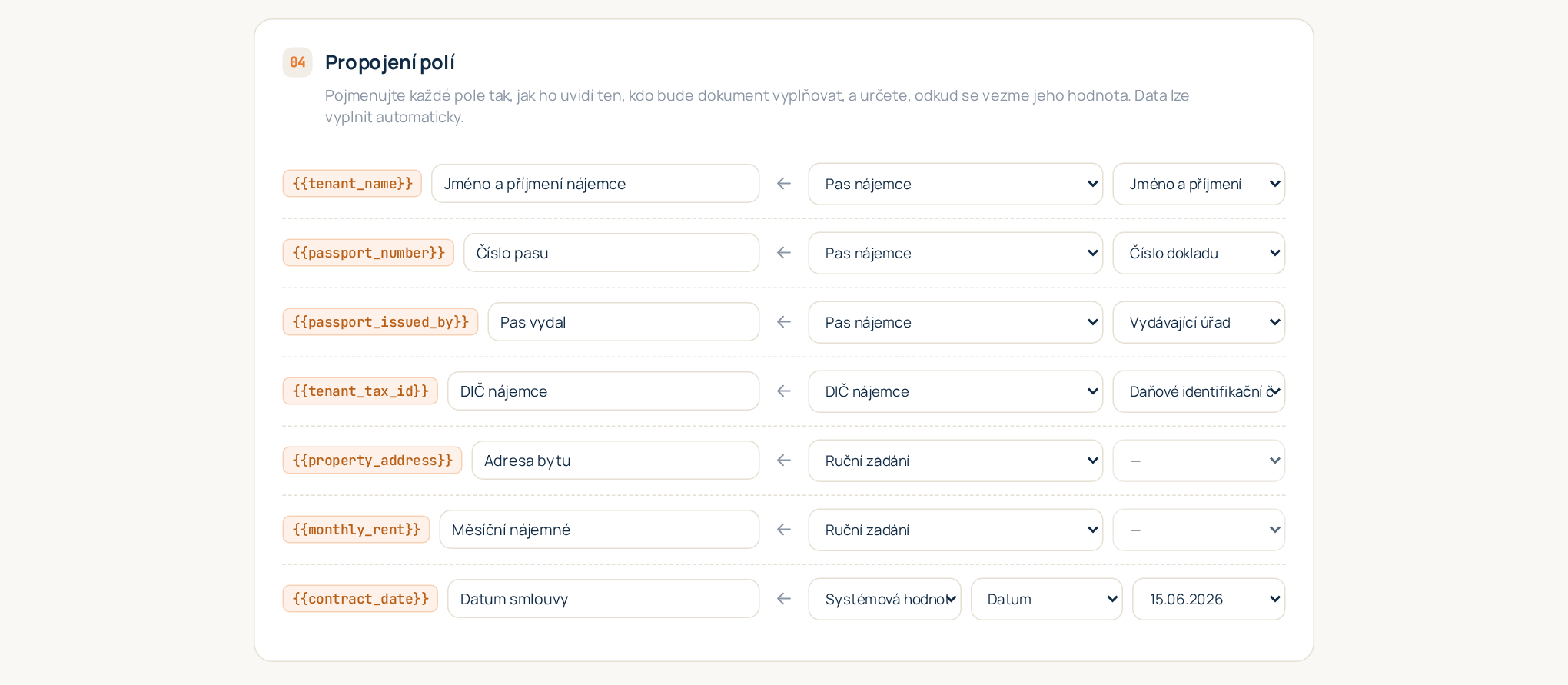
Klikněte na Uložit šablonu. Šablona je připravena k vyplnění: najděte ji v katalogu a klikněte na Vyplnit.
Tipy
- Začněte v malém. Nejdřív propojte pole, která pocházejí ze skenů; vše ostatní může být ruční zadání a změnit se později.
- Jedna pozice na dokument. Pokud šablona potřebuje dva pasy (pronajímatele a nájemce), přidejte dvě pozice, aby každá hodnota věděla, ze kterého pasu pochází.
- Změna šablony je bezpečná. Nová předloha nebo změněné propojení vytvoří novou verzi šablony; dokumenty, které jste už vytvořili, si ponechají verzi, ze které vznikly. Viz Podmíněné bloky a verze šablon.
- Ještě nemáte předlohu? Nahrajte místo ní hotový dokument a nechte AI navrhnout pole: Vytvoření šablony z hotového dokumentu.