Vyplnění dokumentu ze skenů
Průvodce vyplněním krok za krokem: vyberte šablonu, nahrajte skeny, zkontrolujte rozpoznané údaje a stáhněte hotový .docx nebo PDF.
Než začnete
Potřebujete šablonu (viz Začínáme) a dokumenty, které vyžaduje: skeny nebo fotografie z telefonu – pas, výpis, fakturu. Přijímáme PNG, JPG a PDF.
Otevřete Šablony a u potřebné šablony klikněte na Vyplnit, nebo na přehledu zvolte Nahrát skeny. Průvodce má tři kroky.
Krok 1. Nahrajte požadované skeny
Každý dokument, který šablona potřebuje, má svou pozici s názvem a údajem, zda je povinný.
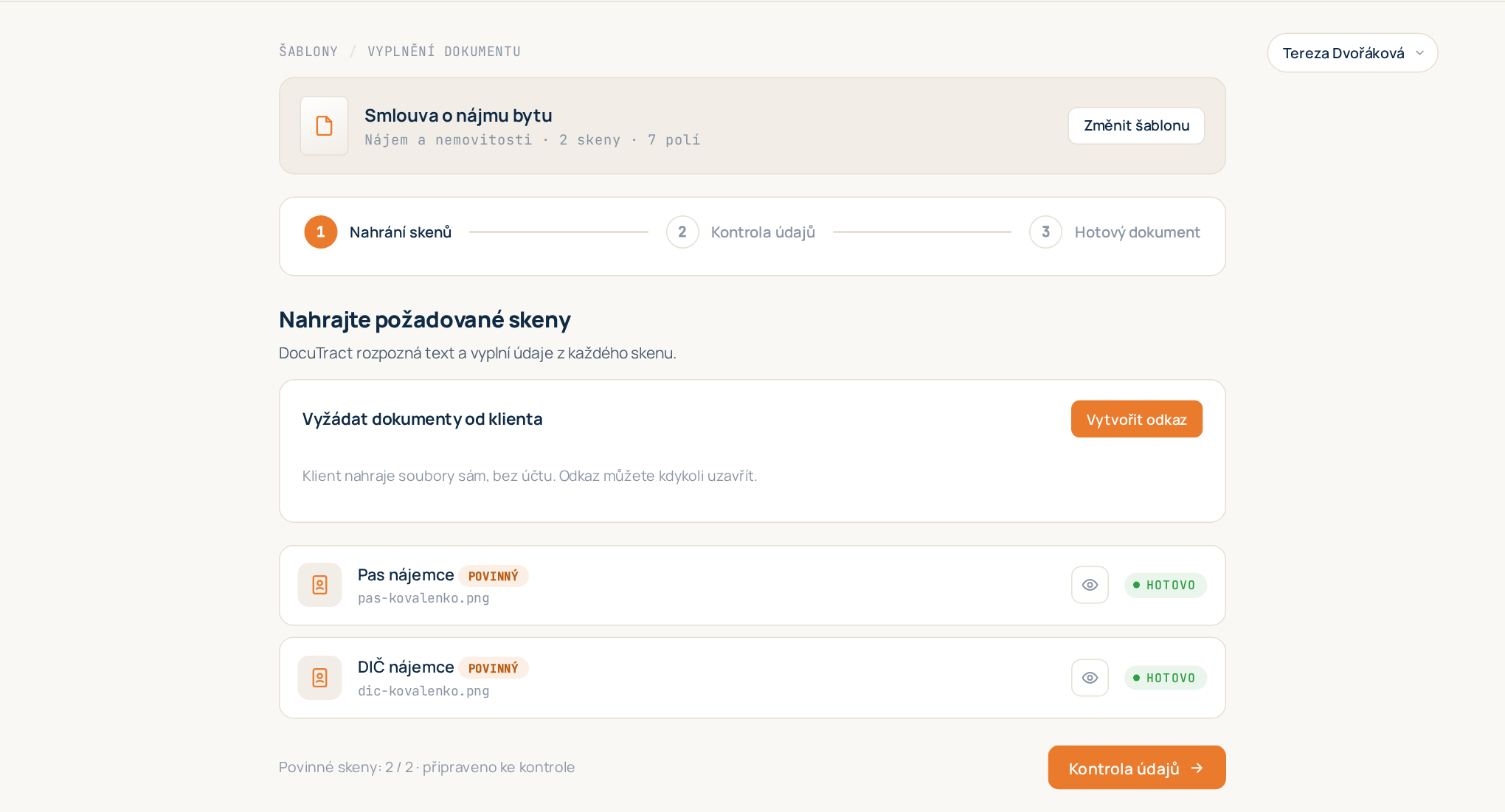
- U pozice klikněte na Nahrát a vyberte soubor.
- Dokument má více stránek? Použijte Přidat další stránky a přidejte zbytek. Omylem nahranou stránku odstraníte tlačítkem Odebrat stránku.
- DocuTract začne text rozpoznávat okamžitě. Během práce pozice ukazuje OCR a po dokončení Hotovo. Mezitím můžete nahrávat do další pozice.
Až budou všechny povinné skeny hotové, klikněte na Kontrola údajů.
Nemáte dokumenty u sebe? Pomocí Vyžádat dokumenty od klienta pošlete klientovi odkaz, přes který je nahraje. Viz Sběr dokumentů od klienta.
Pokud jsou všechny skeny šablony nepovinné, krok se jmenuje Skeny pro automatické vyplnění: skeny jen šetří psaní, takže můžete rovnou kliknout na Vyplnit ručně. Šablona, která nečte žádné skeny, tento krok vůbec nemá: vyplňování začíná údaji.
Krok 2. Zkontrolujte rozpoznané údaje
DocuTract zobrazí tabulku: Pole dokumentu, Rozpoznaná hodnota a Spolehlivost.
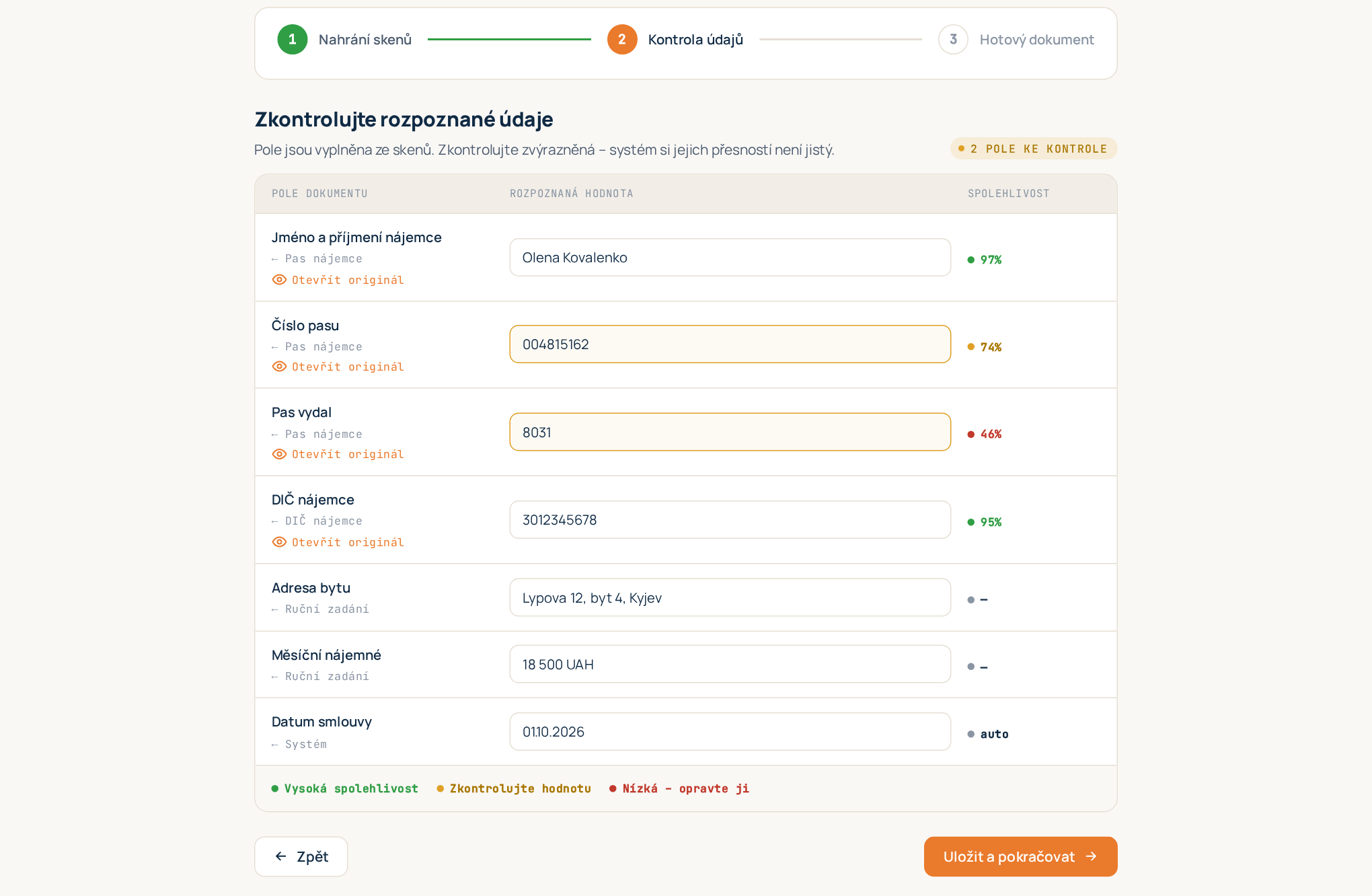
Barvy vám řeknou, kam se podívat nejdřív:
- Vysoká spolehlivost — hodnota byla přečtena jasně.
- Zkontrolujte hodnotu — pravděpodobně správně, ale vyplatí se na ni podívat.
- Nízká – opravte ji — text se četl obtížně; porovnejte ho s originálem.
Vyberte pole a uvidíte Výřez ze zdroje: část skenu, ze které byla hodnota přečtena, a její stránku. Pokud výřez nelze přesně určit, tlačítko Otevřít originál otevře celý sken.
Hodnotu opravíte tak, že na ni kliknete a přepíšete ji. Opravená hodnota je označena upraveno, takže vždy poznáte, co jste změnili a co bylo rozpoznáno (auto). Pole se zdrojem Ruční zadání jsou prázdná, dokud je nevyplníte; hodnoty Systém, například datum, se vyplní za vás.
Pokud šablona obsahuje tabulku s proměnlivým počtem řádků (služby, zboží), řádky se zde zobrazí jako karty s tlačítky Přidat řádek a Odebrat řádek. Viz Tabulky s proměnlivým počtem řádků.
Pokud má šablona křížové kontroly, případné nesrovnalosti se zobrazí nad tabulkou.
Když nejsou ze skenů přečteny žádné hodnoty (šablona bez skenů nebo nic nenahráno), krok se jmenuje Vyplňte údaje: obyčejné zadávání údajů bez sloupce spolehlivosti a nahoře vidíte, kolik polí je ještě prázdných.
Když je vše v pořádku, klikněte na Uložit a pokračovat.
Krok 3. Dokument je hotový
DocuTract vyplní šablonu a zobrazí výsledek.
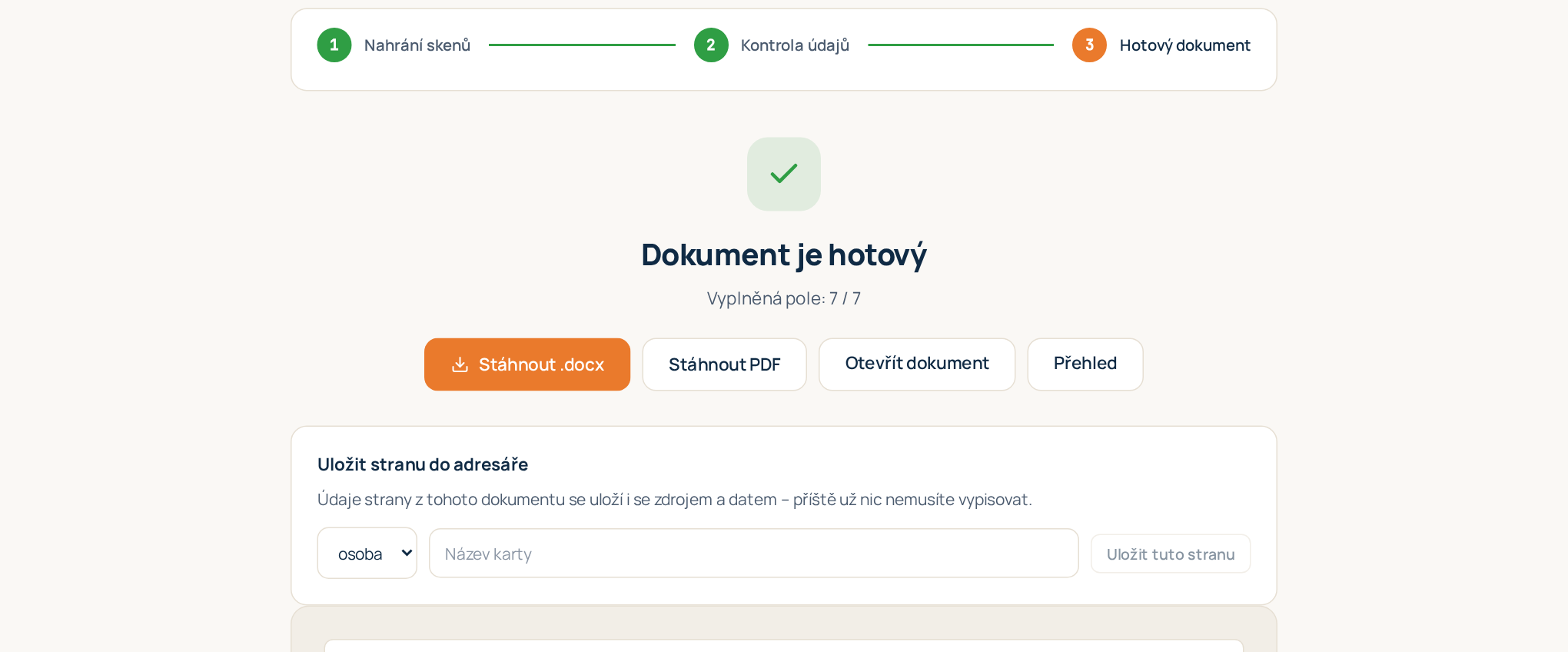
- Stáhnout .docx — upravitelný soubor Word, připravený k odeslání nebo úpravám.
- Stáhnout PDF — pro tisk a podpis.
- Otevřít PDF na nové kartě — pro čtení v plné velikosti.
Dokument se uloží do sekce Dokumenty i se šablonou, verzí, stavem a zdrojem každé hodnoty. Později ho můžete otevřít, opravit hodnotu a kliknout na Vygenerovat znovu.
Dokument založený v rámci případu vede zpět k němu: tlačítko Zpět na případ zde a odkaz v drobečkové navigaci. Pokud pole šablony pocházejí ze skenů, lze na této obrazovce také uložit stranu do adresáře; viz Adresář stran.
Dobré vědět
- Limit. Každý vygenerovaný dokument se započítává do vašeho měsíčního limitu. Nahrávání skenů, jejich rozpoznávání a opravy hodnot jsou zdarma; stejně tak opětovné vygenerování dokumentu kvůli chybě. Viz Fakturace a tarify.
- Skončili jste v půlce? Nedokončený dokument zůstane v seznamu s akcí Pokračovat, přesně tam, kde jste přestali.
- Více dokumentů ze stejných skenů? Dejte je do jednoho případu a skeny nahrajte jen jednou.