Integrace s CRM
Propojte své CRM, aby se dokumenty vyplňovaly z jeho záznamů a vracely se k nim: kdo nastavuje, přiřazení polí, pravidla automatizace, protokol a co se děje s daty.
K čemu to je
Integrace s CRM propojí DocuTract se systémem, ve kterém máte obchody, kontakty a firmy. Jednou určíte, které pole záznamu v CRM vyplňuje které pole šablony. Potom vznikne dokument ze záznamu jedním kliknutím nebo automaticky, když se v CRM něco stane, a hotový soubor se přiloží ke stejnému záznamu. Pokud CRM soubory nepřijímá, zůstane u záznamu místo toho odkaz na dokument.
Co je k dispozici teď
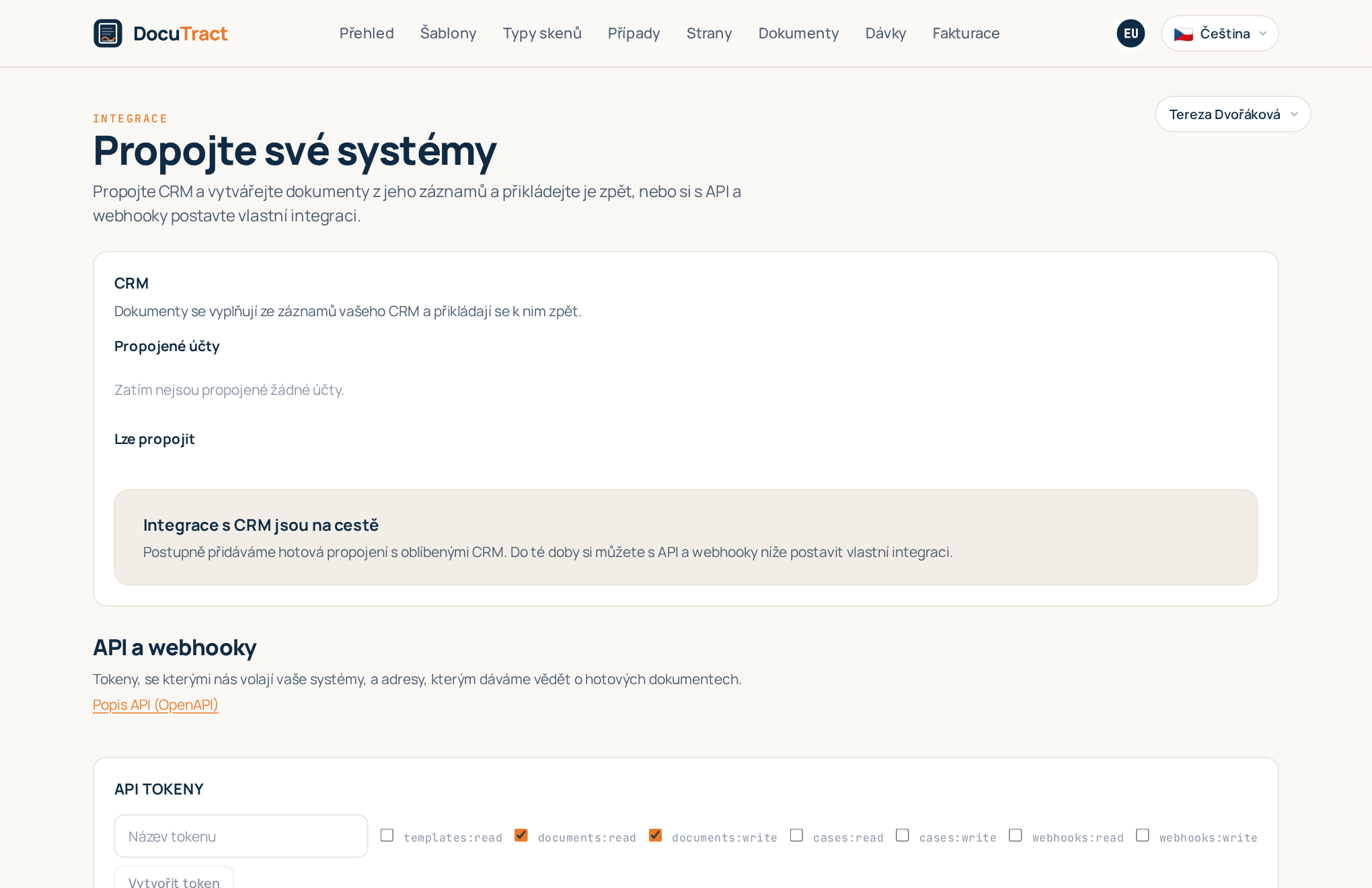
Hotová propojení s CRM přidáváme jedno po druhém a každé ověřujeme podle dokumentace samotného dodavatele. Dokud nefunguje první, obrazovka integrací místo tlačítek, která by nefungovala, ukazuje Integrace s CRM jsou na cestě a každé CRM se tam objeví, jakmile je připravené. Pokud tam váš systém ještě není, můžete ho propojit sami přes API a webhooky, přímo nebo přes Zapier, Make či n8n.
Kdo nastavuje
Otevřete nabídku s vaší adresou vpravo nahoře a zvolte Integrace. Oddíl CRM je první, API a webhooky jsou pod ním.
- Účty propojují a odpojují, pole přiřazují a pravidla automatizace přidávají jen vlastníci a správci pracovního prostoru. Ostatní členové vidí propojené účty a protokol.
- Integrace s CRM patří k tarifům Pro a Team; API, webhooky a no-code aplikace (Zapier, Make, n8n) vyžadují Team. V jiném tarifu nabízí obrazovka místo propojení Zobrazit tarify.
Propojení účtu
V oddílu Lze propojit klikněte na Propojit vedle svého CRM. Řádek pod jeho názvem říká, jak se propojuje:
- Přihlášení přes CRM: přejdete na přihlašovací stránku samotného CRM, vyberete účet, schválíte přístup, o který DocuTract žádá, a vrátíte se na obrazovku integrací. Vaše heslo do CRM nikdy nevidíme.
- Pomocí klíče API: vložte do pole Klíč API klíč vytvořený v nastavení CRM. Před uložením ho ověříme u CRM a uchováváme ho zašifrovaný.
Pokud CRM uchovává data ve více oblastech, nejdřív vyberte tu svou v poli Oblast dat. Účet se pak objeví v oddílu Propojené účty a tlačítko Otevřít vede k jeho nastavení.
Přiřazení polí
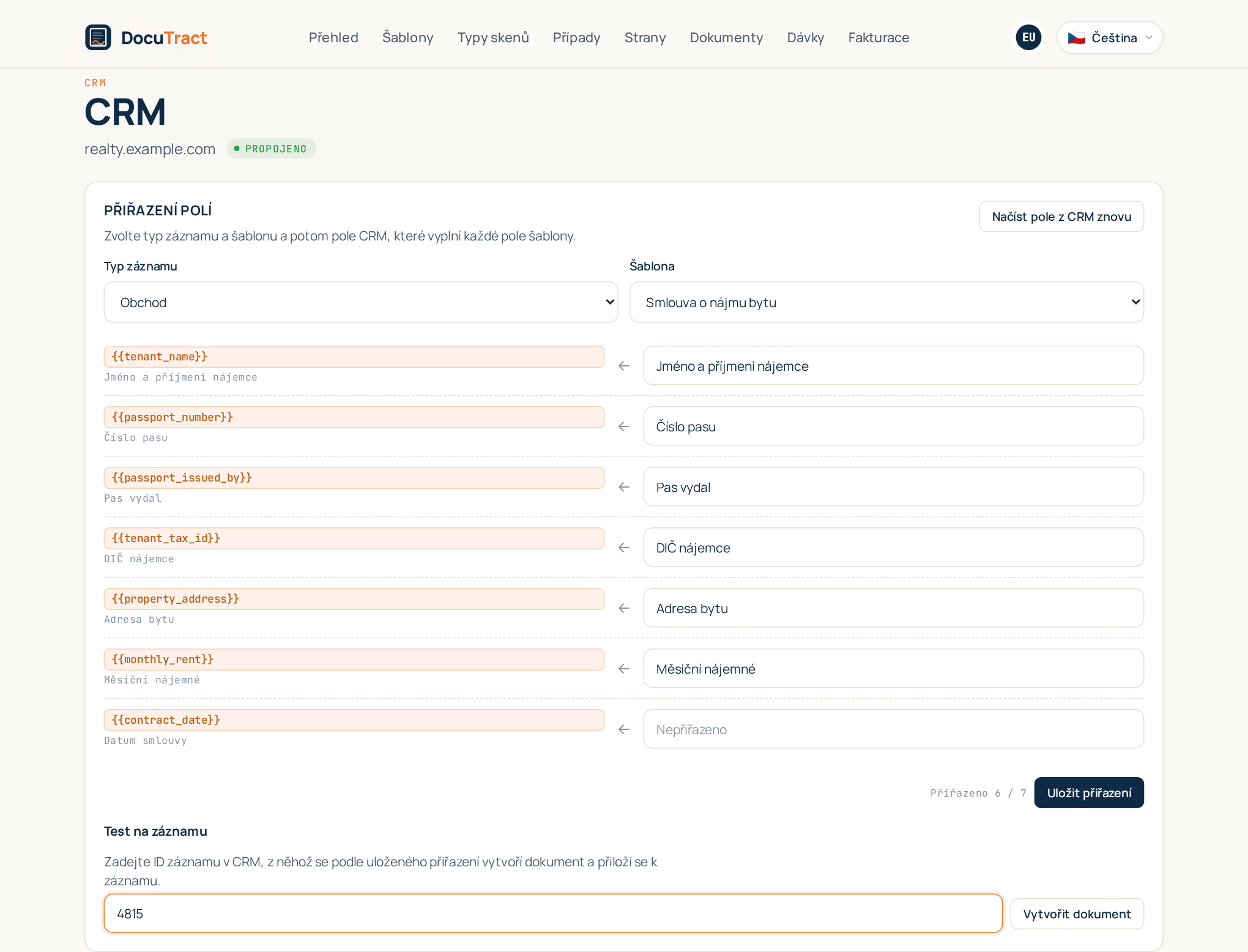
Na stránce účtu propojí blok Přiřazení polí CRM se šablonou:
- Vyberte Typ záznamu (obchod, kontakt, cokoli vaše CRM má) a Šablona.
- U každého pole šablony vyberte pole CRM, které ho vyplňuje. V seznamu lze vyhledávat a vlastní pole CRM jsou označená. Pole s hodnotou Nepřiřazeno zůstane v dokumentu prázdné; datum nebo číslo, které DocuTract vyplňuje sám, pole CRM nepotřebuje.
- Klikněte na Uložit přiřazení.
Přiřazení patří k jedné šabloně a jednomu typu záznamu, takže stejnou šablonu lze vyplňovat z obchodu a zvlášť z kontaktu. Pokud jste mezitím v CRM přidali pole, tlačítko Načíst pole z CRM znovu seznam načte znovu.
Test na záznamu
V bloku Test na záznamu zadejte ID skutečného záznamu z vašeho CRM (najdete ho v adrese nebo v detailu záznamu) a klikněte na Vytvořit dokument. DocuTract záznam přečte, vytvoří dokument podle uloženého přiřazení a přiloží ho k záznamu. Odkaz Otevřít dokument otevře výsledek, abyste zkontrolovali každou hodnotu dřív, než se na přiřazení spolehnete.
Pravidla automatizace
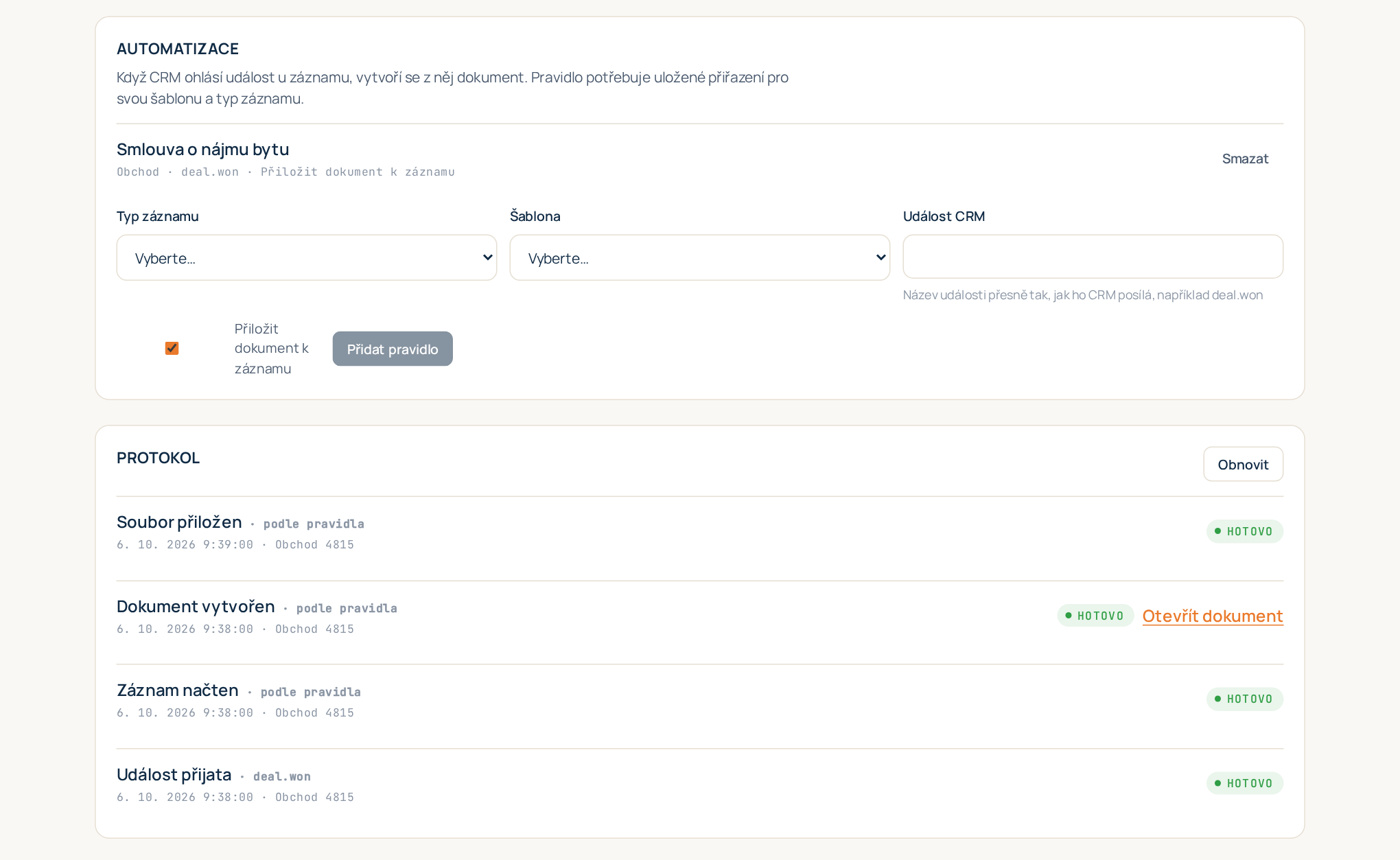
Pravidlo vytváří dokumenty, aniž by kdokoli klikal: když CRM ohlásí určitou událost u záznamu
určitého typu, vznikne z něj dokument podle určité šablony. V oddílu Automatizace
vyberte Typ záznamu a Šablona, zadejte Událost CRM přesně tak, jak
ji CRM posílá (například deal.won), nechte zaškrtnuté Přiložit dokument k záznamu, pokud se má
soubor vrátit k záznamu, a klikněte na Přidat pravidlo.
Pravidlo funguje, až když je pro jeho šablonu a typ záznamu uložené přiřazení. Některá CRM události neposílají; u nich to oddíl uvede a pravidla nejsou k dispozici.
Protokol
Protokol ukazuje vše, co propojení udělalo: přijatou událost, přečtený záznam, vytvořený dokument, přiložený soubor. Každý řádek říká, zda to bylo spuštěno ručně, z CRM nebo pravidlem, kdy, pro který záznam a jak to skončilo. Neúspěšný krok vysvětlí důvod srozumitelně, například že CRM záznam s takovým ID nemá; pokud je CRM jen vytížené, zkusíme to znovu sami. Tlačítko Obnovit seznam obnoví.
Odpojení
Tlačítko Odpojit u účtu požádá o potvrzení a potom:
- náš přístup v CRM se odvolá a přístupové klíče se okamžitě smažou;
- přiřazení polí, pravidla automatizace a seznamy polí v mezipaměti se smažou do 10 dnů; datum je vidět u účtu;
- už vytvořené dokumenty zůstanou, kde jsou: ve vašem pracovním prostoru a přiložené v CRM.
Totéž se stane, když naši aplikaci odeberete přímo v CRM. Pokud CRM přestane propojení přijímat, účet se označí jako Je třeba propojit znovu a tlačítko Propojit znovu ho obnoví.
Jaká data jdou kam
- Při vytváření dokumentu čteme jen záznam, který jste vybrali (nebo ten, na který zareagovalo pravidlo), a jen přiřazená pole.
- Pro obrazovku přiřazení čteme seznam polí CRM: jejich názvy a typy, nikdy hodnoty ve vašich záznamech. Seznam zůstává v mezipaměti několik hodin.
- Zpět posíláme hotový dokument (nebo odkaz na něj) a minimum, které výměna potřebuje, například ID záznamu a stav.
- Kopii vašich záznamů z CRM neuchováváme. Přečtené hodnoty se stanou součástí dokumentu, který se uchovává jako vaše ostatní dokumenty.
- Přístupové tokeny a klíče API se ukládají zašifrované a jen do odpojení.
- CRM je dodavatel, kterého jste si vybrali a se kterým máte vlastní smlouvu; není to náš subzpracovatel. Podrobnosti najdete v zásadách ochrany osobních údajů.