Таблици с променлив брой редове
Протоколите, фактурите и стоковите разписки изброяват толкова услуги или стоки, колкото има в сделката. Добавяйте и премахвайте редове при попълване; таблицата нараства съответно.
Какъв проблем решава
Протоколът за извършени работи изброява предоставените услуги. Миналия месец бяха две, този месец са седем. Същото е с фактурата, стоковата разписка, спецификацията или ТТН (товарителницата): таблица, чийто брой редове е различен всеки път.
Шаблонът не може да знае предварително колко реда ще ви трябват, затова DocuTract третира такава таблица като списък: шаблонът описва един ред, а при попълване добавяте толкова редове, колкото са нужни на документа. Всеки ред става ред от таблицата в готовия документ.
Попълване на списък
На стъпката за проверка на данните списъкът се показва под обикновените полета. Всеки ред е карта с полетата на реда: например наименованието на услугата, мерната единица, количеството, цената и сумата.
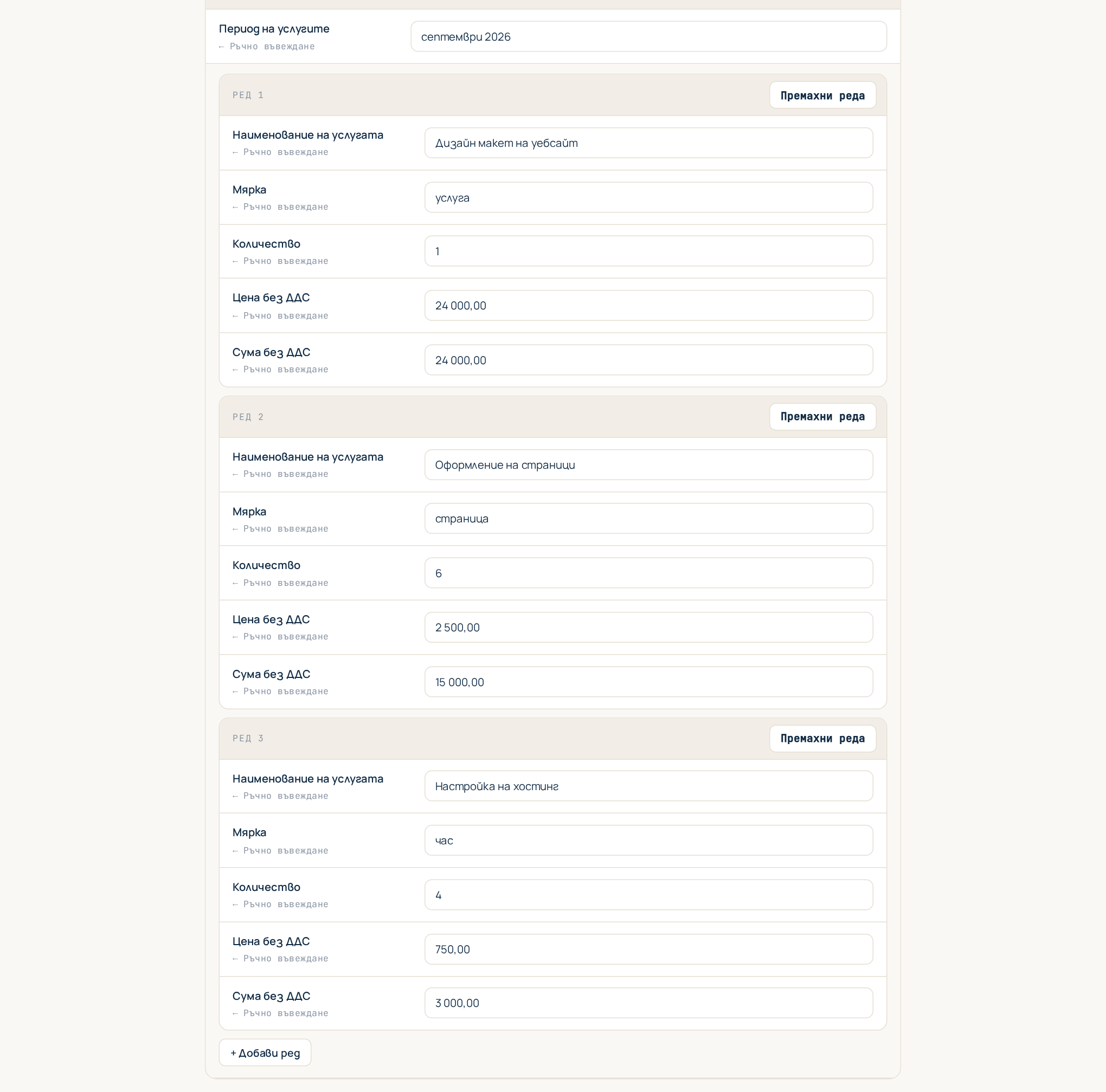
- Добави ред добавя празна карта в края на списъка. Попълнете полетата ѝ.
- Премахни реда на карта изтрива този ред.
- Ако списъкът е празен, виждате „Все още няма редове - добавете първия.“
- Редовете се номерират автоматично: колоната № на таблицата се попълва 1, 2, 3… по реда на картите, така че никога не преномерирате нищо след премахване на ред.
Един списък може да съдържа до 200 реда. Това е предостатъчно за документ; ако наистина ви трябват повече, вероятно става дума за електронна таблица, а не за документ.
Сборовете са обикновени полета
Общата сума, ДДС и сумата с думи са отделни полета извън списъка. DocuTract не сумира редовете вместо вас: попълвате сборовете сами, точно както бихте ги подписали, затова ги сверете с редовете, преди да генерирате.
Празен списък
Ако премахнете всички редове, редът от таблицата, който съдържа списъка, се премахва изцяло от документа: без празен ред със самотна „1“ в него. Заглавният ред на таблицата и редовете със сборовете остават.
За авторите на шаблони
Как да впишете списък в бланка
Поставете маркерите на списъка в един ред на таблица в Word, като използвате формата с точка
list.column:
| № | Услуга | Мярка | Кол. | Цена | Сума |
|---|---|---|---|---|---|
{{items.#}} |
{{items.name}} |
{{items.unit}} |
{{items.qty}} |
{{items.price}} |
{{items.amount}} |
- Частта преди точката (
items) е името на списъка. Всички маркери с един и същ префикс принадлежат на един и същ ред. - Частта след точката е името на колоната. Използвайте малки латински букви и долни черти, както за всеки маркер.
{{items.#}}е номерът на реда. Той не е поле: попълва се автоматично.- Дръжте целия ред в един ред на таблицата. Редовете над него (заглавието) и под него (сборовете) се оставят както са.
- Един документ може да има повече от един списък, например
{{goods.…}}и{{services.…}}, всеки в свой ред на таблицата.
Когато качите бланката, колоните на списъка се появяват в свързването на полетата като обикновени полета.
Съветникът го прави вместо вас
Ако създавате шаблон от готов протокол или фактура, не е нужно да пишете нищо от това. Съветникът разпознава таблицата с позиции, превръща примерните редове в един повтарящ се ред с поле за всяка колона и добавя номера на реда. Вижте Създаване на шаблон от готов документ.
Списъците и повтарящите се раздели са различни неща
Маркер с точка се използва и в повтарящ се раздел, {{#each tenants}}
… {{tenants.full_name}}, чиито копия идват от сканове (по едно за паспорта на всеки наемател). Списъкът се
попълва ръчно, ред по ред. Ако префиксът е името на блок each, това е повтарящ се раздел;
в противен случай е списък. Вижте Условни блокове и версии на шаблоните.
Готови шаблони със списъци
Шаблоните в библиотеката за протокол за извършени работи, фактура, стокова разписка, договор за доставка със спецификация, търговско предложение и ТТН вече имат таблиците си с позиции, настроени като списъци. Вижте Готови шаблони.