Попълване на документ от сканове
Съветникът за попълване стъпка по стъпка: изберете шаблон, качете скановете, проверете разпознатите данни и изтеглете готовия .docx или PDF.
Преди да започнете
Нужни са ви шаблон (вижте Първи стъпки с DocuTract) и документите, които той изисква: сканове или снимки с телефон на паспорт, извлечение, фактура. Приемат се PNG, JPG и PDF.
Отворете Шаблони и натиснете Попълни на шаблона, който ви трябва, или изберете Качване на сканове на таблото. Съветникът има три стъпки.
Стъпка 1. Качете нужните сканове
Всеки документ, който шаблонът изисква, има свой слот с име и отбелязано дали е задължителен.
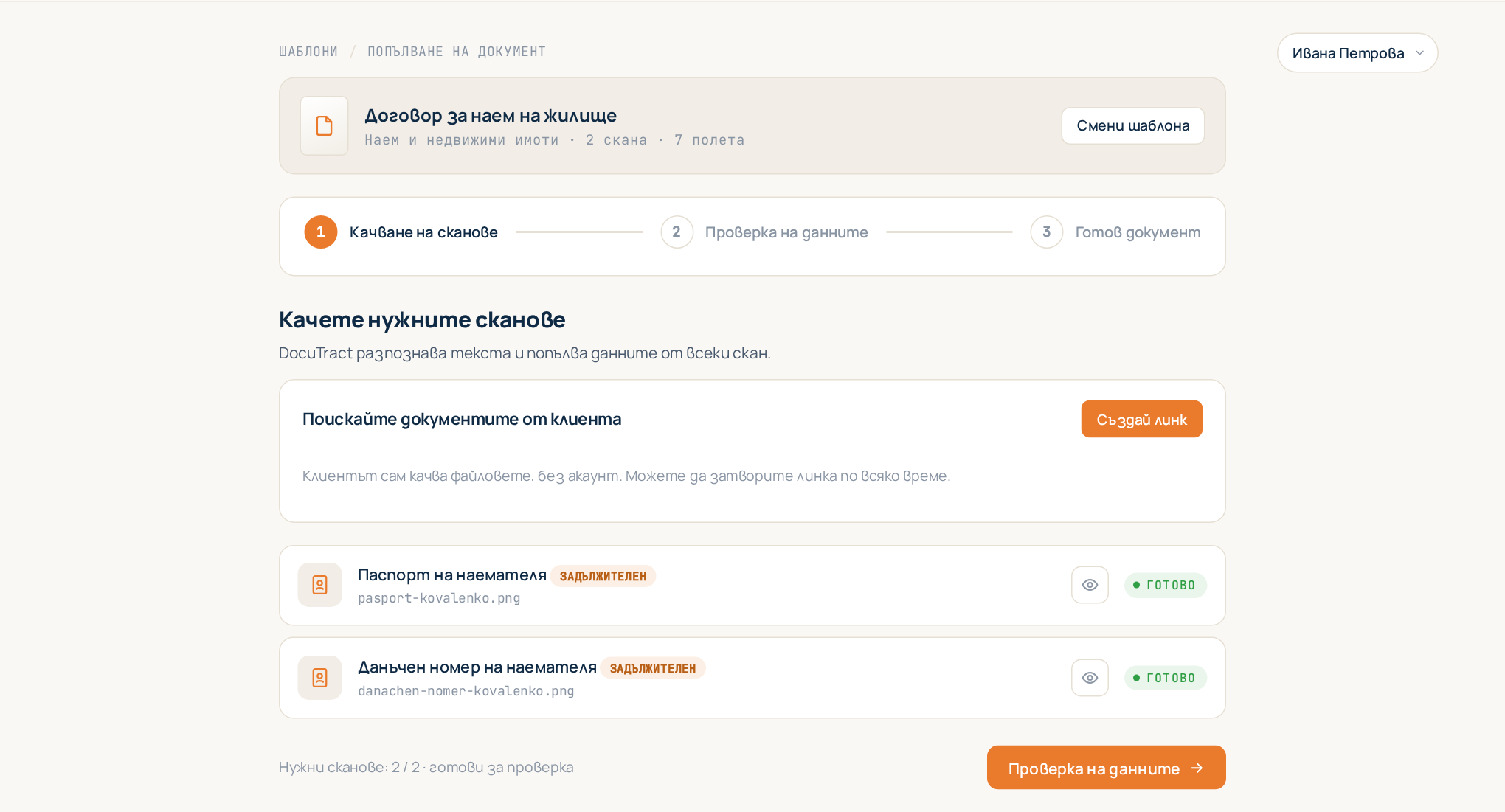
- Натиснете Качи на слота и изберете файла.
- Документ с няколко страници? Използвайте Добави още страници и добавете останалите. Страница, качена по погрешка, се премахва с Премахни страницата.
- DocuTract започва да разпознава текста веднага. Докато работи, слотът показва OCR, а когато приключи - Готово. Междувременно можете да качвате в следващия слот.
Когато всички задължителни сканове са готови, натиснете Проверка на данните.
Нямате документите у вас? Използвайте Поискайте документите от клиента, за да изпратите на клиента линк, през който да ги качи. Вижте Събиране на документи от клиента.
Когато всички сканове на шаблона са по избор, стъпката се казва Сканове за автоматично попълване: скановете само спестяват въвеждане, затова можете веднага да натиснете Попълни ръчно. Шаблон, който не чете никакви сканове, няма такава стъпка: попълването започва направо с данните.
Стъпка 2. Проверете разпознатите данни
DocuTract показва таблица: Поле от документа, Разпозната стойност и Увереност.
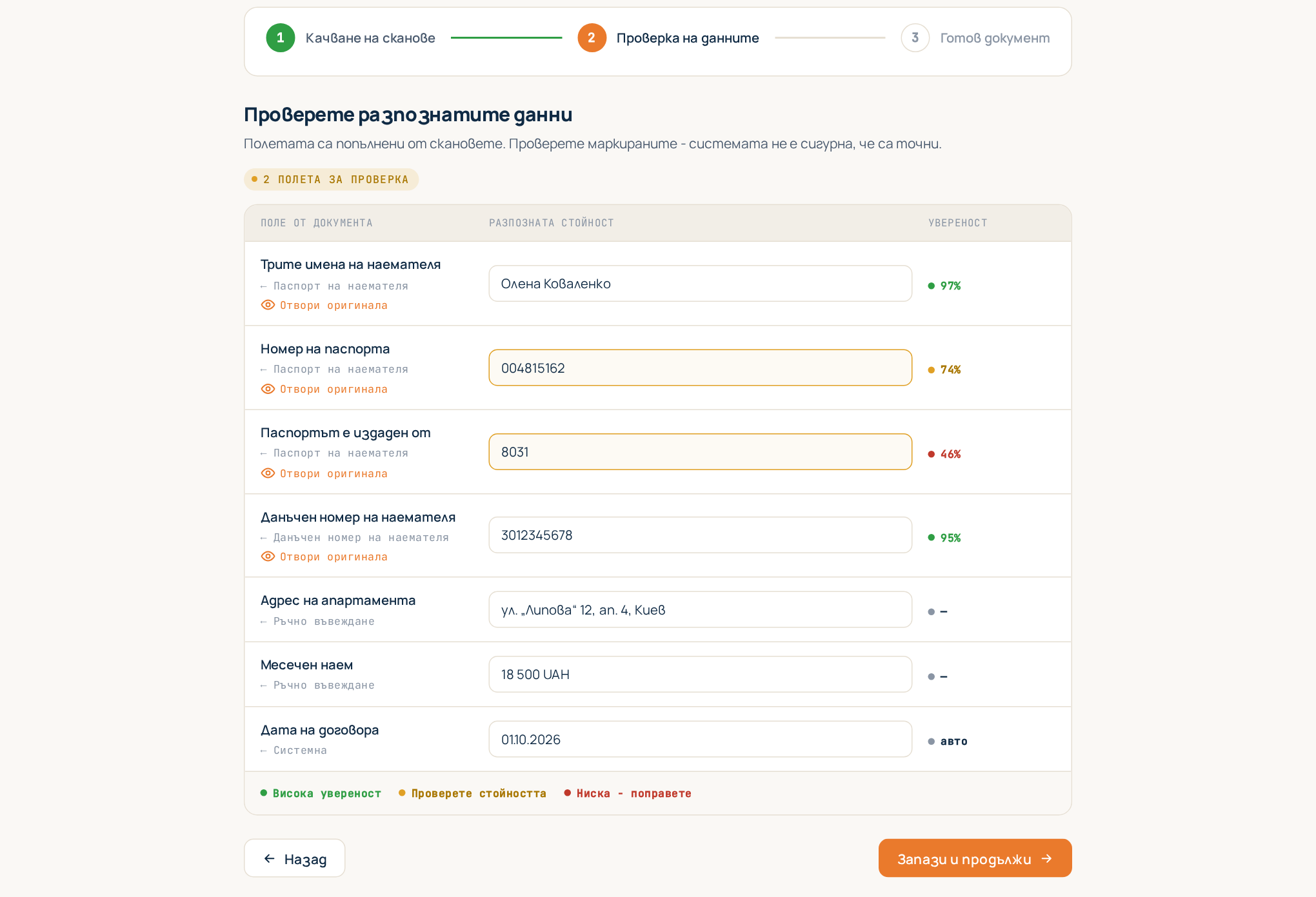
Цветовете ви казват къде да погледнете първо:
- Висока увереност — стойността е прочетена ясно.
- Проверете стойността — вероятно е вярна, но си струва да хвърлите поглед.
- Ниска - поправете — текстът е бил труден за четене; сверете го с оригинала.
Изберете поле, за да видите Фрагмент от източника: частта от скана, от която е прочетена стойността, и страницата ѝ. Ако фрагментът не може да бъде локализиран, Отвори оригинала отваря целия скан.
За да поправите стойност, кликнете върху нея и пишете. Поправената стойност се отбелязва като редактирано, така че винаги виждате какво сте променили спрямо разпознатото (авто). Полетата с източник Ръчно въвеждане са празни, докато не ги попълните; системните стойности, като датата, се попълват вместо вас.
Ако шаблонът има таблица с променлив брой редове (услуги, стоки), редовете се показват тук като карти с Добави ред и Премахни реда. Вижте Таблици с променлив брой редове.
Ако шаблонът има кръстосани проверки, всяко разминаване се показва над таблицата.
Когато няма стойности, прочетени от сканове (шаблон без сканове или нищо не е качено), стъпката се казва Попълнете данните: обикновено въвеждане на данни без колоната за увереност, а най-горе пише колко полета са все още празни.
Когато всичко е наред, натиснете Запази и продължи.
Стъпка 3. Документът е готов
DocuTract попълва шаблона и показва резултата.
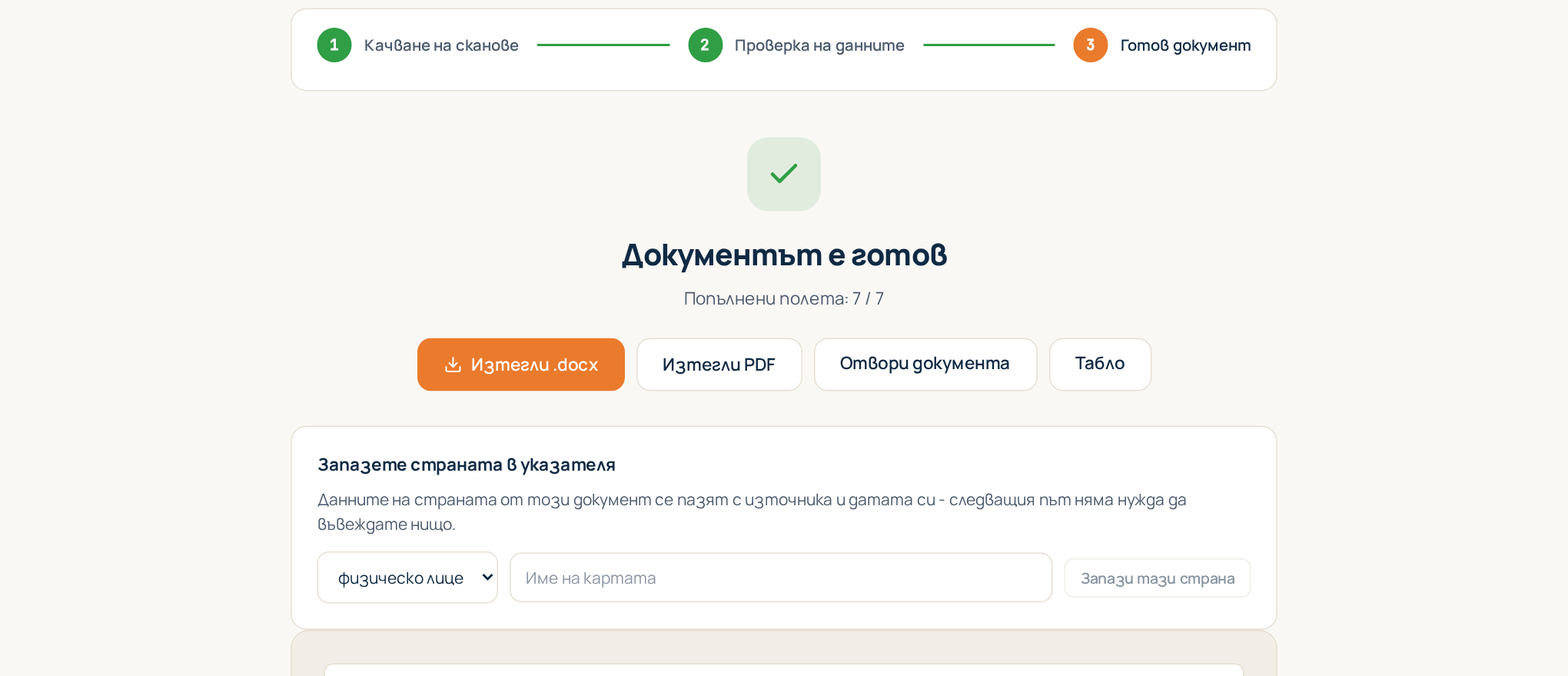
- Изтегли .docx — редактируем Word файл, готов за изпращане или доработка.
- Изтегли PDF — за печат и подписване.
- Отвори PDF в нов раздел — за да го прочетете в пълен размер.
Документът се запазва в Документи с шаблона, версията, статуса и източника на всяка стойност. Можете да го отворите по-късно, да поправите стойност и да натиснете Генерирай отново.
Документ, започнат в дело, води обратно към него: бутонът Обратно към делото тук и линкът в навигационната пътека. Когато полетата на шаблона идват от сканове, на този екран можете и да запазите страната в указателя; вижте Указателят на страните.
Добре е да знаете
- Лимит. Всеки генериран документ се отчита в месечния ви лимит. Качването на сканове, разпознаването им и поправянето на стойности са безплатни, както и повторното генериране на документ заради грешка. Вижте Плащания и планове.
- Спрели сте по средата? Незавършеният документ остава в списъка с действието Продължи, точно там, където сте спрели.
- Няколко документа от едни и същи сканове? Сложете ги в едно дело и качете скановете веднъж.