Интеграции с CRM
Свържете своята CRM, за да се попълват документите от записите ѝ и да се връщат към тях: кой настройва, съпоставяне на полета, правила, дневник и какво става с данните.
За какво служи
Интеграцията с CRM свързва DocuTract със системата, в която са вашите сделки, контакти и фирми. Веднъж решавате кое поле от запис в CRM попълва кое поле на шаблона. След това документът се създава от записа с едно щракване или автоматично, когато в CRM се случи нещо, а готовият файл се прикачва към същия запис. Ако CRM не приема файлове, към записа вместо това се оставя връзка към документа.
Какво е налично сега
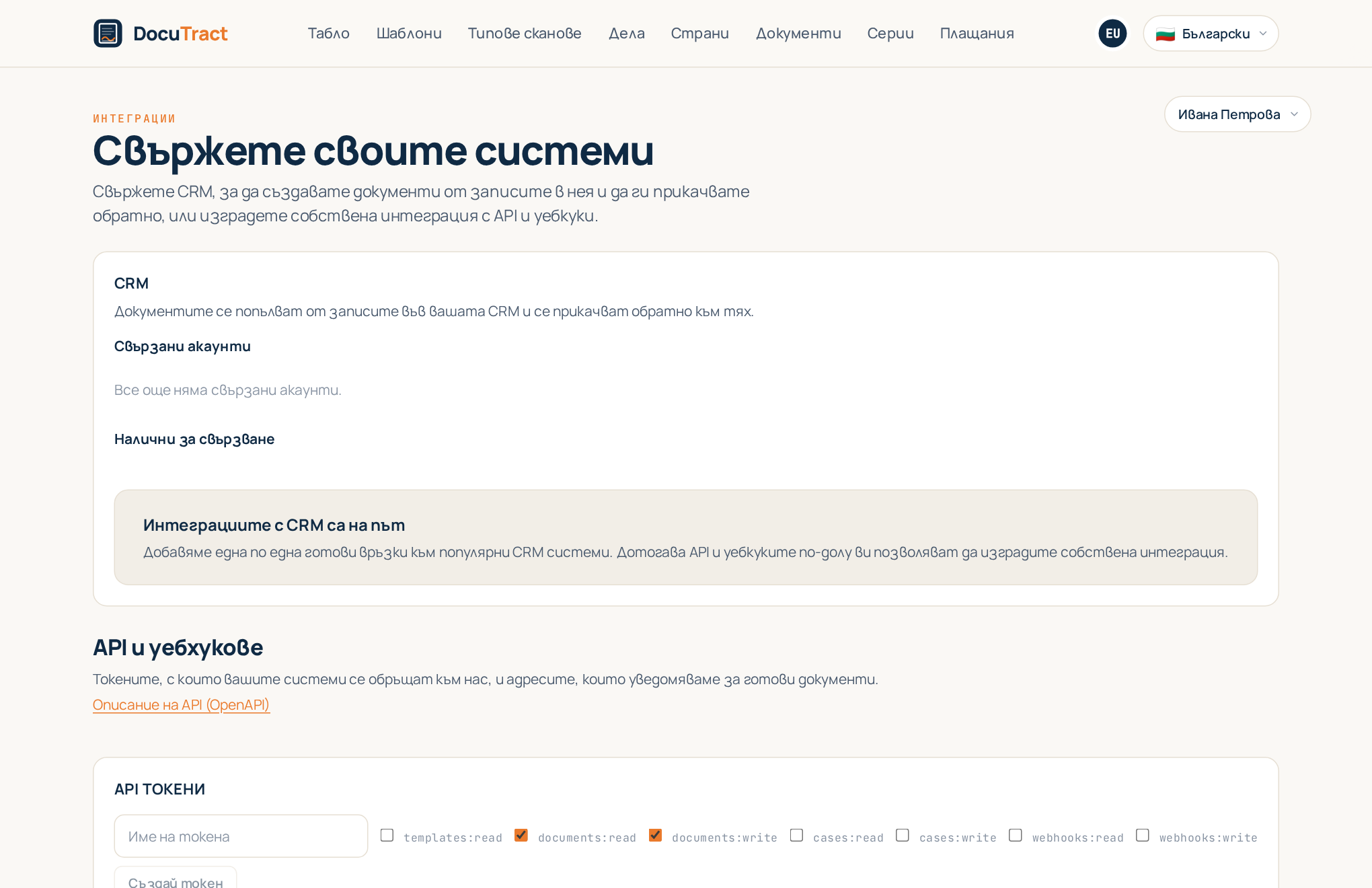
Добавяме готови връзки с CRM една по една, като всяка проверяваме по документацията на самия доставчик. Докато първата не заработи, екранът с интеграции показва Интеграциите с CRM са на път вместо бутони, които не биха работили, а всяка CRM се появява там веднага щом е готова. Ако вашата система още я няма, можете да я свържете сами чрез API и уебхукове, директно или през Zapier, Make или n8n.
Кой настройва
Отворете менюто с вашия адрес в горния десен ъгъл и изберете Интеграции. Разделът CRM е пръв, API и уебхуковете са под него.
- Акаунти свързват и прекъсват, полета съпоставят и правила за автоматизация добавят само собствениците и администраторите на работното пространство. Останалите членове виждат свързаните акаунти и дневника.
- Интеграциите с CRM са част от плановете Pro и Team; API, уебхуковете и no-code приложенията (Zapier, Make, n8n) изискват Team. При друг план екранът вместо свързване предлага Вижте плановете.
Свързване на акаунт
В раздела Налични за свързване натиснете Свържи до вашата CRM. Редът под името ѝ показва как се свързва:
- Вход през CRM: отивате на страницата за вход на самата CRM, избирате акаунта, одобрявате достъпа, който иска DocuTract, и се връщате на екрана с интеграции. Паролата ви за CRM никога не виждаме.
- С API ключ: поставете в полето API ключ ключа, създаден в настройките на CRM. Проверяваме го в CRM, преди да го запазим, и го пазим шифрован.
Ако CRM съхранява данни в няколко региона, първо изберете своя в полето Регион на данните. След това акаунтът се появява в раздела Свързани акаунти, а бутонът Отвори води към настройките му.
Съпоставяне на полета
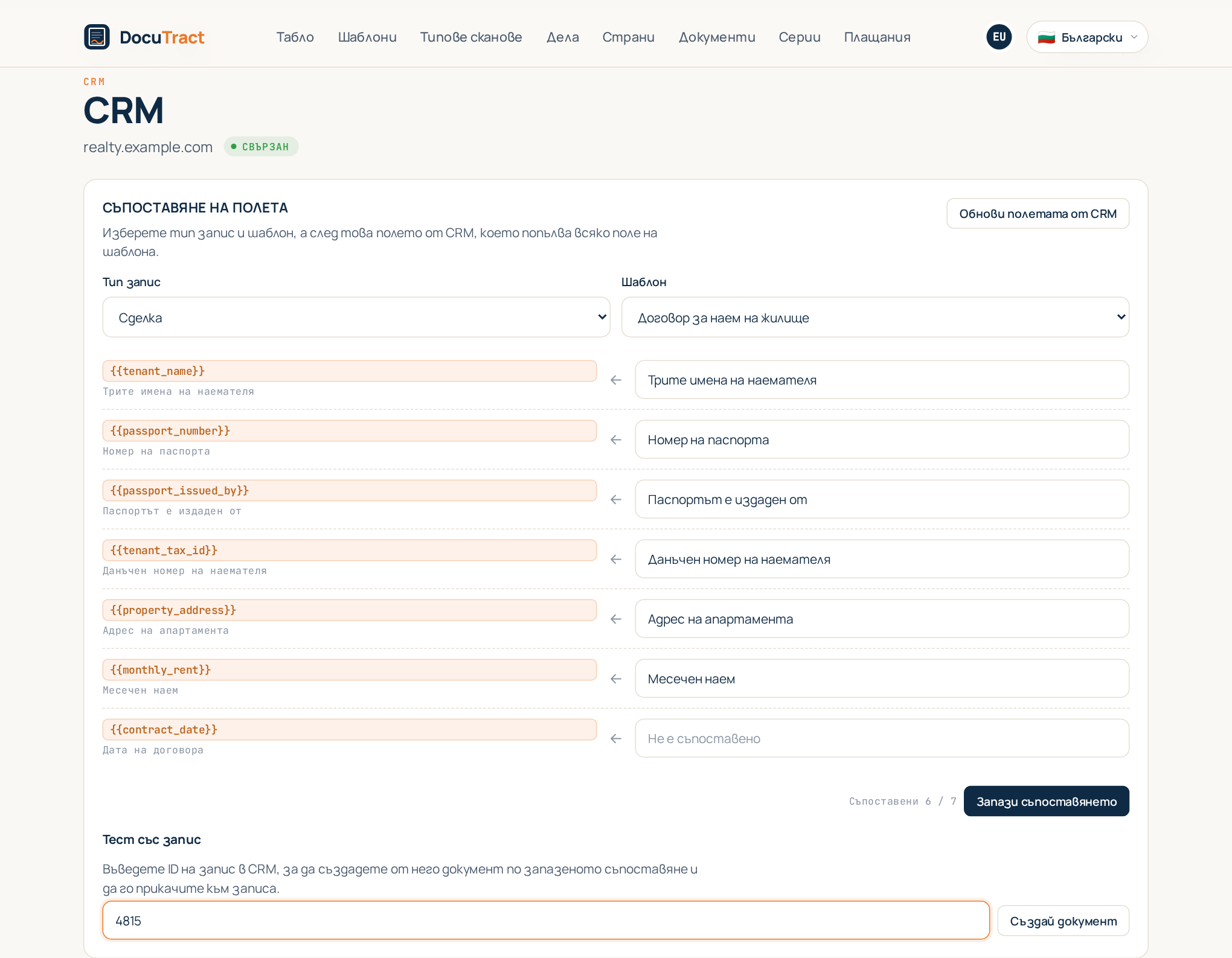
На страницата на акаунта блокът Съпоставяне на полета свързва CRM с шаблон:
- Изберете Тип запис (сделка, контакт, каквото има вашата CRM) и Шаблон.
- До всяко поле на шаблона изберете полето от CRM, което го попълва. В списъка може да се търси, а собствените полета на CRM са отбелязани. Поле, оставено Не е съпоставено, остава празно в документа; дата или номер, които DocuTract попълва сам, не се нуждаят от поле в CRM.
- Натиснете Запази съпоставянето.
Съпоставянето принадлежи на един шаблон и един тип запис, така че същият шаблон може да се попълва от сделка и отделно от контакт. Ако междувременно сте добавили полета в CRM, бутонът Обнови полетата от CRM взема списъка наново.
Тест със запис
В блока Тест със запис въведете ID на истински запис от вашата CRM (вижда се в адреса или детайлите на записа) и натиснете Създай документ. DocuTract прочита записа, създава документа по запазеното съпоставяне и го прикачва към записа. Връзката Отвори документа отваря резултата, за да проверите всяка стойност, преди да разчитате на съпоставянето.
Правила за автоматизация
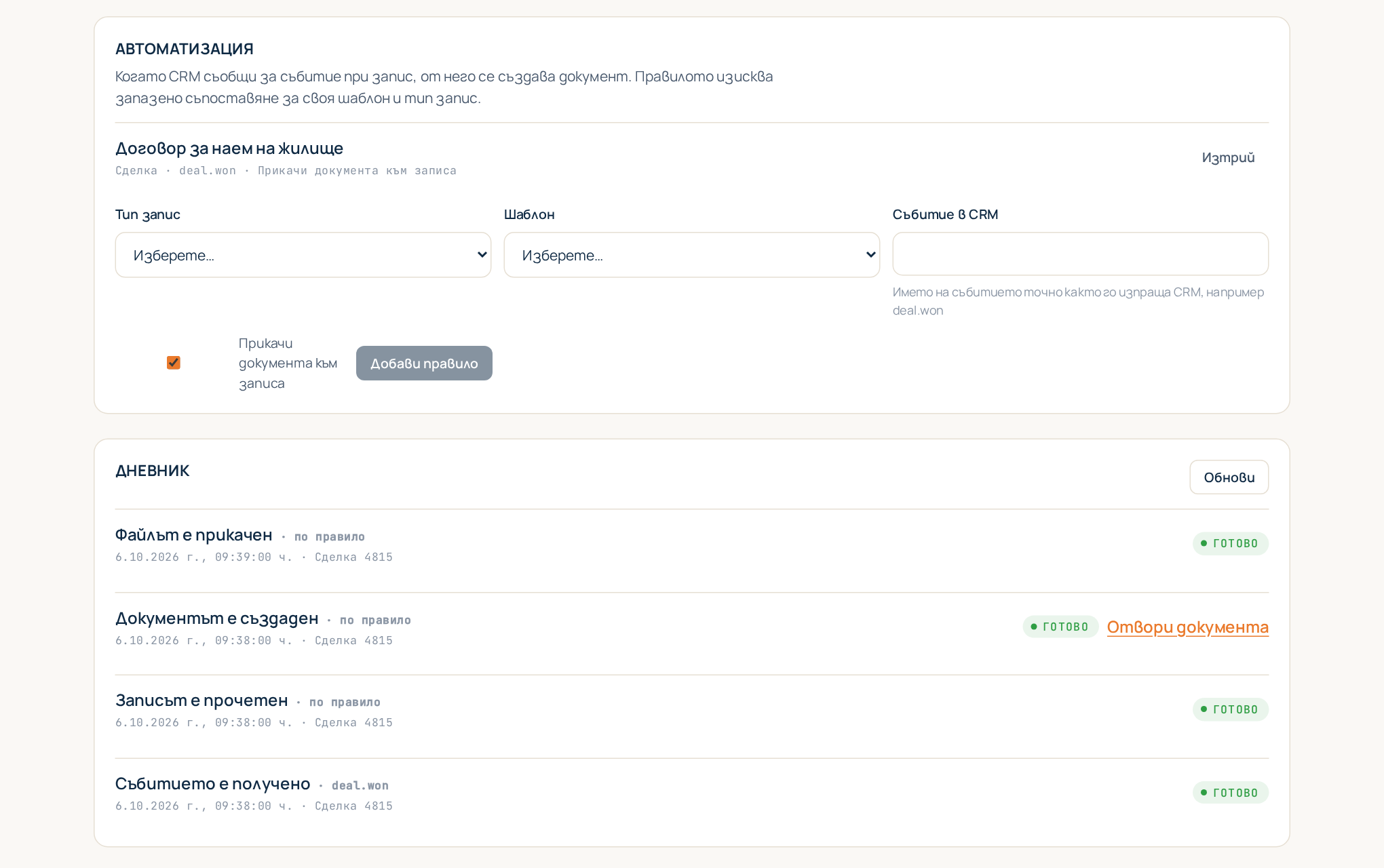
Правилото създава документи без нечие щракване: когато CRM съобщи за определено събитие със запис от
определен тип, от него се създава документ по определен шаблон. В раздела
Автоматизация изберете Тип запис и Шаблон, въведете
Събитие в CRM точно както го изпраща CRM (например deal.won), оставете отметнато
Прикачи документа към записа, ако файлът трябва да се върне към записа, и натиснете
Добави правило.
Правилото работи само когато за неговия шаблон и тип запис има запазено съпоставяне. Някои CRM не изпращат събития; за тях разделът казва това и правилата не са налични.
Дневник
Дневник показва всичко, което е направила връзката: получено събитие, прочетен запис, създаден документ, прикачен файл. Всеки ред показва дали е стартирано ръчно, от самата CRM или от правило, кога, за кой запис и как е завършило. Неуспешната стъпка обяснява причината с прости думи, например че в CRM няма запис с такова ID; ако CRM е просто заета, опитваме отново сами. Бутонът Обнови опреснява списъка.
Прекъсване на връзката
Бутонът Прекъсни връзката до акаунта иска потвърждение, след което:
- нашият достъп в CRM се отменя, а ключовете за достъп се изтриват веднага;
- съпоставянията на полета, правилата за автоматизация и кешираните списъци с полета се изтриват в срок до 10 дни; датата се вижда до акаунта;
- вече създадените документи остават, където са: във вашето работно пространство и прикачени в CRM.
Същото се случва, ако премахнете нашето приложение в самата CRM. Ако CRM престане да приема връзката, акаунтът се отбелязва като Нужно е повторно свързване, а бутонът Свържи отново я възстановява.
Какви данни накъде отиват
- При създаване на документ четем само избрания от вас запис (или този, на който е реагирало правило), и само съпоставените полета.
- За екрана за съпоставяне четем списъка с полета на CRM: имената и типовете им, никога стойностите във вашите записи. Списъкът остава в кеша няколко часа.
- Обратно изпращаме готовия документ (или връзка към него) и минимума, нужен за обмена, например ID на записа и статуса.
- Не пазим копие от вашите записи в CRM. Прочетените стойности стават част от документа, който се пази като останалите ви документи.
- Токените за достъп и API ключовете се пазят шифровани и само до прекъсване на връзката.
- CRM е доставчик, когото сте избрали сами и с когото имате собствен договор; той не е наш подизпълнител по обработката. Подробностите са в политиката за поверителност.