Darbo su DocuTract pradžia
Ką daro DocuTract, trys būdai gauti šabloną ir kaip dokumentas per keturis žingsnius virsta iš skenų paruoštu .docx arba PDF.
Ką daro DocuTract
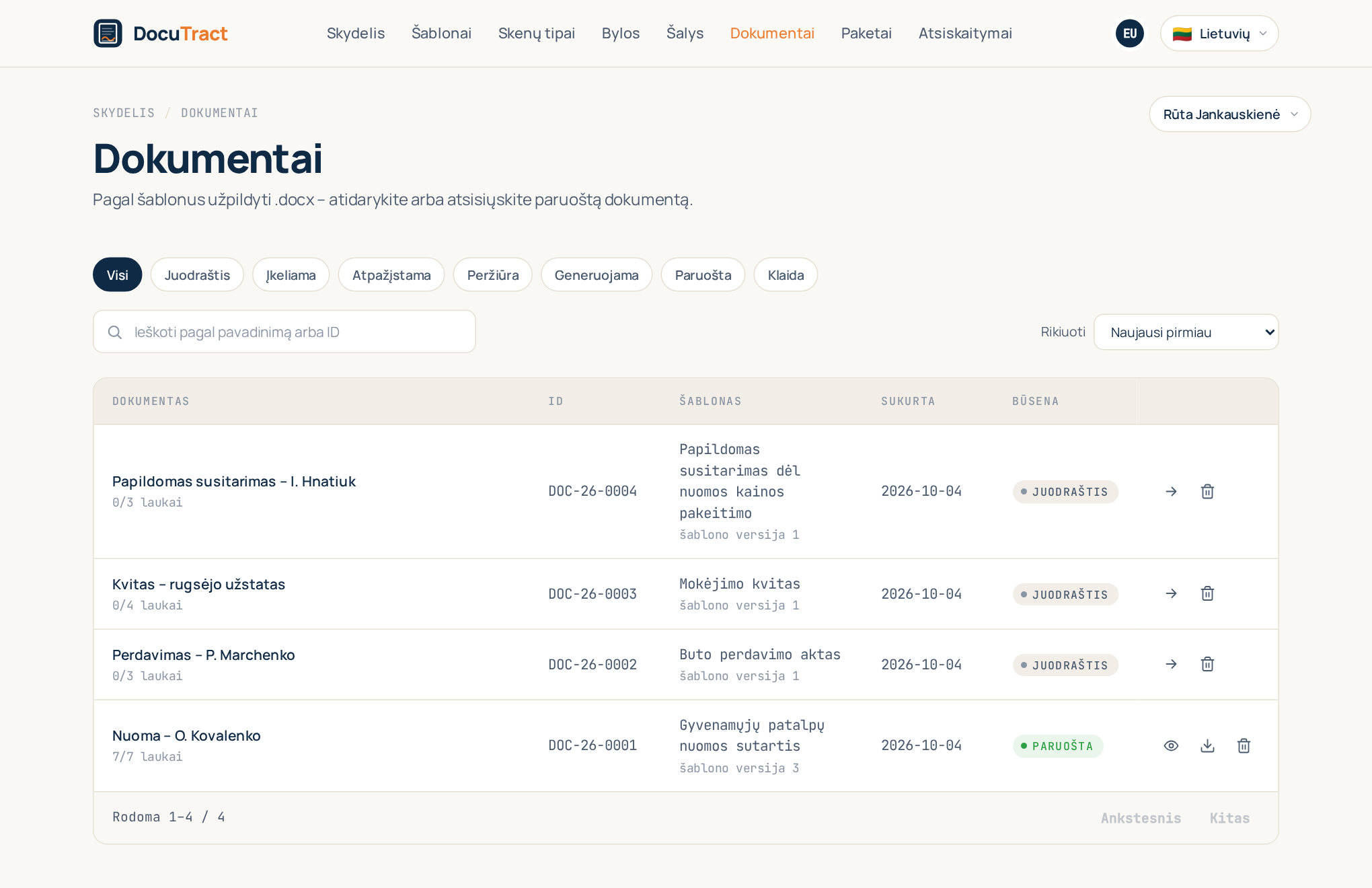
DocuTract rutininį darbą su dokumentais paverčia vienu veiksmu. Vieną kartą pateikiate .docx šabloną, o kiekvienam naujam sandoriui įkeliate reikiamus skenus: pasą, išrašą, sąskaitą. DocuTract perskaito tekstą, įrašo reikiamus vardus, datas ir sumas ir pateikia paruoštą dokumentą .docx ir PDF formatu.
Prie kiekvienos reikšmės lieka pastaba, iš kur ji paimta: dokumentas ir puslapis, kuriame ji perskaityta. Todėl kai kas nors paklaus „iš kur šis skaičius?“, atsakymas visada bus.
Trys būdai gauti šabloną
Šablonas – tai jūsų dokumentas, kuriame kintančios dalys pažymėtos kaip laukai, ir sąrašas skenų, iš kurių tie laukai užpildomi. Jį galite gauti trimis būdais:
- Pradėti nuo ruošinio su
{{fields}}. Word dokumente visur, kur tekstas keičiasi, įrašykite{{tenant_full_name}}arba{{contract_date}}, įkelkite failą ir nurodykite DocuTract, iš kur gaunamas kiekvienas laukas. Žr. Šablono kūrimas iš ruošinio. - Pradėti nuo paruošto dokumento. Įkelkite jau pasirašytą sutartį su tikrais vardais. DI pasiūlo, kurios reikšmės keičiasi nuo sandorio iki sandorio, ir paverčia jas laukais; jūs sprendžiate, kuriuos pasiūlymus palikti. Žr. Šablono kūrimas iš paruošto dokumento.
- Paimti paruoštą šabloną iš bibliotekos. Dažnos formos – įdarbinimo įsakymai, atliktų darbų aktai, sąskaitos ir nuomos sutartys – jau paruoštos. Žr. Paruošti šablonai.
Dokumento pildymas per keturis žingsnius
Kai šablonas jau yra, kiekvienas dokumentas eina tuo pačiu keliu:
- Pasirinkite šabloną. Puslapyje Šablonai prie reikiamo šablono spauskite Pildyti.
- Įkelkite skenus. Kiekvienas privalomas dokumentas turi savo vietą. Priimami PNG, JPG ir PDF, o dokumentas gali turėti kelis puslapius.
- Patikrinkite duomenis. DocuTract parodo, ką atpažino, ir kiekvienai reikšmei – patikimumo spalvą, kad žinotumėte, kur žiūrėti pirmiausia. Pataisykite, kas neteisinga, ir spauskite Išsaugoti ir tęsti.
- Atsisiųskite. Paruoštas dokumentas būna per kelias sekundes: Atsisiųsti .docx arba Atsisiųsti PDF.
Išsamus aprašymas – Dokumento pildymas iš skenų.
Kur toliau
- Dokumentai su prekių ar paslaugų sąrašu: Lentelės su kintamu eilučių skaičiumi.
- Sąlygos, kurios atsiranda tik kartais: Sąlyginiai blokai ir šablonų versijos.
- Keli dokumentai iš vieno skenų rinkinio: Bylos.
- Leiskite klientui pačiam įkelti dokumentus: Dokumentų surinkimas iš kliento.
- Daug dokumentų vienu metu: Paketinis generavimas.
- Planai ir kvotos: Atsiskaitymai ir planai.
Jei kas nors neaišku, DUK atsako į dažniausius klausimus, o per kontaktų puslapį žmogus jums atsakys per vieną darbo dieną.