Dokumento pildymas iš skenų
Pildymo vedlys žingsnis po žingsnio: pasirinkite šabloną, įkelkite skenus, patikrinkite atpažintus duomenis ir atsisiųskite paruoštą .docx arba PDF.
Prieš pradedant
Jums reikės šablono (žr. Darbo pradžia) ir dokumentų, kurių jis prašo: paso, išrašo, sąskaitos skenų ar nuotraukų telefonu. Priimami PNG, JPG ir PDF failai.
Atidarykite Šablonai ir prie reikiamo šablono spauskite Pildyti arba skydelyje pasirinkite Įkelti skenus. Vedlį sudaro trys žingsniai.
1 žingsnis. Įkelkite reikalingus skenus
Kiekvienas šablonui reikalingas dokumentas turi savo vietą su pavadinimu ir nuoroda, ar jis privalomas.
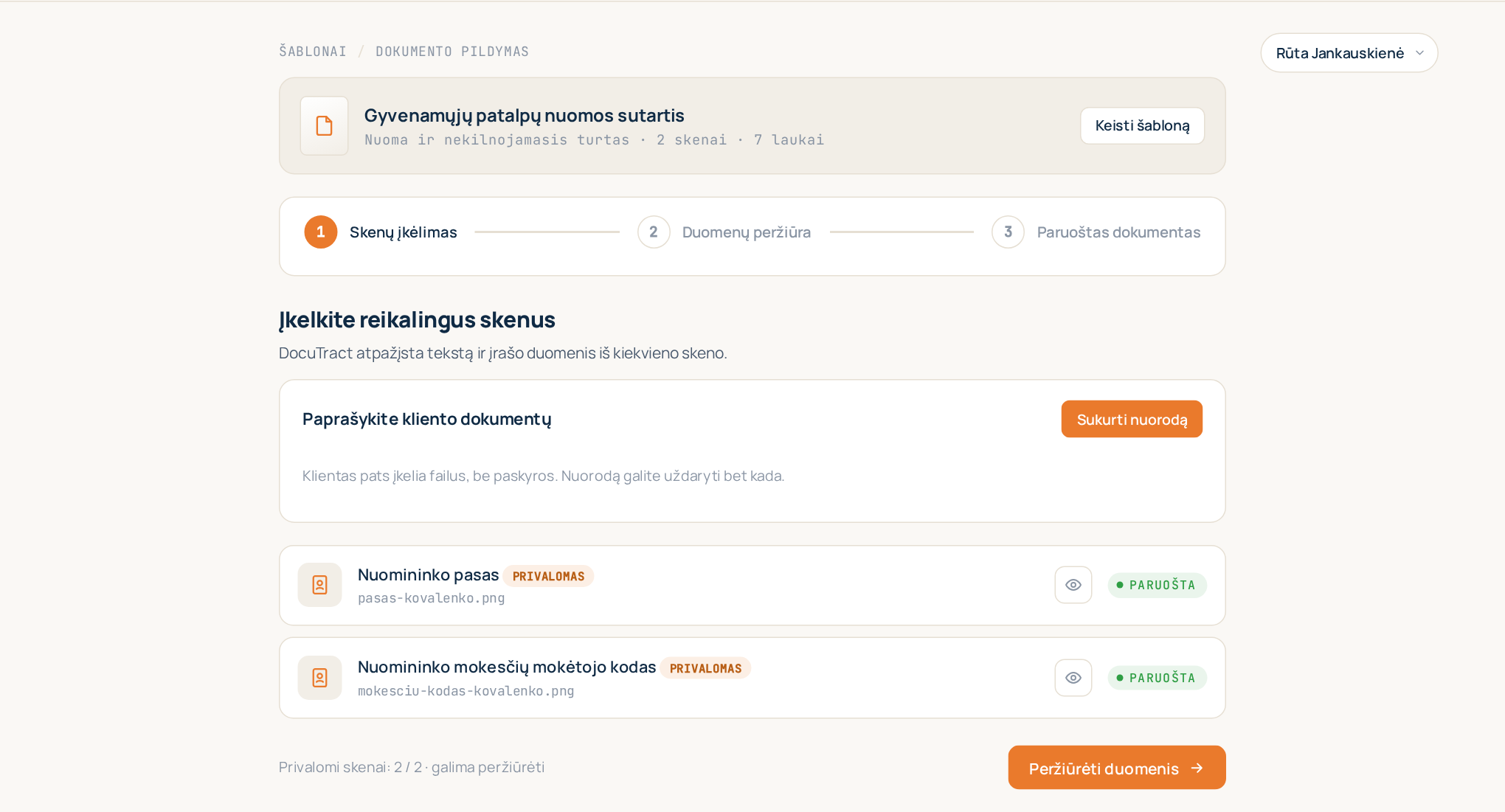
- Prie vietos spauskite Įkelti ir pasirinkite failą.
- Dokumentas iš kelių puslapių? Spauskite Pridėti daugiau puslapių ir pridėkite likusius. Per klaidą įkeltą puslapį pašalinsite mygtuku Pašalinti puslapį.
- DocuTract iš karto pradeda atpažinti tekstą. Kol vyksta darbas, vietoje rodoma OCR, o baigus – Paruošta. Tuo metu galite įkelti dokumentą į kitą vietą.
Kai visi privalomi skenai paruošti, spauskite Peržiūrėti duomenis.
Patys neturite dokumentų? Pasinaudokite Paprašykite kliento dokumentų ir nusiųskite klientui nuorodą, per kurią jis juos įkels. Žr. Dokumentų surinkimas iš kliento.
Kai visi šablono skenai neprivalomi, žingsnis vadinasi Skenai automatiniam pildymui: skenai tik sutaupo rašymo, todėl galite iš karto spausti Pildyti rankomis. Šablone, kuris skenų visai neskaito, šio žingsnio nėra – pildymas prasideda nuo duomenų.
2 žingsnis. Patikrinkite atpažintus duomenis
DocuTract parodo lentelę: Dokumento laukas, Atpažinta reikšmė ir Patikimumas.
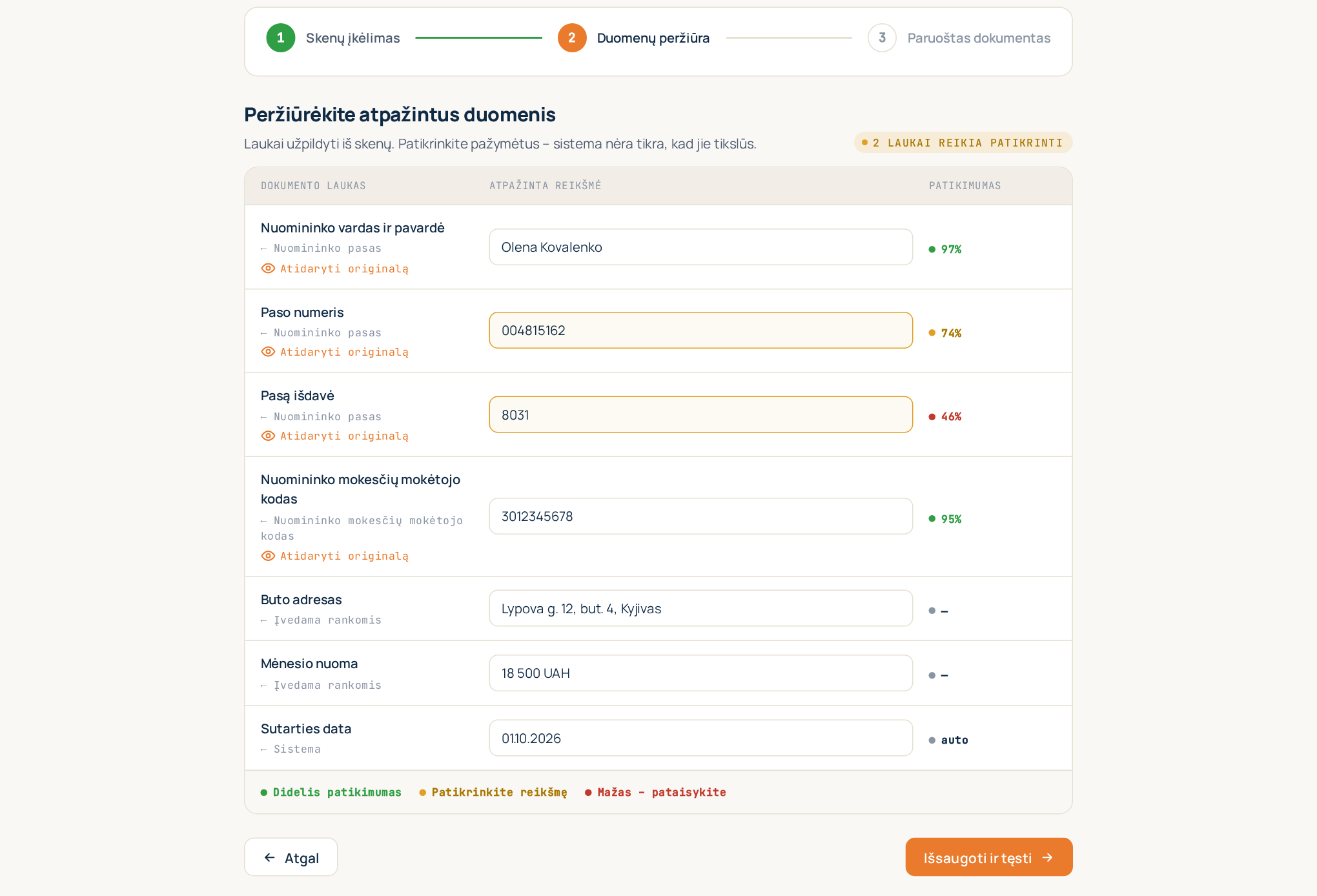
Spalvos parodo, kur pažiūrėti pirmiausia:
- Didelis patikimumas – reikšmė perskaityta aiškiai.
- Patikrinkite reikšmę – tikriausiai teisinga, bet verta užmesti akį.
- Mažas – pataisykite – tekstą buvo sunku perskaityti; palyginkite jį su originalu.
Pasirinkite lauką ir pamatysite Šaltinio fragmentas: skeno dalį, iš kurios reikšmė perskaityta, ir jos puslapį. Jei fragmento tiksliai nustatyti nepavyksta, Atidaryti originalą atveria visą skeną.
Norėdami pataisyti reikšmę, spustelėkite ją ir įveskite naują. Pataisyta reikšmė pažymima pataisyta, todėl visada matysite, ką pakeitėte, o kas buvo atpažinta (auto). Laukai, kurių šaltinis Įvedama rankomis, lieka tušti, kol jų neužpildysite; Sistema reikšmės, pavyzdžiui, data, užpildomos už jus.
Jei šablone yra lentelė su kintamu eilučių skaičiumi (paslaugos, prekės), eilutės čia rodomos kaip kortelės su mygtukais Pridėti eilutę ir Pašalinti eilutę. Žr. Lentelės su kintamu eilučių skaičiumi.
Jei šablone nustatyti kryžminiai patikrinimai, neatitikimai rodomi virš lentelės.
Kai iš skenų neperskaityta jokių reikšmių (šablonas be skenų arba nieko neįkelta), žingsnis vadinasi Užpildykite duomenis: tai paprastas duomenų įvedimas be patikimumo stulpelio, o viršuje nurodyta, kiek laukų dar tuščių.
Kai viskas teisinga, spauskite Išsaugoti ir tęsti.
3 žingsnis. Dokumentas paruoštas
DocuTract užpildo šabloną ir parodo rezultatą.
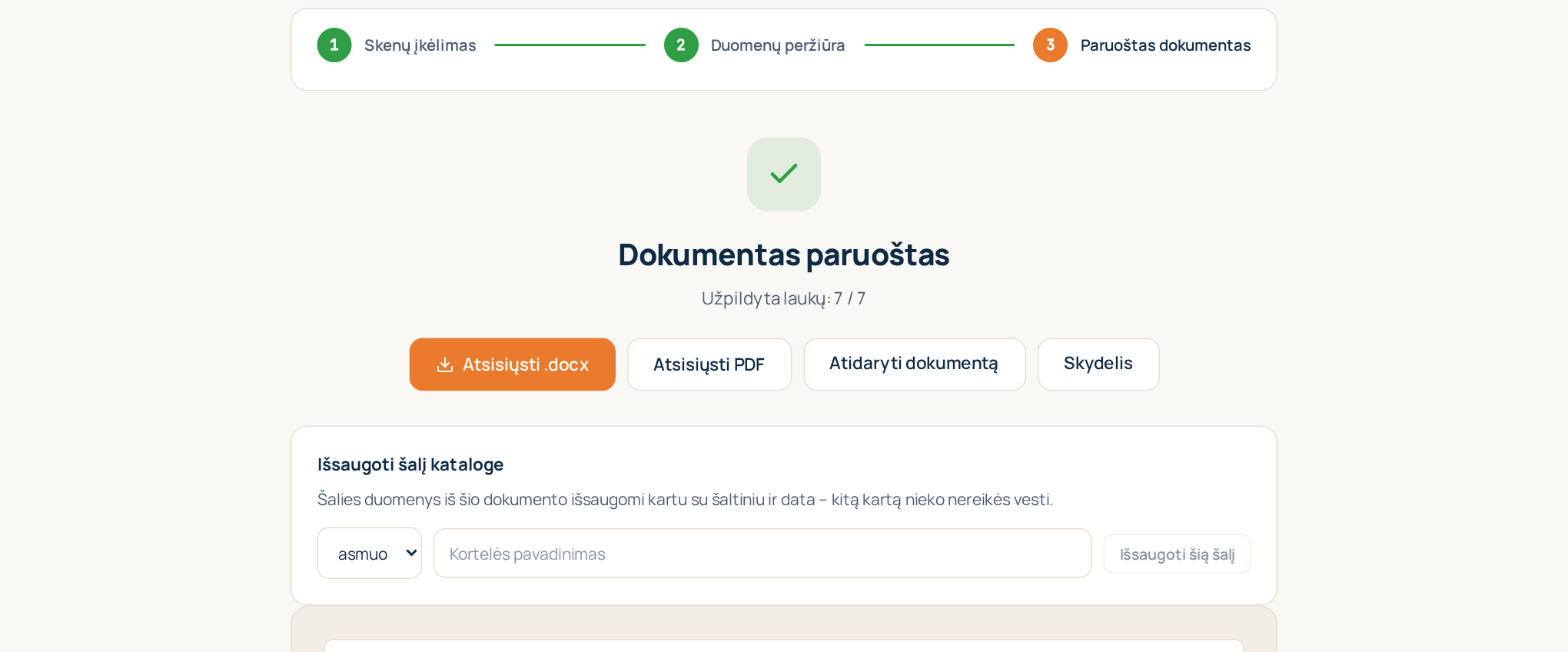
- Atsisiųsti .docx – redaguojamas Word failas, paruoštas siųsti ar pakoreguoti.
- Atsisiųsti PDF – spausdinti ir pasirašyti.
- Atidaryti PDF naujame skirtuke – perskaityti visu dydžiu.
Dokumentas išsaugomas skiltyje Dokumentai kartu su šablonu, versija, būsena ir kiekvienos reikšmės šaltiniu. Vėliau galite jį atidaryti, pataisyti reikšmę ir spausti Generuoti iš naujo.
Byloje pradėtas dokumentas veda atgal į ją: čia yra mygtukas Atgal į bylą, o naršymo kelyje – nuoroda. Kai šablono laukai gaunami iš skenų, šiame ekrane šalį galima ir išsaugoti kataloge; žr. Šalių katalogas.
Verta žinoti
- Kvota. Kiekvienas sugeneruotas dokumentas įskaičiuojamas į mėnesio kvotą. Skenų įkėlimas, atpažinimas ir reikšmių taisymas nemokami, kaip ir dokumento generavimas iš naujo dėl klaidos. Žr. Atsiskaitymai ir planai.
- Sustojote pusiaukelėje? Nebaigtas dokumentas lieka sąraše su veiksmu Tęsti – ten, kur baigėte.
- Keli dokumentai iš tų pačių skenų? Sudėkite juos į vieną bylą ir įkelkite skenus vieną kartą.