Malli loomine blanketist
Märgi Wordi dokumendis muutuv tekst {{kohatäidetega}}, laadi see üles ja ütle DocuTractile, kust iga väli oma väärtuse saab.
Mis on blankett
Blankett on tavaline Wordi dokument (.docx), milles iga tekstiosa, mis dokumendist dokumenti muutub, on asendatud topelt-loogeliste sulgudega kohatäitega:
Kyiv, {{contract_date}}

{{landlord_full_name}} (Üürileandja) ja {{tenant_full_name}} (Üürnik)
leppisid kokku järgmises…
Vormindus, nummerdus, päised ja tabelid jäävad täpselt selliseks, nagu need Wordis tegid. DocuTract vahetab ainult kohatäited väärtuste vastu.
Kohatäidete nimetamine
- Kasuta ladina väiketähti, numbreid ja alakriipse:
{{tenant_full_name}},{{rent_amount}}. - Lase nimel öelda, mis sinna käib.
{{field1}}töötab, aga kuu aja pärast ei mäleta sa, mida see tähendab. - Kaks korda kasutatud sama nimi saab mõlemal korral sama väärtuse. See on mugav nime puhul, mis esineb nii preambulis kui ka allkirjaplokis.
- Sisesta iga kohatäide ühe korraga. Kui Word joonib osa sellest alla või parandab automaatselt, kirjuta see tervikuna uuesti, selle asemel et keskelt muuta.
- Muutuva ridade arvuga tabeli jaoks kasuta punktiga kuju
{{items.name}}. Vaata Muutuva ridade arvuga tabelid.
Malli loomine
Ava Mallid ja vajuta Loo mall.
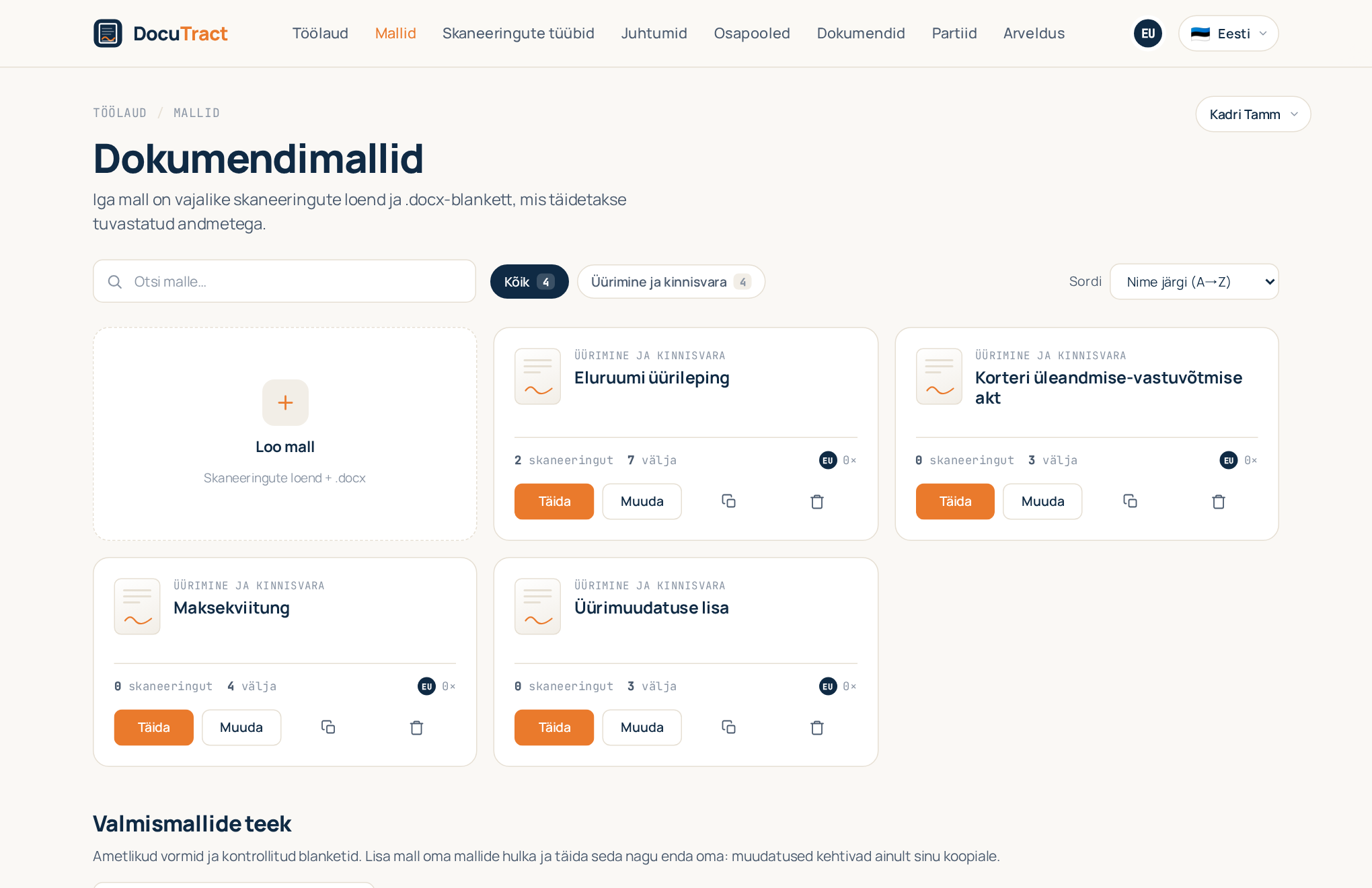
Redaktoris on mõni jaotis, ülevalt alla.
1. Põhiandmed
Anna mallile Malli nimi, Kategooria ja soovi korral Kirjeldus. Need aitavad malli hiljem üles leida; dokumenti need ei mõjuta. Vajuta Loo mall: blankett ja väljad muutuvad kättesaadavaks, kui mall on olemas.
2. Vajalikud skaneeringud
Need on dokumendid, mille malli täitja üles laadib: pass, kinnistusraamatu väljavõte, volikiri. Igaüks neist on koht. Vajuta Lisa vajalik skaneering, vali kataloogist tüüp või Loo uus tüüp, laadides üles näidislehe, et AI saaks selle väljad leida. Märgi iga koht kui Kohustuslik või valikuline ja pane need järjekorda, milles inimestel need tavaliselt olemas on.
Kataloogi süsteemsed tüübid järgivad sinu kasutajaliidese keelt: eesti keeles näed eesti dokumente, inglise keeles ingliskeelseid. Sinu enda tüübid on alati nähtaval ning süsteemne tüüp, mida mõni sinu mall juba kasutab, jääb kättesaadavaks ka pärast keele vahetamist.
3. .docx-blankett
Lohista oma .docx üleslaadimisalale (Wordi dokument kuni 10 MB). DocuTract leiab iga kohatäite ja kuvab nende loendi. Blanketi saad hiljem alla laadida või asendada; asendamisel tuvastatakse kohatäited uuesti.
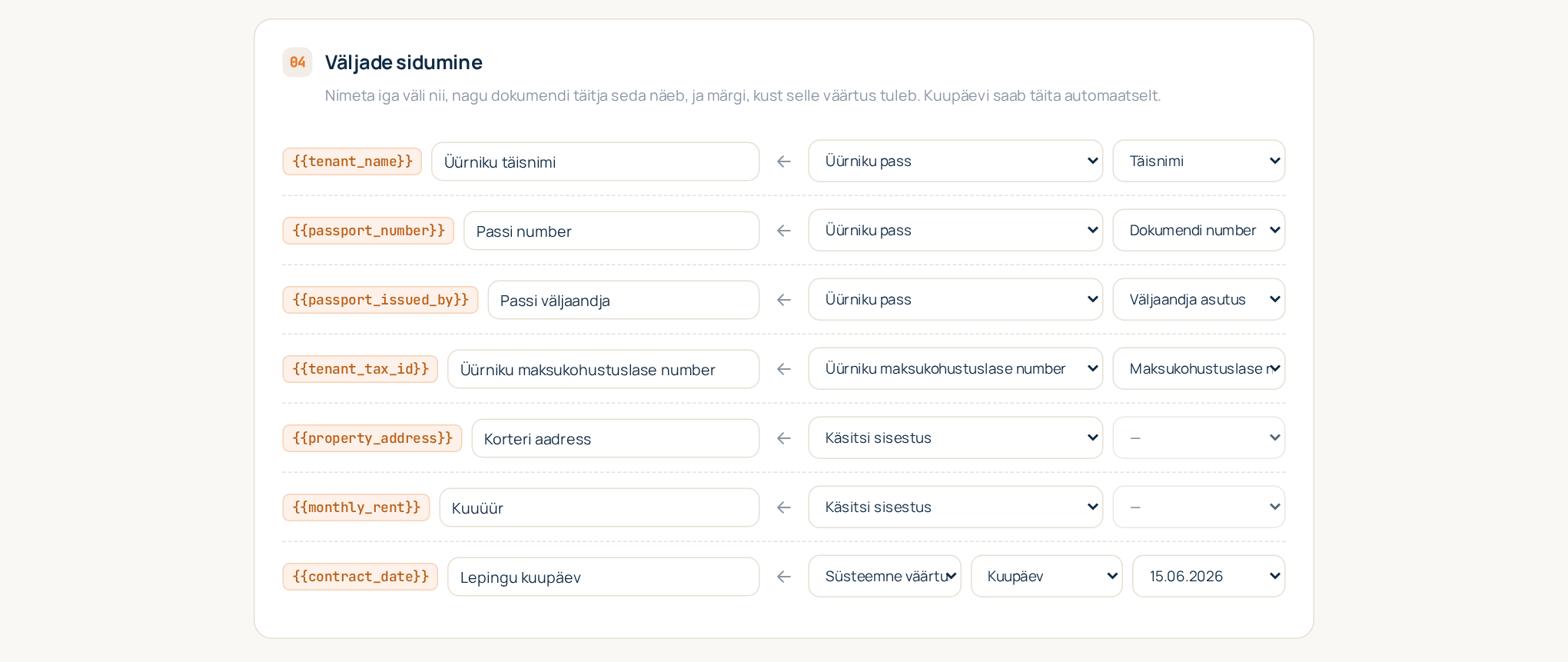
4. Väljade sidumine
Iga kohatäite jaoks vali Allikas:
- Skaneeringu väli. Vali koht ja väli, mida sealt lugeda, näiteks passist täisnimi. Väärtus tuvastatakse üleslaaditud skaneeringust ja selle lehekülg jäetakse meelde.
- Süsteemne väärtus. Täidetakse automaatselt: Kuupäev, Kellaaeg, Kuupäev ja kellaaeg, Dokumendi
number või Praegune kasutaja. Kuupäevadel ja kellaaegadel on Vorming, näiteks
15.06.2026või15. juuni 2026. - Käsitsi sisestus. Dokumendi täitja sisestab selle ise. Kasuta seda asjade jaoks, mida ükski skaneering ei sisalda: üüri summa, tähtaeg, eritingimus.
Iga kohatäite kõrval on Välja nimi: kuidas välja nimetatakse dokumendi täitjale ja
valmis dokumendi lehel („Töötaja täisnimi“, mitte
employee_full_name). Kui see jääb tühjaks, kuvatakse kohatäide ise.
Vajuta Salvesta mall. Mall on täitmiseks valmis: leia see kataloogist ja vajuta Täida.
Nõuanded
- Alusta väikselt. Seo kõigepealt skaneeringutest tulevad väljad; kõik muu võib olla käsitsi sisestus ja seda saab hiljem muuta.
- Üks koht dokumendi kohta. Kui mall vajab kahte passi (üürileandja ja üürnik), lisa kaks kohta, et iga väärtus teaks, millisest passist see pärineb.
- Malli muutmine on ohutu. Uus blankett või muudetud sidumine loob uue malli versiooni; juba tehtud dokumendid säilitavad versiooni, millega need loodi. Vaata Tingimuslikud plokid ja malliversioonid.
- Blanketti veel pole? Laadi selle asemel üles valmis dokument ja lase AI-l väljad välja pakkuda: Malli loomine valmis dokumendist.