Dokumendi täitmine skaneeringutest
Täitmisviisard samm-sammult: vali mall, laadi üles skaneeringud, kontrolli tuvastatud andmeid ja laadi alla valmis .docx või PDF.
Enne alustamist
Vajad malli (vaata DocuTractiga alustamine) ja dokumente, mida see küsib: passi, väljavõtte või arve skaneeringuid või telefoniga tehtud fotosid. Sobivad PNG, JPG ja PDF.
Ava Mallid ja vajuta vajaliku malli juures Täida või vali töölaual Laadi üles skaneeringud. Viisardil on kolm sammu.
1. samm. Laadi üles vajalikud skaneeringud
Igal dokumendil, mida mall vajab, on oma koht, kus on kirjas selle nimi ja kas see on kohustuslik.
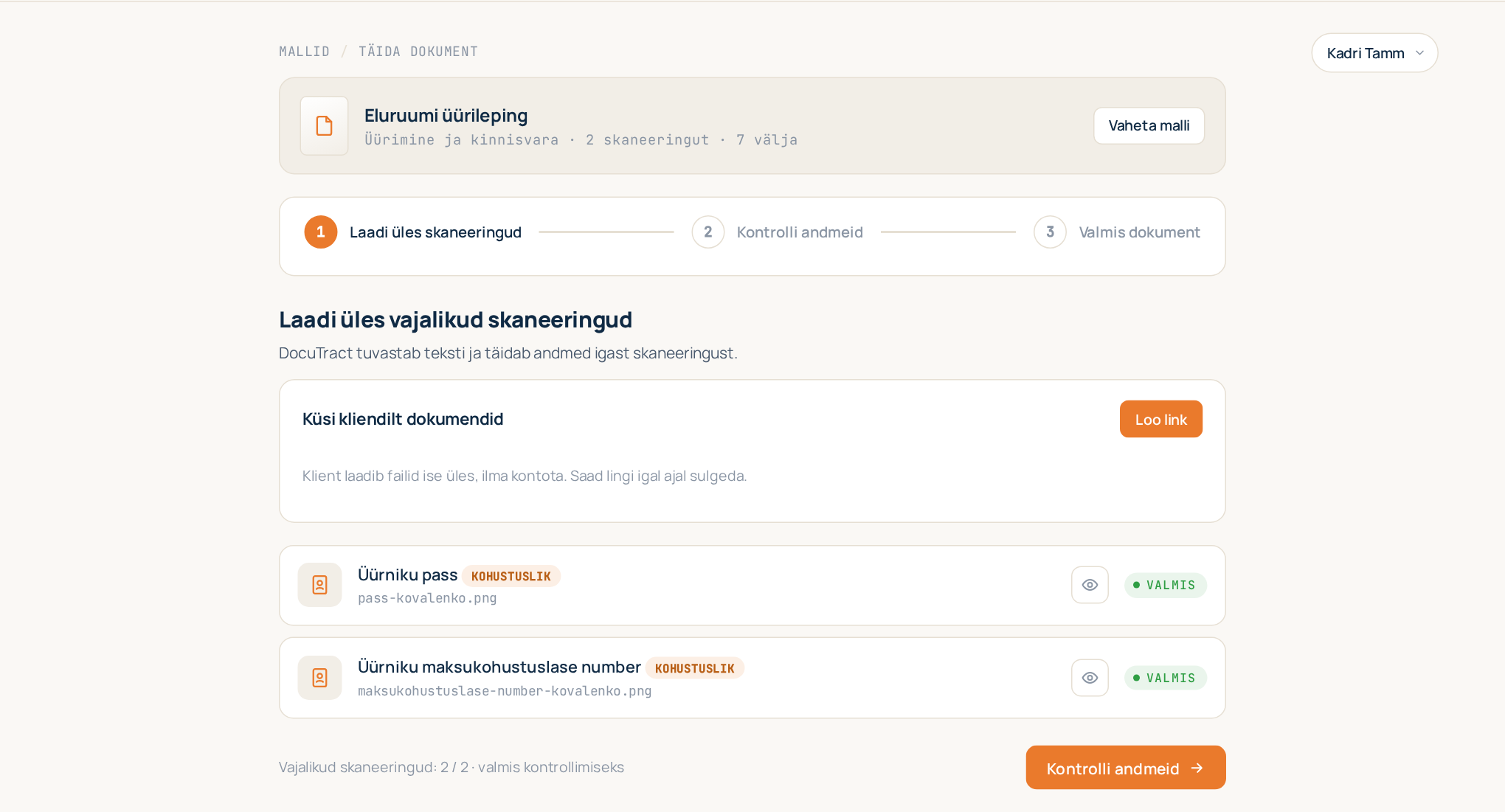
- Vajuta koha juures Laadi üles ja vali fail.
- Mitmeleheküljeline dokument? Kasuta nuppu Lisa veel lehti ja lisa ülejäänud. Ekslikult üles laaditud leht eemaldatakse nupuga Eemalda leht.
- DocuTract hakkab kohe teksti tuvastama. Töö ajal kuvatakse koha juures OCR ja valmimisel Valmis. Vahepeal saad järgmise koha jaoks faili üles laadida.
Kui kõik kohustuslikud skaneeringud on valmis, vajuta Kontrolli andmeid.
Dokumente endal pole? Kasuta valikut Küsi kliendilt dokumendid, et saata kliendile link nende üleslaadimiseks. Vaata Dokumentide kogumine kliendilt.
Kui malli kõik skaneeringud on valikulised, kannab samm nime Skaneeringud automaatseks täitmiseks: skaneeringud säästavad ainult trükkimist, seega võid kohe vajutada Täida käsitsi. Mallil, mis ei loe ühtegi skaneeringut, seda sammu pole: täitmine algab andmetest.
2. samm. Kontrolli tuvastatud andmeid
DocuTract kuvab tabeli: Dokumendi väli, Tuvastatud väärtus ja Kindlus.
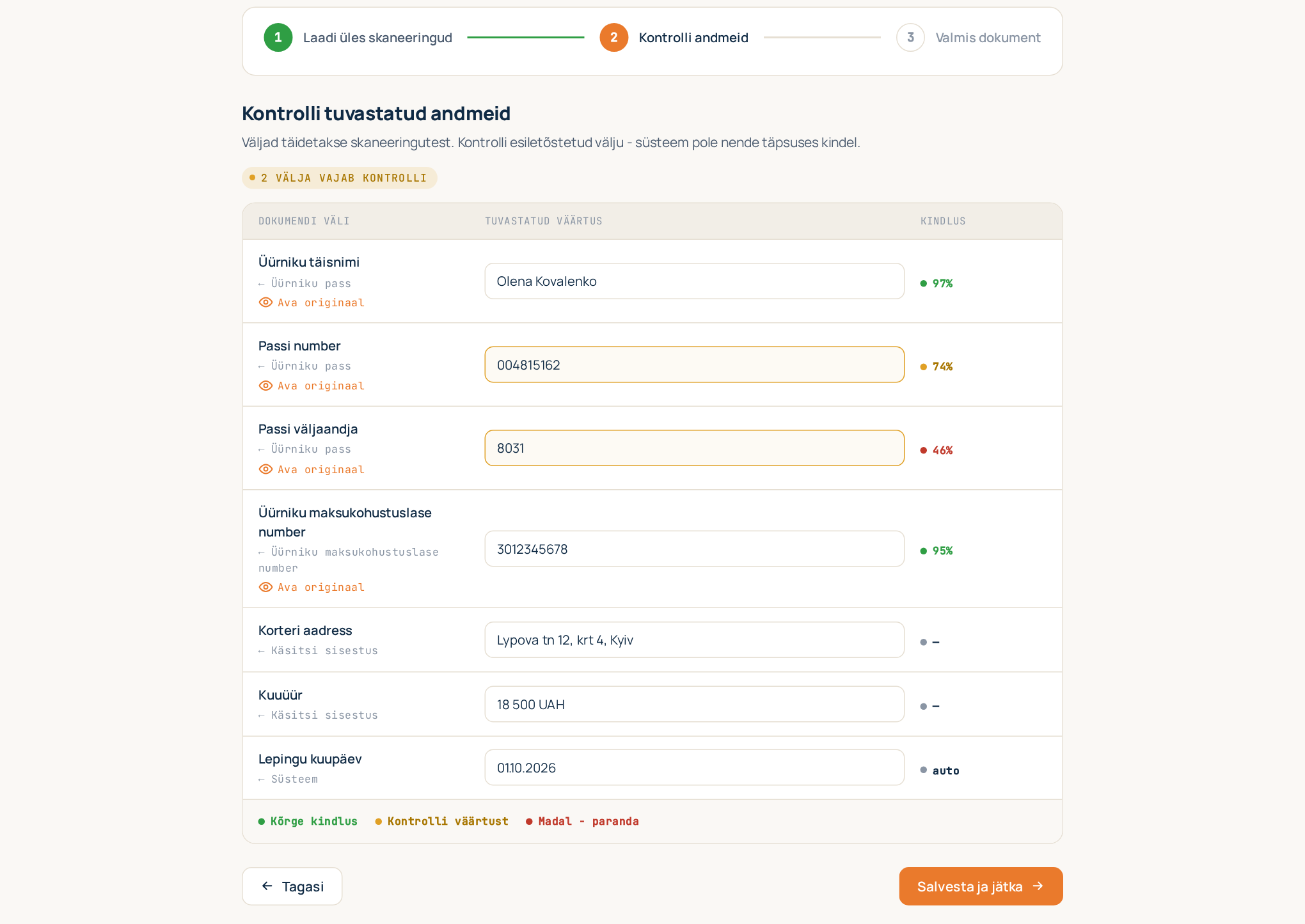
Värvid näitavad, kuhu esmalt vaadata:
- Kõrge kindlus — väärtus loeti selgelt.
- Kontrolli väärtust — tõenäoliselt õige, kuid tasub üle vaadata.
- Madal - paranda — teksti oli raske lugeda; võrdle seda originaaliga.
Vali väli, et näha plokki Allika fragment: skaneeringu osa, millelt väärtus loeti, ja selle lehekülge. Kui fragmenti ei õnnestu täpselt leida, avab Ava originaal kogu skaneeringu.
Väärtuse parandamiseks klõpsa sellel ja sisesta uus. Parandatud väärtus märgitakse kui muudetud, nii et näed alati, mida sina muutsid ja mis tuvastati (auto). Väljad, mille allikas on Käsitsi sisestus, on tühjad, kuni need täidad; Süsteem-väärtused, nagu kuupäev, täidetakse sinu eest.
Kui mallis on muutuva ridade arvuga tabel (teenused, kaubad), kuvatakse read siin kaartidena nuppudega Lisa rida ja Eemalda rida. Vaata Muutuva ridade arvuga tabelid.
Kui mallil on ristkontrollid, kuvatakse lahknevused tabeli kohal.
Kui skaneeringutest ei loetud ühtegi väärtust (skaneeringuteta mall või midagi pole üles laaditud), kannab samm nime Täida andmed: lihtne andmesisestus ilma kindluse veeruta ja ülaosas on kirjas, mitu välja on veel tühjad.
Kui kõik on õige, vajuta Salvesta ja jätka.
3. samm. Dokument valmis
DocuTract täidab malli ja näitab tulemust.
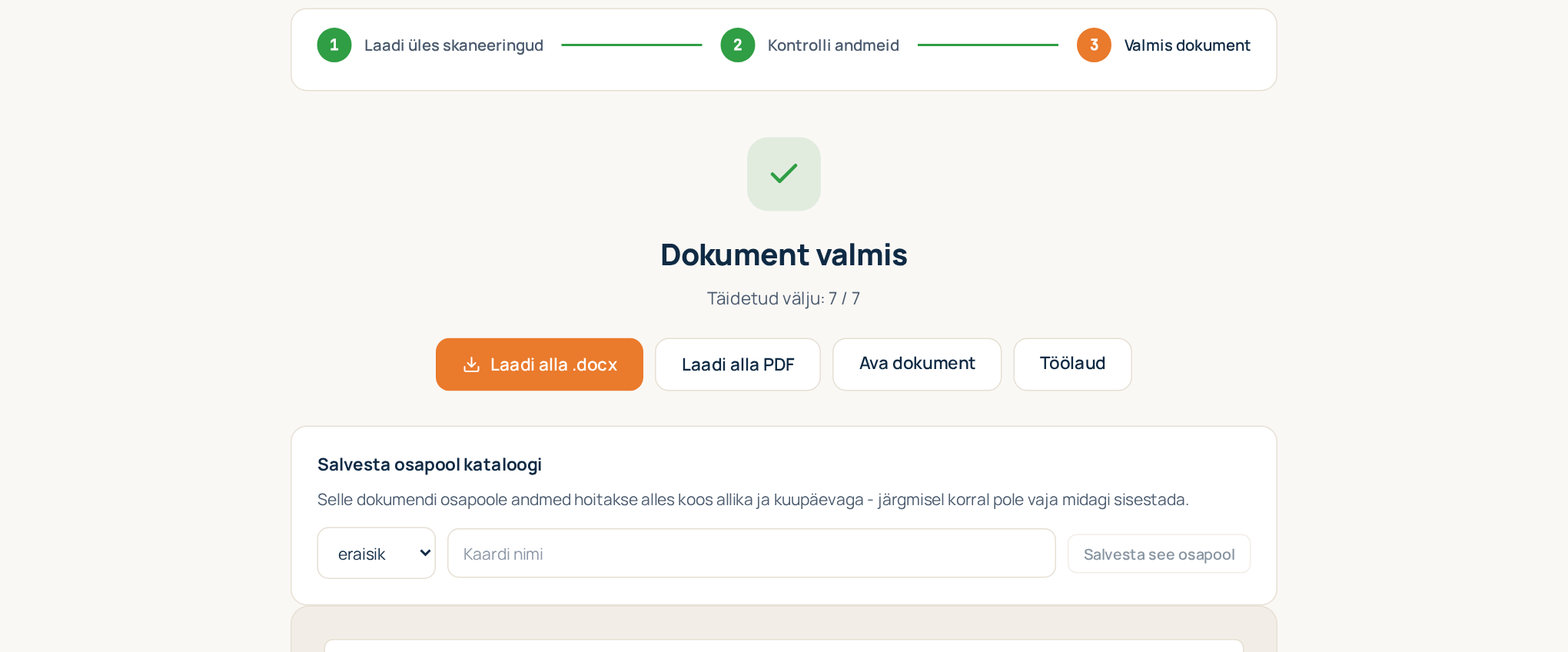
- Laadi alla .docx — muudetav Wordi fail, valmis saatmiseks või kohendamiseks.
- Laadi alla PDF — printimiseks ja allkirjastamiseks.
- Ava PDF uuel vahelehel — et lugeda seda täissuuruses.
Dokument salvestatakse jaotisse Dokumendid koos malli, versiooni, oleku ja iga väärtuse allikaga. Saad selle hiljem avada, väärtust parandada ja vajutada Loo uuesti.
Juhtumis alustatud dokument viib selle juurde tagasi: siin on nupp Tagasi juhtumi juurde ja link navigeerimisrajal. Kui malli väljad tulevad skaneeringutest, saab selles vaates ka osapoole kataloogi salvestada; vaata Osapoolte kataloog.
Hea teada
- Limiit. Iga loodud dokument arvestatakse sinu kuise limiidi hulka. Skaneeringute üleslaadimine, nende tuvastamine ja väärtuste parandamine on tasuta; samuti dokumendi uuesti loomine vea tõttu. Vaata Arveldus ja paketid.
- Jäi pooleli? Lõpetamata dokument jääb loendisse toiminguga Jätka, täpselt sealt, kus pooleli jäi.
- Mitu dokumenti samadest skaneeringutest? Pane need ühte juhtumisse ja laadi skaneeringud üles üks kord.