CRM-i integratsioonid
Ühenda oma CRM, et dokumendid täituksid selle kirjetest ja jõuaksid tagasi nende juurde: kes seadistab, väljade vastavus, automatiseerimisreeglid, logi ja mis andmetega juhtub.
Mida see teeb
CRM-i integratsioon ühendab DocuTracti CRM-iga, kus on sinu tehingud, kontaktid ja ettevõtted. Sa otsustad ühe korra, milline CRM-i kirje väli täidab millise malli välja. Pärast seda luuakse dokument kirjest ühe klõpsuga või automaatselt, kui CRM-is midagi juhtub, ja valmis fail lisatakse samale kirjele. Kui CRM faile vastu ei võta, jäetakse kirjele selle asemel link dokumendile.
Mis on praegu saadaval
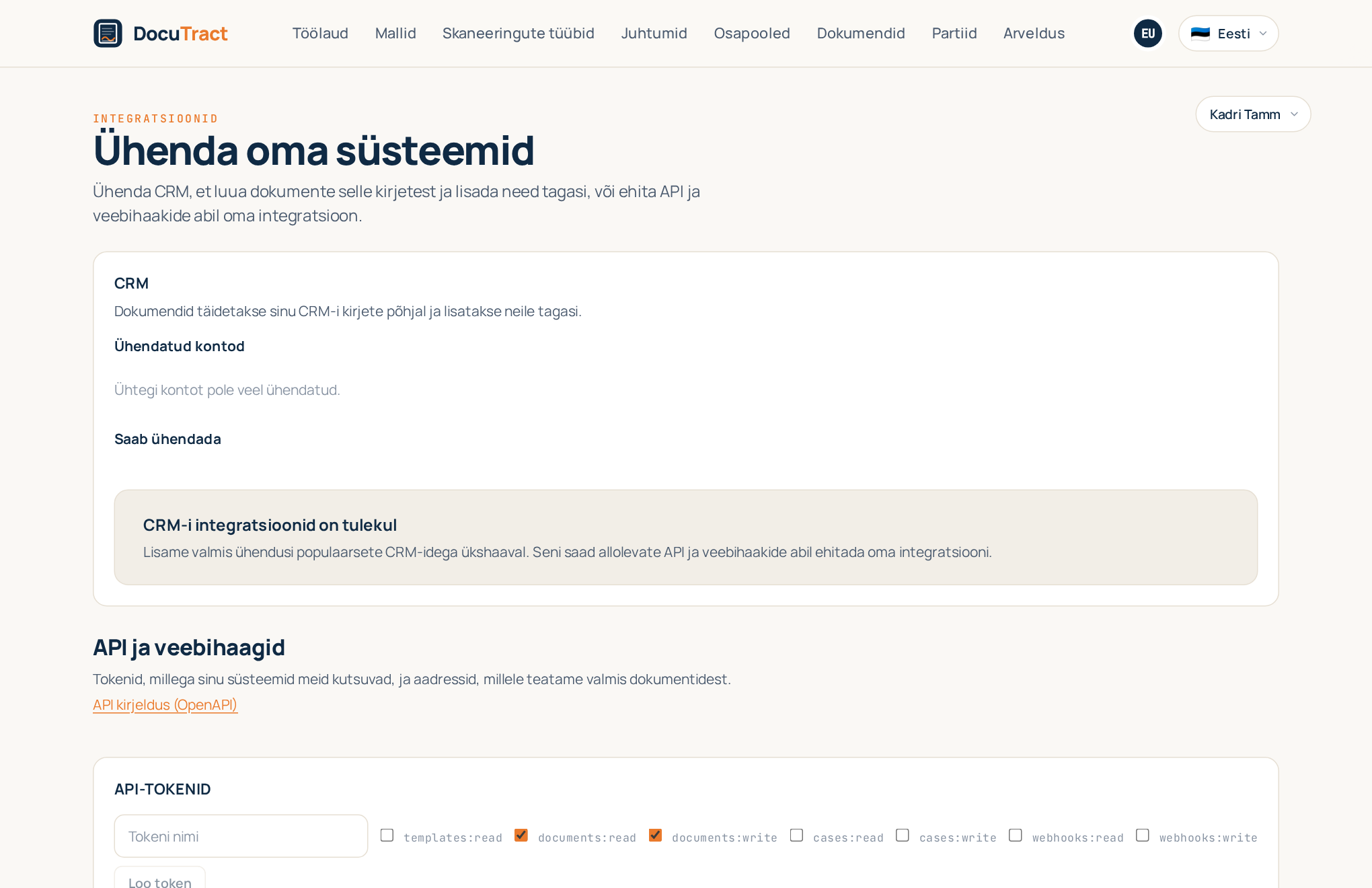
Lisame valmis ühendusi CRM-idega ükshaaval ja testime igaüht tarnija enda dokumentatsiooni järgi. Kuni esimene pole kasutusel, näitab integratsioonide vaade nuppude asemel, mis ei töötaks, teadet CRM-i integratsioonid on tulekul, ja iga CRM ilmub sinna kohe, kui see on valmis. Kui sinu süsteemi veel nimekirjas pole, saad selle ise ühendada API ja veebihaakide abil, otse või Zapieri, Make'i või n8n-i kaudu.
Kes seadistab
Ava paremas ülanurgas oma aadressiga menüü ja vali Integratsioonid. CRM-i jaotis on esimene, API ja veebihaagid selle all.
- Kontosid ühendavad ja ühendusi katkestavad, välju seovad ja automatiseerimisreegleid lisavad ainult tööruumi omanikud ja administraatorid. Teised liikmed näevad ühendatud kontosid ja logi.
- CRM-integratsioonid kuuluvad pakettidesse Pro ja Team; API, veebihaagid ja no-code rakendused (Zapier, Make, n8n) vajavad paketti Team. Teise paketi korral pakub vaade ühendamise asemel nuppu Vaata pakette.
Konto ühendamine
Jaotises Saab ühendada vajuta oma CRM-i kõrval Ühenda. Nime all olev rida ütleb, kuidas see ühendub:
- Sisselogimine CRM-i kaudu: lähed CRM-i enda sisselogimislehele, valid konto, kinnitad juurdepääsu, mida DocuTract küsib, ja naased integratsioonide vaatesse. Sinu CRM-i parooli me kunagi ei näe.
- API-võtmega: kleebi CRM-i seadetes loodud võti välja API-võti. Kontrollime seda enne salvestamist CRM-is ja hoiame seda krüpteerituna.
Kui CRM hoiab andmeid mitmes piirkonnas, vali kõigepealt oma piirkond väljal Andmete piirkond. Seejärel ilmub konto jaotisesse Ühendatud kontod ja nupp Ava viib selle seadetesse.
Väljade vastavus
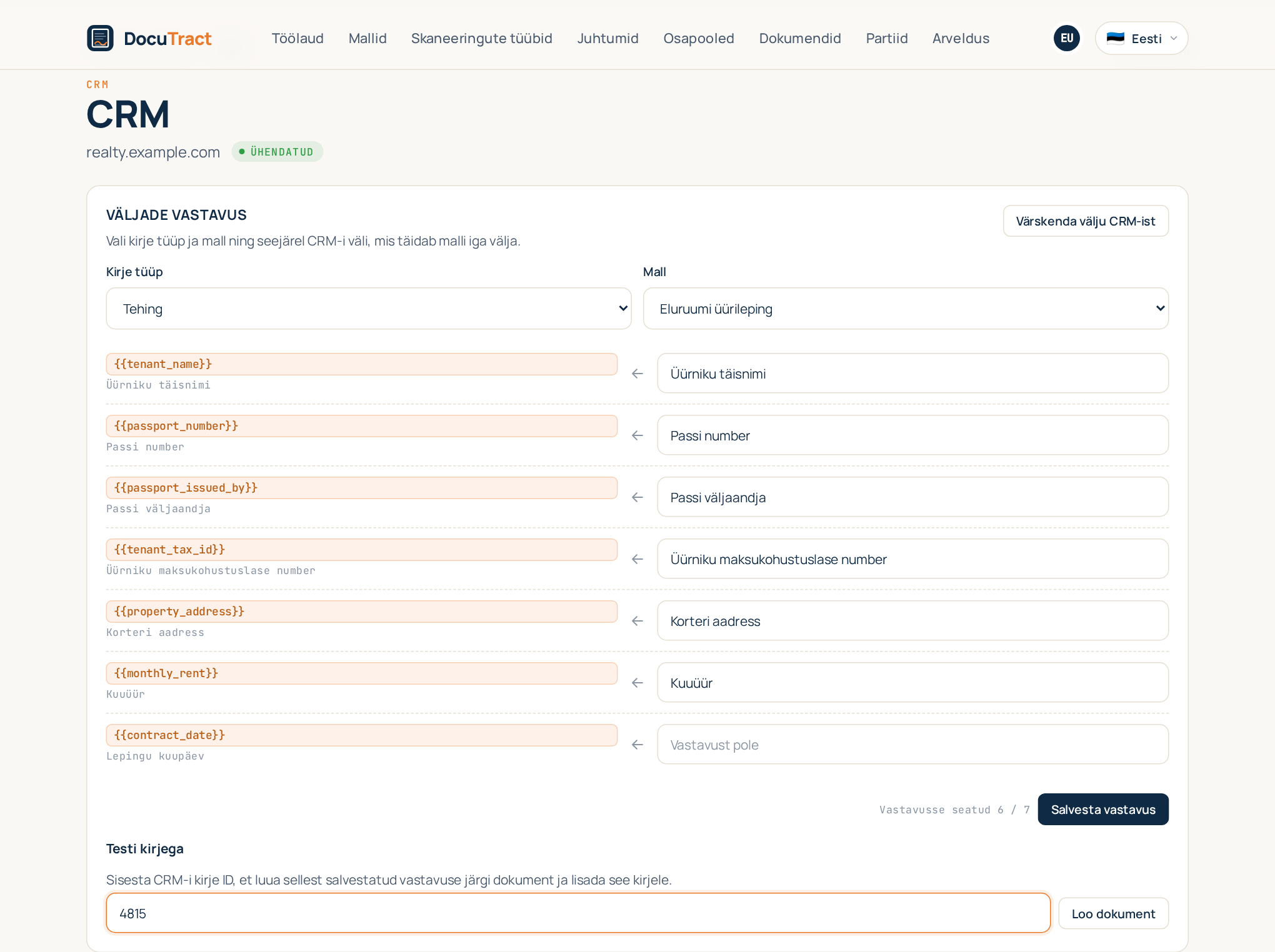
Konto lehel seob plokk Väljade vastavus CRM-i malliga:
- Vali Kirje tüüp (tehing, kontakt, mis iganes sinu CRM-is on) ja Mall.
- Vali iga malli välja kõrval CRM-i väli, mis selle täidab. Nimekirjas saab otsida ja CRM-i kohandatud väljad on märgitud. Väli, mis jääb olekusse Vastavust pole, jääb dokumendis tühjaks; kuupäev või number, mille DocuTract ise täidab, CRM-i välja ei vaja.
- Vajuta Salvesta vastavus.
Vastavus kuulub ühele mallile ja ühele kirje tüübile, nii et sama malli saab täita tehingust ja eraldi kontaktist. Kui oled vahepeal CRM-i välju lisanud, toob Värskenda välju CRM-ist nimekirja uuesti.
Testimine kirjega
Sisesta plokis Testi kirjega oma CRM-i päris kirje ID (see on näha kirje aadressis või üksikasjades) ja vajuta Loo dokument. DocuTract loeb kirje, loob salvestatud vastavuse järgi dokumendi ja lisab selle kirjele. Ava dokument avab tulemuse, et saaksid iga väärtuse üle kontrollida, enne kui vastavusele toetud.
Automatiseerimisreeglid
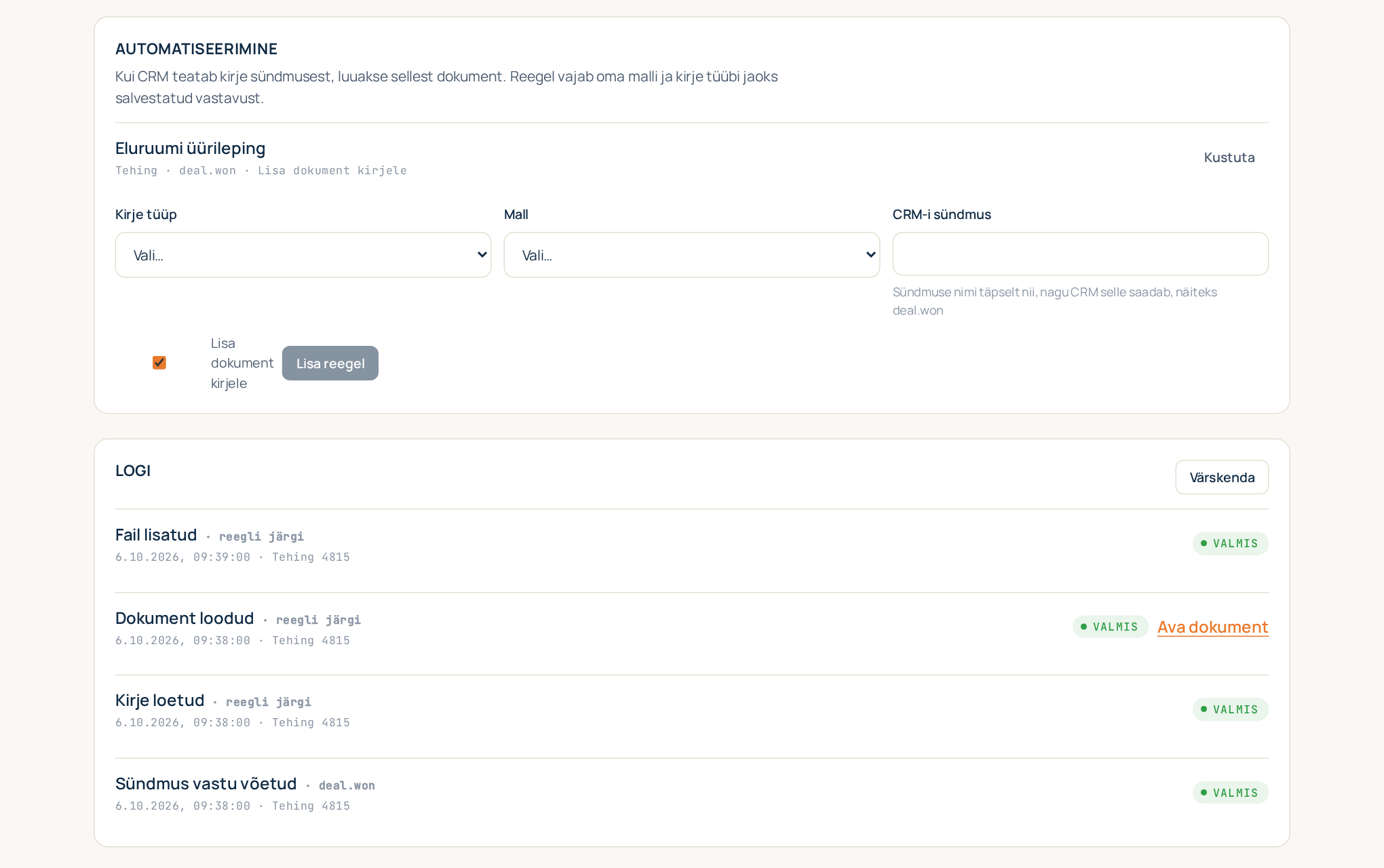
Reegel loob dokumente ilma, et keegi midagi vajutaks: kui CRM teatab kindlast sündmusest kindlat
tüüpi kirjega, luuakse sellest dokument kindla malli järgi. Vali jaotises
Automatiseerimine Kirje tüüp ja Mall, kirjuta CRM-i sündmus
täpselt nii, nagu CRM selle saadab (näiteks deal.won), jäta Lisa dokument kirjele märgituks,
kui fail peab kirjele tagasi minema, ja vajuta Lisa reegel.
Reegel töötab alles siis, kui selle mallile ja kirje tüübile on vastavus salvestatud. Mõni CRM sündmusi ei saada; nende puhul ütleb jaotis seda ja reeglid pole saadaval.
Logi
Logi näitab kõike, mida ühendus on teinud: vastuvõetud sündmus, loetud kirje, loodud dokument, lisatud fail. Igalt realt on näha, kas see käivitati käsitsi, CRM-i seest või reegliga, millal, millise kirje jaoks ja kuidas see lõppes. Ebaõnnestunud samm selgitab põhjust lihtsate sõnadega, näiteks et CRM-is pole sellise ID-ga kirjet; kui CRM on lihtsalt hõivatud, proovime ise uuesti. Värskenda laadib nimekirja uuesti.
Ühenduse katkestamine
Katkesta ühendus konto kõrval küsib kinnitust ja seejärel:
- tühistatakse meie juurdepääs CRM-is ja juurdepääsuvõtmed kustutatakse kohe;
- väljade vastavused, automatiseerimisreeglid ja vahemällu salvestatud väljade nimekirjad kustutatakse 10 päeva jooksul; kuupäev on näha konto kõrval;
- juba loodud dokumendid jäävad oma kohale: sinu tööruumi ja manusena CRM-i.
Sama juhtub, kui eemaldad meie rakenduse CRM-is endas. Kui CRM lõpetab ühenduse aktsepteerimise, märgitakse konto olekuga Vajab uuesti ühendamist ja nupp Ühenda uuesti taastab selle.
Millised andmed kuhu lähevad
- Dokumendi loomisel loeme ainult sinu valitud kirjet (või seda, millele reegel reageeris) ja ainult seotud välju.
- Vastavuse vaate jaoks loeme CRM-i väljade nimekirja: nimesid ja tüüpe, mitte kunagi sinu kirjete väärtusi. Nimekiri on vahemälus mõne tunni.
- Tagasi saadame valmis dokumendi (või lingi sellele) ja vahetuseks vajaliku miinimumi, näiteks kirje ID ja oleku.
- Me ei hoia sinu CRM-i kirjete koopiat. Loetud väärtused saavad osaks dokumendist, mida hoitakse nagu sinu teisi dokumente.
- Juurdepääsulubasid ja API-võtmeid hoitakse krüpteerituna ja ainult ühenduse katkestamiseni.
- CRM on teenusepakkuja, kelle oled ise valinud ja kellega sul on oma leping; see ei ole meie alamtöötleja. Üksikasjad on privaatsuspoliitikas.