Veidnes izveide no gatava dokumenta
Augšupielādējiet īstu, jau aizpildītu dokumentu; MI ieteiks, kuras vērtības mainās starp dokumentiem, un jūs izlemsiet, kuras kļūs par laukiem.
Kad to izmantot
Jums ir līgums, akts vai rīkojums, kas jau aizpildīts īstam darījumam, ar īstiem vārdiem un summām, un bez vietturiem. Atzīmēt katru mainīgo vērtību ar roku ir lēni, un viegli kļūdīties. Vednis veic pirmo piegājienu jūsu vietā: tas nolasa dokumentu un iesaka, kurām vērtībām jākļūst par laukiem.
Tas tikai iesaka. Nekas nekļūst par veidnes daļu, kamēr jūs to neapstiprināt.
Vedņa palaišana
Atveriet Veidnes un izvēlieties Izveidot no dokumenta. Vednim ir trīs soļi.
1. Skenētās kopijas
Izvēlieties, kuri skenējumi aizpildīs šo veidni — no kataloga vai izveidojot jaunu tipu no parauga lappuses. Tie kļūst par veidnes slotiem — dokumentiem, ko augšupielādē aizpildītājs.
Sistēmas tipi katalogā atbilst jūsu saskarnes valodai: latviešu valodā redzat latviešu dokumentus, angļu valodā — angļu. Jūsu pašu tipi ir redzami vienmēr, un sistēmas tips, ko jau izmanto kāda no jūsu veidnēm, paliek pieejams arī pēc valodas maiņas.
2. Lauki
Katrai skenētajai kopijai atzīmējiet laukus, ko veidne izmanto: pilno vārdu un nodokļu maksātāja numuru no pases, kadastra numuru no izraksta utt.
3. Paraugs
Augšupielādējiet gatavo dokumentu (.docx, līdz 10 MB). Analīze parasti aizņem līdz minūtei. Ja dokuments ir ļoti garš, tiek analizēts tikai tā sākums, un vednis jums to pasaka; tādā gadījumā rūpīgi pārbaudiet melnrakstu.
Ja failā jau ir {{…}} vietturi, vednis izlaiž ieteikumus un vienkārši jautā,
no kurienes katrs vietturis iegūst vērtību.
Ieteikumu pārbaude
Vednis parāda Pārbaudiet ieteiktos vietturus: katru vērtību, kas, pēc tā domām, mainās no dokumenta uz dokumentu, atrasto tekstu, ieteikto nosaukumu un ieteikto avotu.
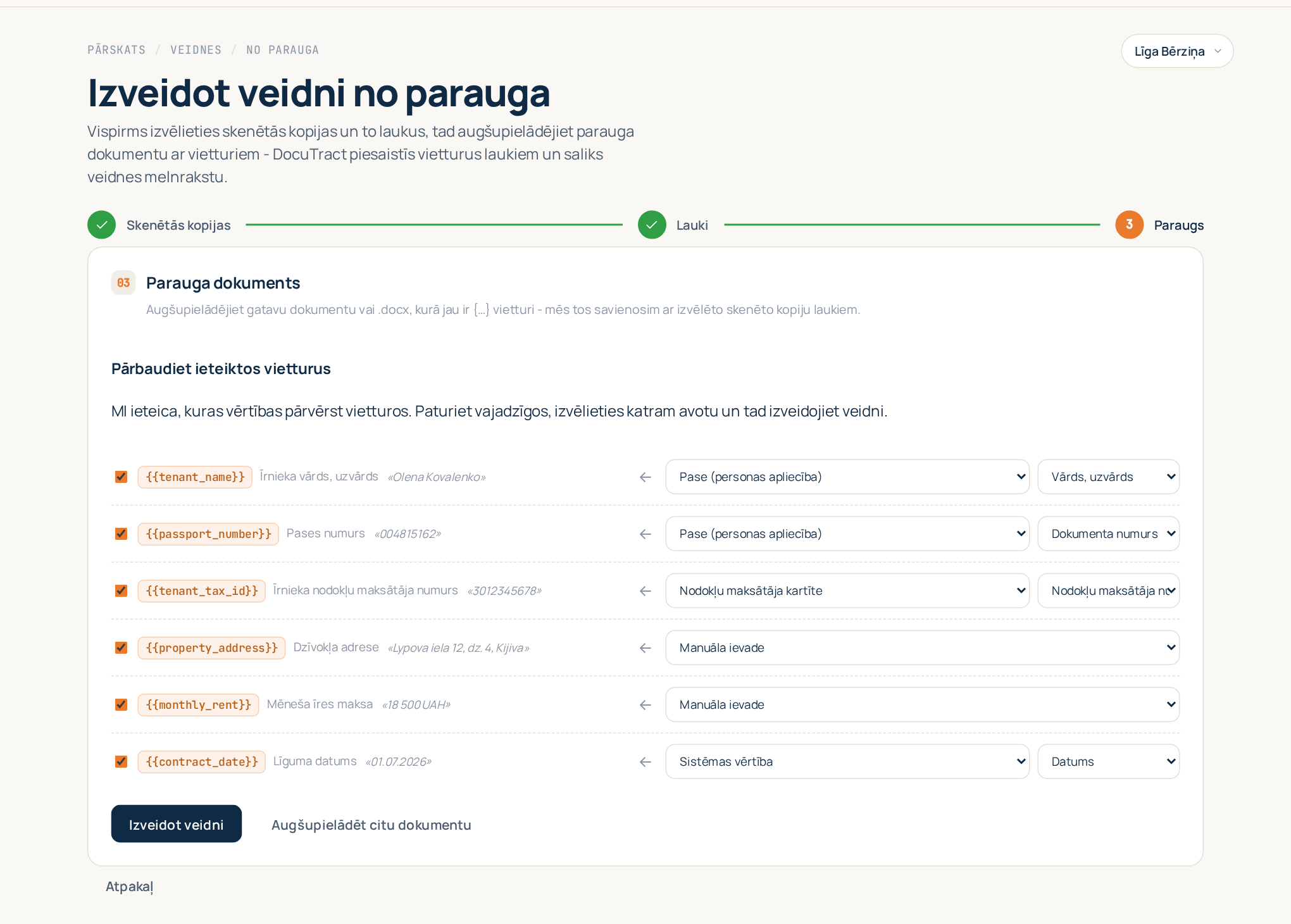
Katram ieteikumam jūs varat:
- Paturēt vai atmest to. Noņemiet atzīmi Paturēt šo vietturi, un teksts paliek veidnē kā nemainīgs formulējums. Piemēram, uzņēmuma paša nosaukumam galvenē parasti nevajadzētu mainīties.
- Mainīt tā avotu. Kādas jūsu skenētās kopijas lauks, sistēmas vērtība (datums, dokumenta numurs) vai manuāla ievade. MI iesaka vienu; pēdējais vārds ir jums.
Kad viss izskatās pareizi, nospiediet Izveidot veidni. Vednis pārraksta dokumentu: paturētās vērtības kļūst par vietturiem, pārējais paliek, kā bija, un veidne atveras redaktorā, kur varat pielāgot jebko, tieši tāpat kā veidnei, kas izveidota no sagataves.
Arī pozīciju tabulas tiek atpazītas
Aktos, rēķinos un pavadzīmēs ir pakalpojumu vai preču tabula, un rindu skaits katru reizi ir atšķirīgs. Vednis atpazīst šādu tabulu: tā vietā, lai veidotu lauku no katras rindas šūnas, tas pārvērš parauga rindas vienā atkārtojamā rindā ar lauku katrai kolonnai (nosaukums, daudzums, cena, summa) un automātiski numurē rindas. Aizpildot dokumentu, jūs pievienojat tik rindu, cik vajag.
Kā šīs rindas darbojas gan aizpildot, gan rakstot savas sagataves, ir aprakstīts rakstā Tabulas ar mainīgu rindu skaitu.
Der zināt
- Jūs izlemjat. MI var palaist garām kādu vērtību vai ieteikt tādu, kurai jāpaliek nemainīgai. Izlasiet ieteikumus un iegūto veidni, pirms izmantojat to īstiem dokumentiem.
- Parauga vērtības nenoplūst. Vērtības, ko pārvēršat vietturos, tiek izņemtas no veidnes; vērtības, ko atmetat, paliek, kā rakstīts, tāpēc atmetiet tikai to, kas tiešām ir nemainīgs teksts.
- Cik tas maksā. Katru augšupielādēto paraugu MI analizē vienreiz. Veidņu izveide neizmanto jūsu mēneša dokumentu kvotu; to izmanto tikai ģenerētie dokumenti (skatiet Norēķini un plāni).
- Nekas nav atrasts? Ja MI neatrod vērtības, ko pārvērst vietturos, jūs tomēr varat izveidot veidni un vēlāk pievienot vietturus sagatavei.