Veidnes izveide no sagataves
Atzīmējiet mainīgo tekstu Word dokumentā ar {{vietturiem}}, augšupielādējiet to un norādiet DocuTract, no kurienes katrs lauks iegūst vērtību.
Kas ir sagatave
Sagatave ir parasts Word dokuments (.docx), kurā katrs teksta fragments, kas mainās no viena dokumenta uz nākamo, ir aizstāts ar vietturi dubultās figūriekavās:
Kyiv, {{contract_date}}

{{landlord_full_name}} (the Landlord) and {{tenant_full_name}} (the Tenant)
have agreed as follows…
Formatējums, numerācija, galvenes un tabulas paliek tieši tādas, kādas jūs tās izveidojāt Word. DocuTract tikai aizstāj vietturus ar vērtībām.
Vietturu nosaukšana
- Izmantojiet mazos latīņu burtus, ciparus un pasvītras:
{{tenant_full_name}},{{rent_amount}}. - Lai nosaukums pasaka, kas tur jāievieto.
{{field1}}darbojas, bet pēc mēneša jūs neatcerēsieties, ko tas nozīmē. - Viens un tas pats nosaukums, lietots divreiz, abas reizes saņem vienu un to pašu vērtību. Tas ir ērti vārdam, kas parādās preambulā un vēlreiz parakstu blokā.
- Ierakstiet katru vietturi vienā paņēmienā. Ja Word pasvītro vai automātiski labo daļu no tā, ierakstiet to no jauna vienā gabalā, nevis labojiet vidusdaļu.
- Tabulai, kuras rindu skaits mainās, izmantojiet formu ar punktu
{{items.name}}. Skatiet Tabulas ar mainīgu rindu skaitu.
Veidnes izveide
Atveriet Veidnes un nospiediet Izveidot veidni.
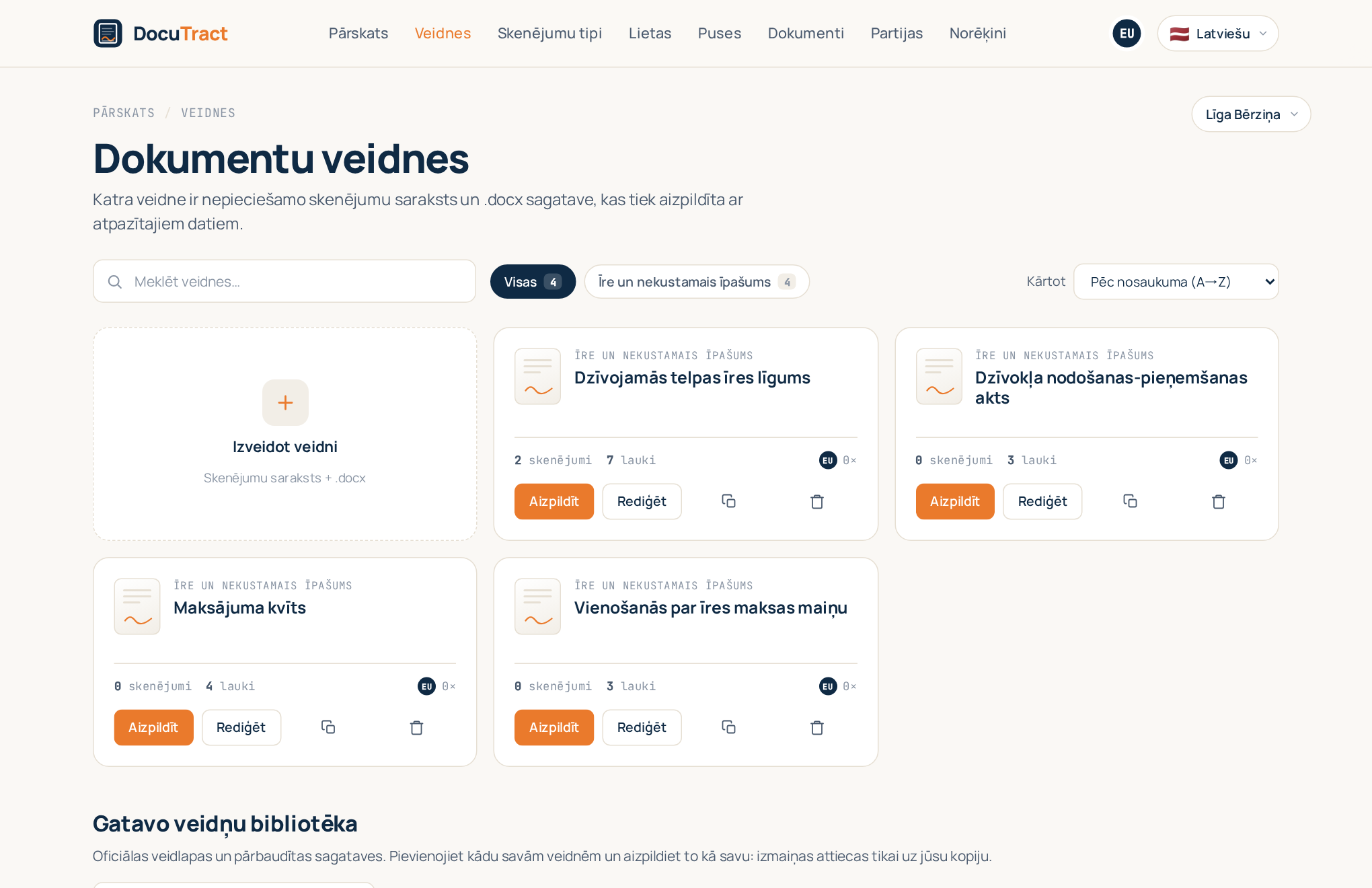
Redaktoram ir vairākas sadaļas, no augšas uz leju.
1. Pamatinformācija
Aizpildiet laukus Veidnes nosaukums, Kategorija un, ja vēlaties, Apraksts. Tie palīdz vēlāk atrast veidni; uz dokumentu tie neietekmē. Nospiediet Izveidot veidni: sagatave un lauki kļūst pieejami, tiklīdz veidne ir izveidota.
2. Nepieciešamie skenējumi
Tie ir dokumenti, ko augšupielādēs veidnes aizpildītājs: pase, zemesgrāmatas izraksts, pilnvara. Katrs no tiem ir slots. Nospiediet Pievienot nepieciešamo skenējumu, izvēlieties tipu no kataloga vai Izveidot jaunu tipu, augšupielādējot parauga lappusi, lai MI varētu atrast tā laukus. Atzīmējiet katru slotu kā Obligāts vai neobligātu un sakārtojiet tos secībā, kādā cilvēkiem tie parasti ir.
Sistēmas tipi katalogā atbilst jūsu saskarnes valodai: latviešu valodā redzat latviešu dokumentus, angļu valodā — angļu. Jūsu pašu tipi ir redzami vienmēr, un sistēmas tips, ko jau izmanto kāda no jūsu veidnēm, paliek pieejams arī pēc valodas maiņas.
3. .docx sagatave
Ievelciet savu .docx augšupielādes laukā (Word dokuments līdz 10 MB). DocuTract atrod katru vietturi un parāda to sarakstu. Sagatavi var lejupielādēt vai vēlāk aizstāt; aizstājot vietturi tiek atpazīti no jauna.
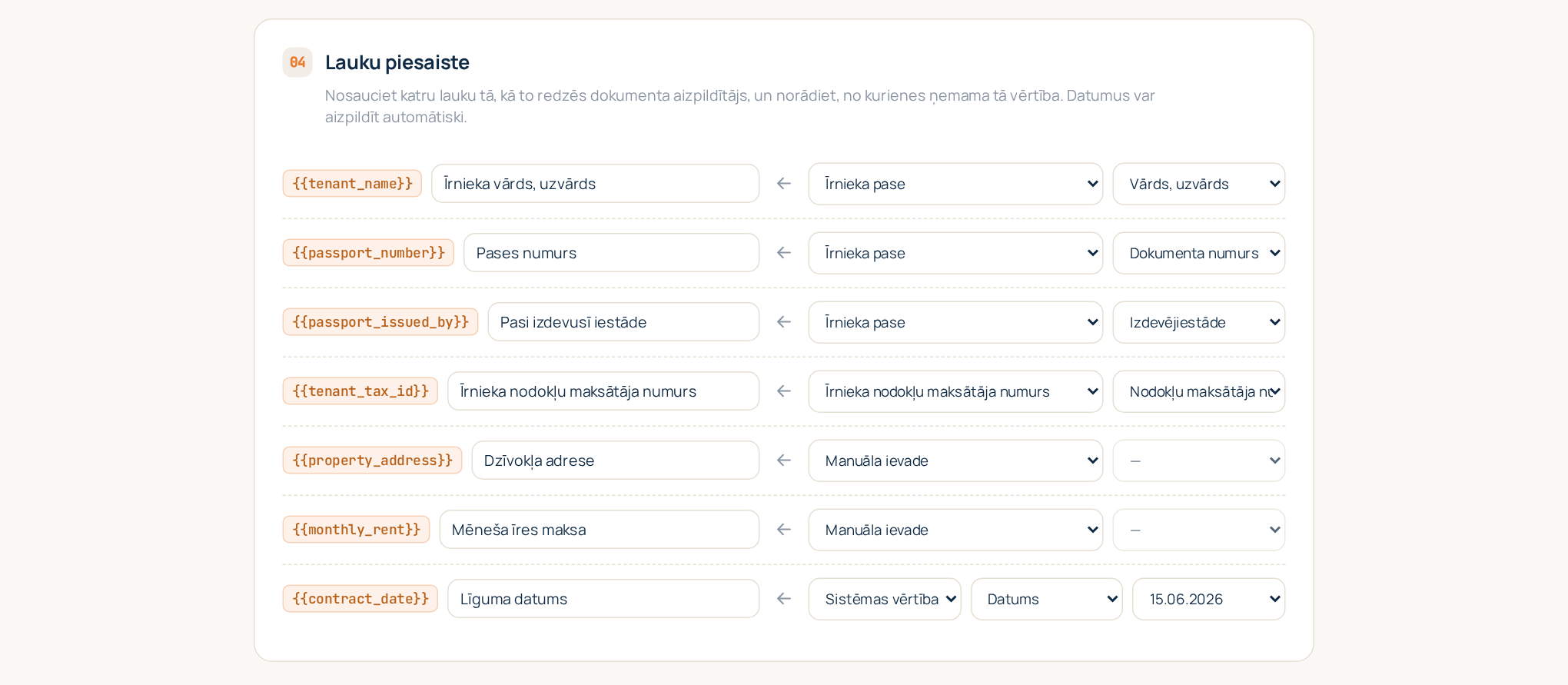
4. Lauku piesaiste
Katram vietturim laukā Avots izvēlaties:
- Skenējuma lauks. Izvēlieties slotu un lauku, no kura nolasīt, piemēram, pilno vārdu no pases. Vērtība tiek atpazīta no augšupielādētā skenējuma, un tās lappuse tiek atcerēta.
- Sistēmas vērtība. Aizpildās automātiski: Datums, Laiks, Datums un laiks, Dokumenta
numurs vai Pašreizējais lietotājs. Datumiem un laikiem ir Formāts, piemēram,
15.06.2026vai2026. gada 15. jūnijs. - Manuāla ievade. Dokumenta aizpildītājs to ieraksta pats. Izmantojiet to lietām, kuru nav nevienā skenējumā: īres maksai, termiņam, īpašam punktam.
Blakus katram vietturim ir Lauka nosaukums: kā lauks tiek saukts dokumenta aizpildītājam
un gatavā dokumenta lapā («Darbinieka pilns vārds», nevis
employee_full_name). Ja tas ir tukšs, tiek rādīts pats viettura nosaukums.
Nospiediet Saglabāt veidni. Veidne ir gatava aizpildei: atrodiet to katalogā un nospiediet Aizpildīt.
Padomi
- Sāciet ar mazumiņu. Vispirms piesaistiet laukus, kas nāk no skenējumiem; viss pārējais var būt manuāla ievade un vēlāk mainīts.
- Viens slots katram dokumentam. Ja veidnei vajadzīgas divas pases (iznomātāja un īrnieka), pievienojiet divus slotus, lai katra vērtība zinātu, no kuras pases tā nāk.
- Veidnes mainīšana ir droša. Jauna sagatave vai mainīta piesaiste izveido jaunu veidnes versiju; jau izveidotie dokumenti saglabā versiju, ar kuru tie tika izveidoti. Skatiet Nosacījumu bloki un veidņu versijas.
- Vēl nav sagataves? Augšupielādējiet gatavu dokumentu un ļaujiet MI ieteikt laukus: Veidnes izveide no gatava dokumenta.