Dokumenta aizpilde no skenējumiem
Aizpildes vednis soli pa solim: izvēlieties veidni, augšupielādējiet skenējumus, pārbaudiet atpazītos datus un lejupielādējiet gatavo .docx vai PDF.
Pirms sākat
Jums vajadzīga veidne (skatiet Darba sākšana) un dokumenti, ko tā prasa: pases, izraksta, rēķina skenējumi vai tālruņa fotoattēli. Tiek pieņemti PNG, JPG un PDF.
Atveriet Veidnes un nospiediet Aizpildīt pie vajadzīgās veidnes vai izvēlieties Augšupielādēt skenējumus pārskatā. Vednim ir trīs soļi.
1. solis. Augšupielādējiet nepieciešamos skenējumus
Katram dokumentam, kas vajadzīgs veidnei, ir savs slots ar nosaukumu un norādi, vai tas ir obligāts.
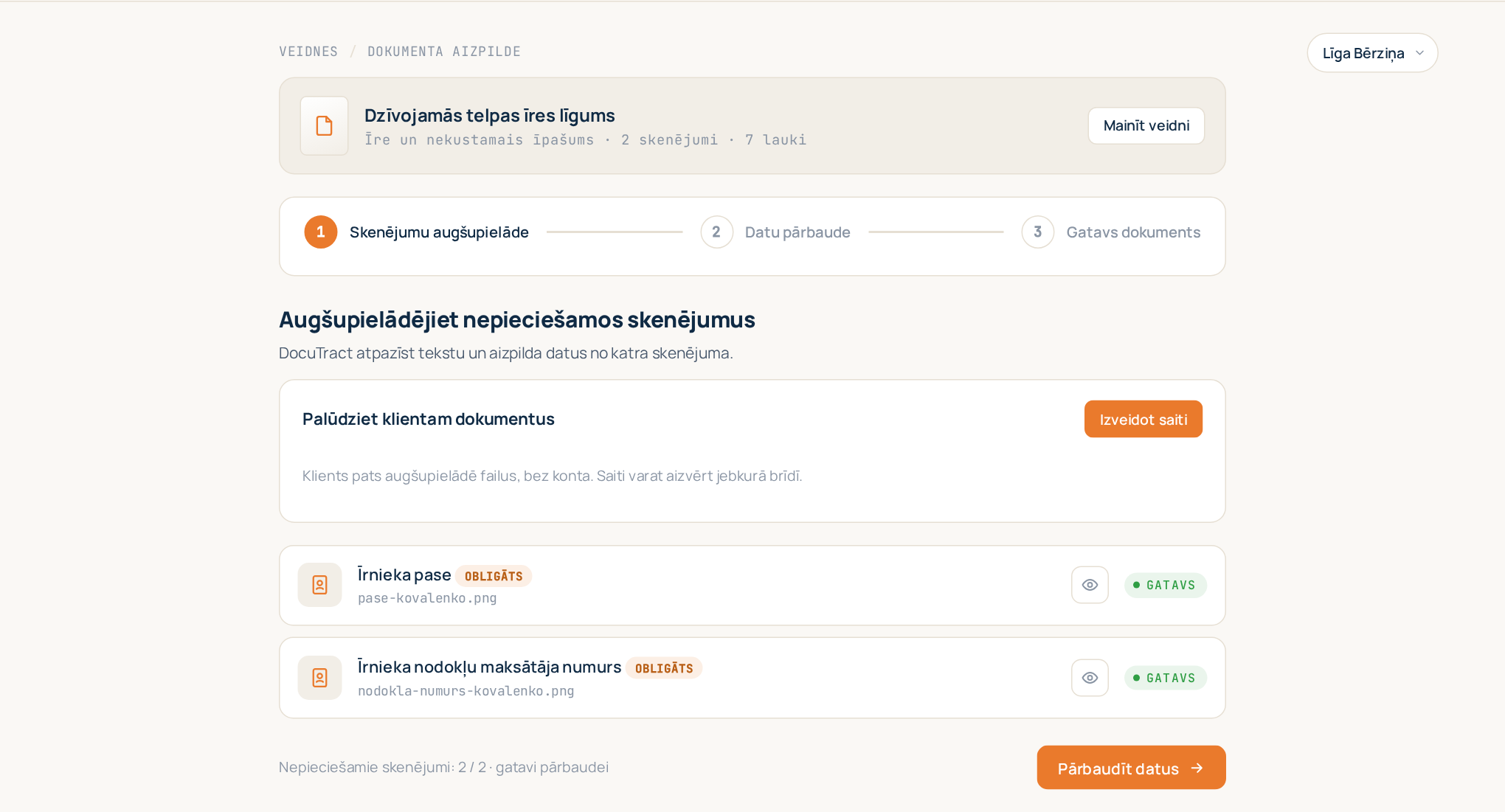
- Nospiediet Augšupielādēt pie slota un izvēlieties failu.
- Dokumentam ir vairākas lappuses? Izmantojiet Pievienot vēl lappuses un pievienojiet pārējās. Kļūdas pēc augšupielādētu lappusi noņem ar Noņemt lappusi.
- DocuTract uzreiz sāk atpazīt tekstu. Kamēr tas strādā, slotā redzams OCR, un Gatavs, kad darbs pabeigts. Pa to laiku varat augšupielādēt nākamo slotu.
Kad visi obligātie skenējumi ir gatavi, nospiediet Pārbaudīt datus.
Jums pašam nav dokumentu? Izmantojiet Palūdziet klientam dokumentus, lai nosūtītu klientam saiti to augšupielādei. Skatiet Dokumentu vākšana no klienta.
Ja visi veidnes skenējumi ir neobligāti, solis saucas Skenējumi automātiskai aizpildei: skenējumi tikai ietaupa rakstīšanu, tāpēc varat uzreiz nospiest Aizpildīt ar roku. Veidnei, kas nenolasa nevienu skenējumu, šī soļa nav vispār: aizpilde sākas ar datiem.
2. solis. Pārbaudiet atpazītos datus
DocuTract parāda tabulu: Dokumenta lauks, Atpazītā vērtība un Ticamība.
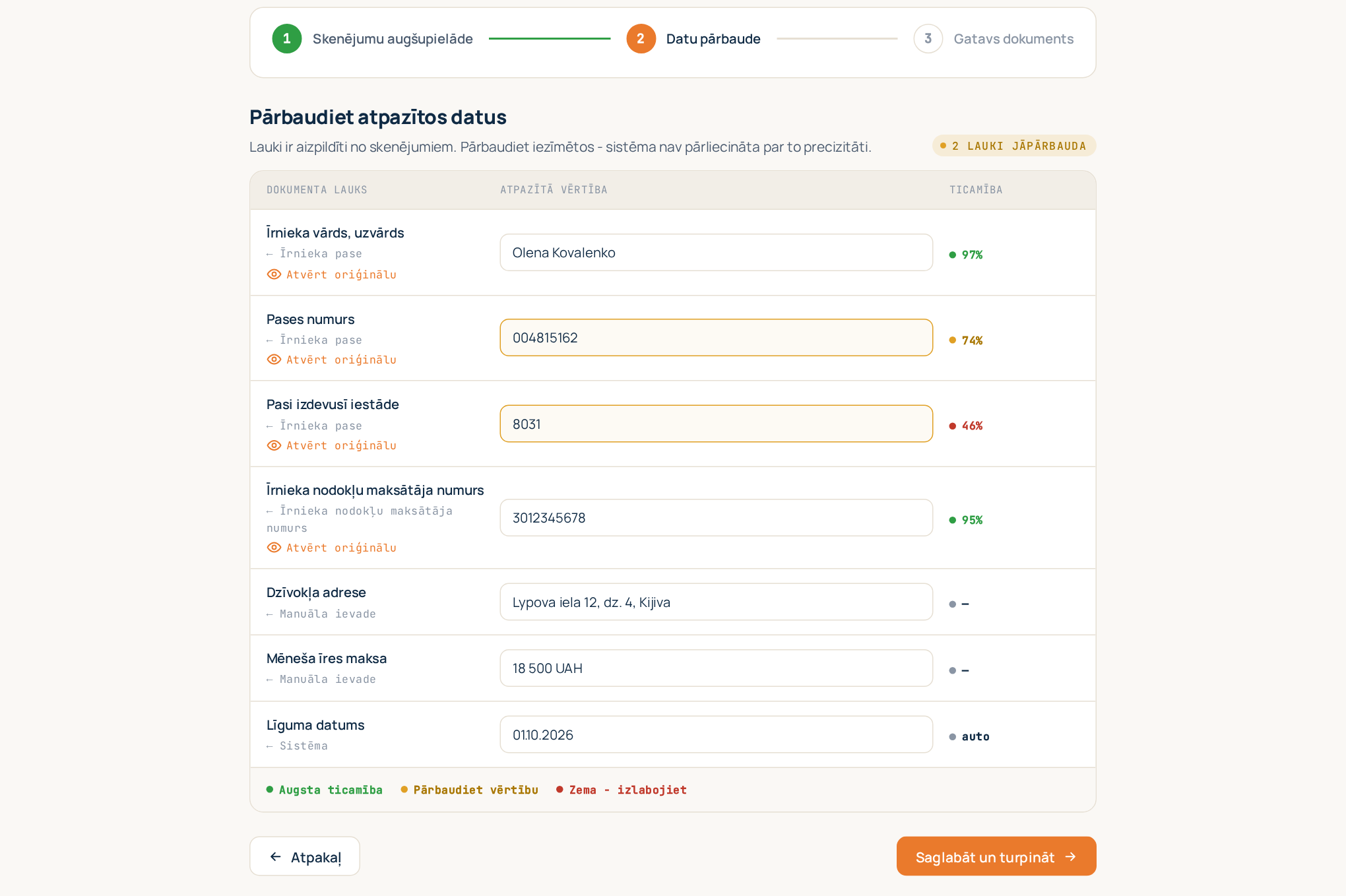
Krāsas norāda, kur skatīties vispirms:
- Augsta ticamība — vērtība nolasīta skaidri.
- Pārbaudiet vērtību — visticamāk, pareiza, bet vērts uzmest aci.
- Zema - izlabojiet — tekstu bija grūti nolasīt; salīdziniet to ar oriģinālu.
Izvēlieties lauku, lai redzētu Avota fragments: skenējuma daļu, no kuras vērtība nolasīta, un tās lappusi. Ja fragmentu nevar precīzi noteikt, Atvērt oriģinālu atver pilnu skenējumu.
Lai izlabotu vērtību, noklikšķiniet uz tās un rakstiet. Labota vērtība tiek atzīmēta kā labots, tāpēc vienmēr varat atšķirt, ko mainījāt jūs, no tā, kas tika atpazīts (auto). Lauki ar avotu Manuāla ievade ir tukši, līdz tos aizpildāt; Sistēma vērtības, piemēram, datums, tiek aizpildītas jūsu vietā.
Ja veidnē ir tabula ar mainīgu rindu skaitu (pakalpojumi, preces), rindas šeit parādās kā kartītes ar Pievienot rindu un Noņemt rindu. Skatiet Tabulas ar mainīgu rindu skaitu.
Ja veidnei ir savstarpējās pārbaudes, jebkura nesakritība tiek parādīta virs tabulas.
Ja no skenējumiem nav nolasīta neviena vērtība (veidne bez skenējumiem vai nekas nav augšupielādēts), solis saucas Aizpildiet datus: vienkārša datu ievade bez ticamības kolonnas, un augšā norādīts, cik lauku vēl ir tukši.
Kad viss ir pareizi, nospiediet Saglabāt un turpināt.
3. solis. Dokuments gatavs
DocuTract aizpilda veidni un parāda rezultātu.
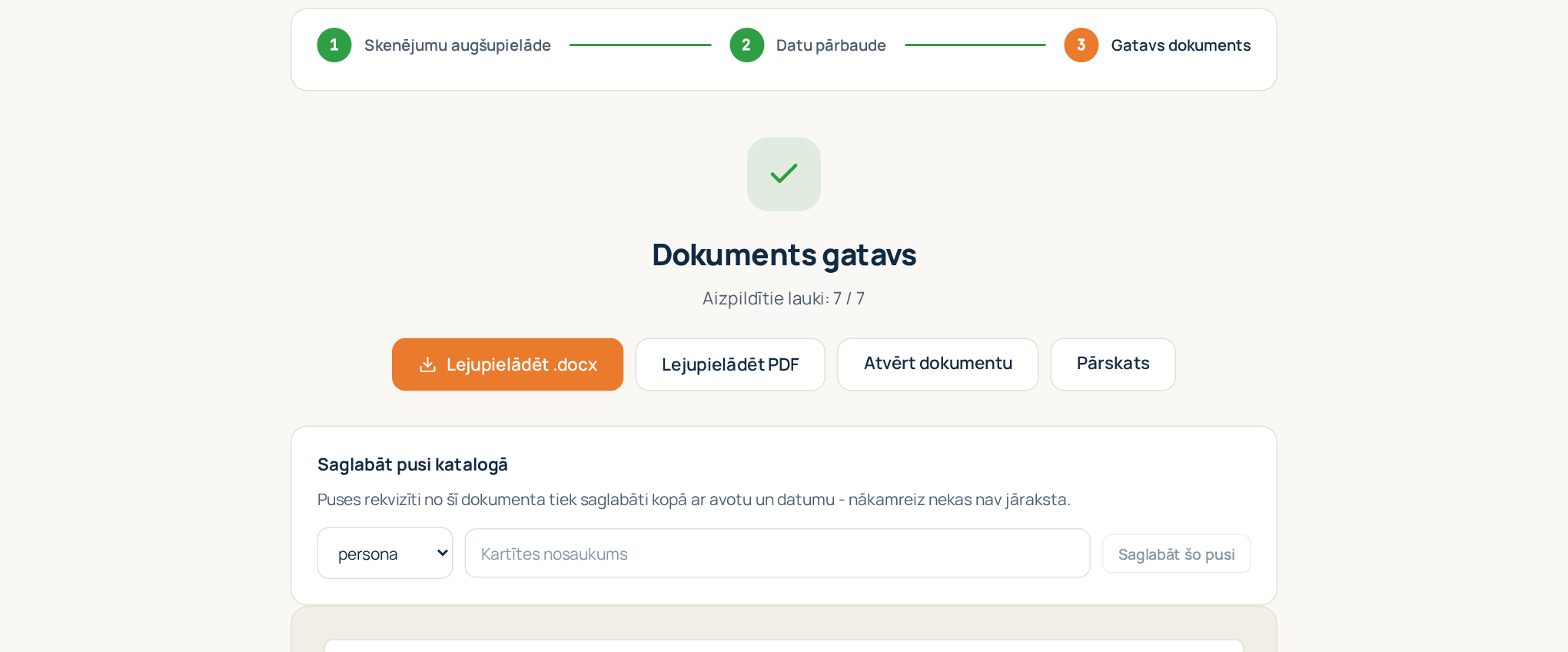
- Lejupielādēt .docx — rediģējams Word fails, gatavs nosūtīšanai vai labošanai.
- Lejupielādēt PDF — drukāšanai un parakstīšanai.
- Atvērt PDF jaunā cilnē — lai lasītu to pilnā izmērā.
Dokuments tiek saglabāts sadaļā Dokumenti kopā ar tā veidni, versiju, statusu un katras vērtības avotu. Vēlāk varat to atvērt, izlabot vērtību un nospiest Ģenerēt atkārtoti.
Dokuments, kas sākts lietā, ved atpakaļ uz to: šeit ir poga Atpakaļ uz lietu un saite navigācijas ceļā. Ja veidnes lauki nāk no skenējumiem, šajā ekrānā var arī saglabāt pusi katalogā; skatiet Pušu katalogs.
Der zināt
- Kvota. Katrs ģenerētais dokuments tiek ieskaitīts jūsu mēneša kvotā. Skenējumu augšupielāde, to atpazīšana un vērtību labošana ir bez maksas; tāpat arī dokumenta atkārtota ģenerēšana kļūdas dēļ. Skatiet Norēķini un plāni.
- Apstājāties pusceļā? Nepabeigts dokuments paliek sarakstā ar darbību Turpināt, tieši tur, kur to atstājāt.
- Vairāki dokumenti no tiem pašiem skenējumiem? Ievietojiet tos vienā lietā un augšupielādējiet skenējumus vienreiz.