CRM integrācijas
Savienojiet savu CRM, lai dokumenti tiktu aizpildīti no tā ierakstiem un atgrieztos pie tiem: kas iestata, lauku sasaiste, automatizācijas noteikumi, žurnāls un kas notiek ar datiem.
Ko tas dod
CRM integrācija savieno DocuTract ar CRM, kurā ir jūsu darījumi, kontakti un uzņēmumi. Jūs vienreiz nosakāt, kurš CRM ieraksta lauks aizpilda kuru veidnes lauku. Pēc tam dokuments no ieraksta tiek izveidots ar vienu klikšķi vai automātiski, kad CRM kaut kas notiek, un gatavais fails tiek pievienots tam pašam ierakstam. Ja CRM nepieņem failus, ierakstā tā vietā tiek atstāta saite uz dokumentu.
Kas pieejams tagad
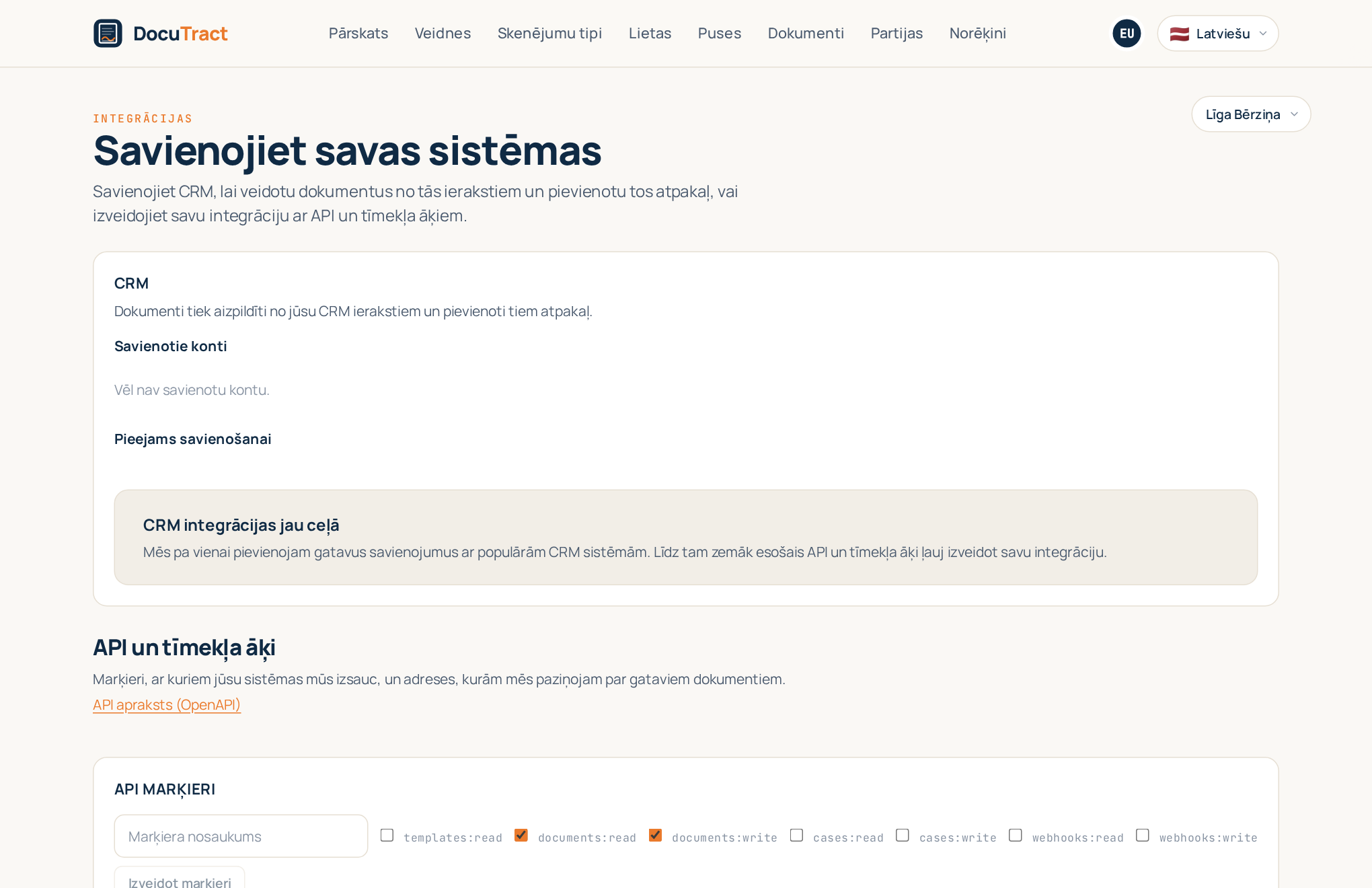
Gatavus savienojumus ar CRM mēs pievienojam pa vienam, katru pārbaudot pēc paša piegādātāja dokumentācijas. Kamēr pirmais nedarbojas, integrāciju skatā pogu vietā, kas nedarbotos, redzams paziņojums CRM integrācijas jau ceļā, un katrs CRM tur parādās, tiklīdz ir gatavs. Ja jūsu sistēmas sarakstā vēl nav, varat to savienot paši ar API un tīmekļa āķiem, tieši vai caur Zapier, Make vai n8n.
Kas iestata
Atveriet izvēlni ar savu adresi augšējā labajā stūrī un izvēlieties Integrācijas. CRM sadaļa ir pirmā, API un tīmekļa āķi zem tās.
- Kontus savieno un atvieno, laukus sasaista un automatizācijas noteikumus pievieno tikai darbvietas īpašnieki un administratori. Pārējie dalībnieki redz savienotos kontus un žurnālu.
- CRM integrācijas ietilpst plānos Pro un Team; API, tīmekļa āķiem un no-code lietotnēm (Zapier, Make, n8n) vajadzīgs Team. Citā plānā skats savienošanas vietā piedāvā Skatīt plānus.
Konta savienošana
Sadaļā Pieejams savienošanai blakus savam CRM nospiediet Savienot. Rinda zem nosaukuma norāda, kā tas tiek savienots:
- Pieteikšanās caur CRM: jūs nonākat paša CRM pieteikšanās lapā, izvēlaties kontu, apstiprināt piekļuvi, ko lūdz DocuTract, un atgriežaties integrāciju skatā. Jūsu CRM paroli mēs nekad neredzam.
- Ar API atslēgu: ielīmējiet laukā API atslēga atslēgu, ko izveidojāt CRM iestatījumos. Pirms saglabāšanas mēs to pārbaudām CRM un glabājam šifrētu.
Ja CRM glabā datus vairākos reģionos, vispirms izvēlieties savu laukā Datu reģions. Konts pēc tam parādās sadaļā Savienotie konti, un poga Atvērt ved uz tā iestatījumiem.
Lauku sasaiste
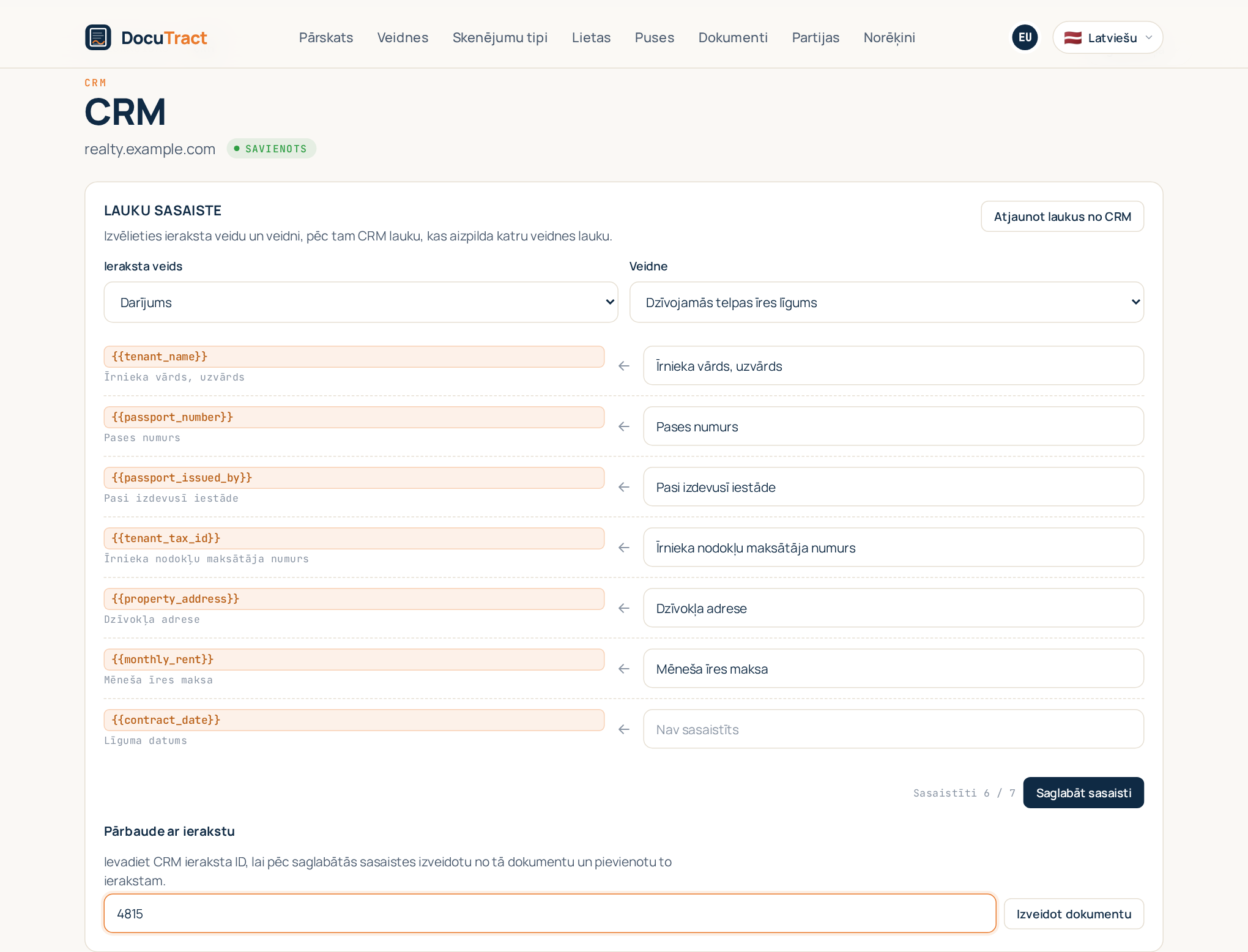
Konta lapā bloks Lauku sasaiste sasaista CRM ar veidni:
- Izvēlieties Ieraksta veids (darījums, kontakts, viss, kas ir jūsu CRM) un Veidne.
- Blakus katram veidnes laukam izvēlieties CRM lauku, kas to aizpilda. Sarakstā var meklēt, un CRM pielāgotie lauki ir atzīmēti. Lauks ar vērtību Nav sasaistīts dokumentā paliek tukšs; datumam vai numuram, ko DocuTract aizpilda pats, CRM lauks nav vajadzīgs.
- Nospiediet Saglabāt sasaisti.
Sasaiste pieder vienai veidnei un vienam ieraksta veidam, tāpēc to pašu veidni var aizpildīt no darījuma un atsevišķi no kontakta. Ja kopš tā laika CRM esat pievienojis laukus, poga Atjaunot laukus no CRM saņems sarakstu no jauna.
Pārbaude ar ierakstu
Blokā Pārbaude ar ierakstu ievadiet īsta ieraksta ID no sava CRM (tas redzams ieraksta adresē vai informācijā) un nospiediet Izveidot dokumentu. DocuTract nolasa ierakstu, izveido dokumentu pēc saglabātās sasaistes un pievieno to ierakstam. Saite Atvērt dokumentu atver rezultātu, lai jūs pārbaudītu katru vērtību, pirms paļaujaties uz sasaisti.
Automatizācijas noteikumi
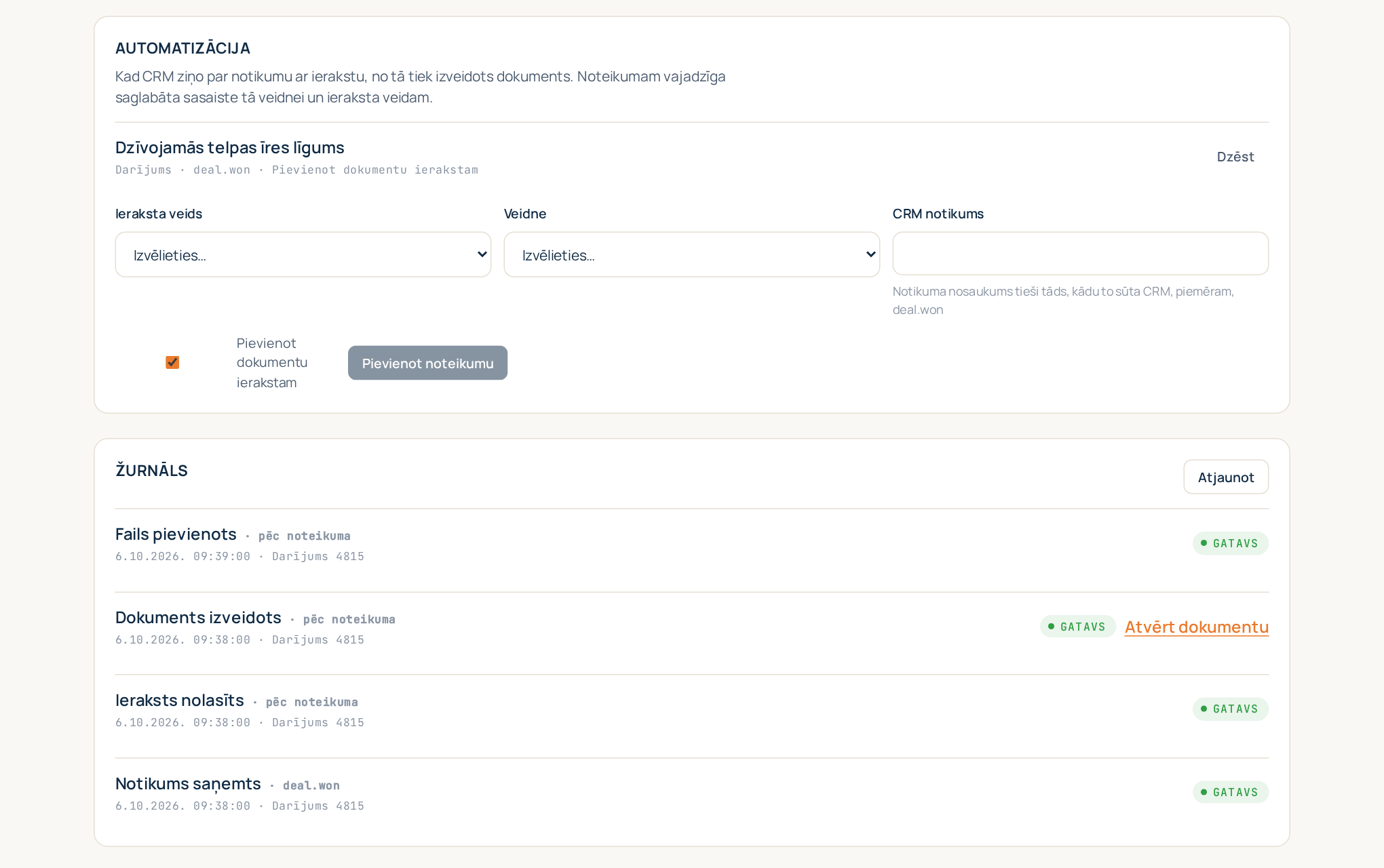
Noteikums veido dokumentus bez neviena klikšķa: kad CRM ziņo par noteiktu notikumu ar noteikta
veida ierakstu, no tā tiek izveidots dokuments pēc noteiktas veidnes. Sadaļā
Automatizācija izvēlieties Ieraksta veids un Veidne, ierakstiet
CRM notikums tieši tā, kā to sūta CRM (piemēram, deal.won), atstājiet atzīmētu
Pievienot dokumentu ierakstam, ja failam jāatgriežas pie ieraksta, un nospiediet
Pievienot noteikumu.
Noteikums darbojas tikai tad, kad tā veidnei un ieraksta veidam ir saglabāta sasaiste. Daži CRM notikumus nesūta; tiem sadaļa to arī pasaka, un noteikumi nav pieejami.
Žurnāls
Žurnāls rāda visu, ko savienojums ir paveicis: saņemtu notikumu, nolasītu ierakstu, izveidotu dokumentu, pievienotu failu. Katrā rindā redzams, vai tas palaists manuāli, no CRM vai ar noteikumu, kad, kuram ierakstam un kā tas beidzās. Neveiksmīgs solis vienkāršiem vārdiem paskaidro iemeslu, piemēram, ka CRM nav ieraksta ar šādu ID; ja CRM ir tikai aizņemts, mēs mēģinām vēlreiz paši. Poga Atjaunot atjauno sarakstu.
Atvienošana
Poga Atvienot blakus kontam lūdz apstiprinājumu, un pēc tam:
- mūsu piekļuve CRM tiek atsaukta, un piekļuves atslēgas tiek dzēstas nekavējoties;
- lauku sasaistes, automatizācijas noteikumi un kešatmiņā saglabātie lauku saraksti tiek dzēsti 10 dienu laikā; datums redzams blakus kontam;
- jau izveidotie dokumenti paliek savā vietā: jūsu darbvietā un pievienoti CRM.
Tas pats notiek, ja izņemat mūsu lietotni pašā CRM. Ja CRM vairs nepieņem savienojumu, konts tiek atzīmēts kā Jāsavieno vēlreiz, un poga Savienot vēlreiz to atjauno.
Kādi dati kur nonāk
- Veidojot dokumentu, mēs nolasām tikai jūsu izvēlēto ierakstu (vai to, uz kuru reaģēja noteikums) un tikai sasaistītos laukus.
- Sasaistes skatam mēs nolasām CRM lauku sarakstu: nosaukumus un tipus, nekad ne vērtības jūsu ierakstos. Saraksts kešatmiņā glabājas dažas stundas.
- Atpakaļ mēs nosūtām gatavo dokumentu (vai saiti uz to) un apmaiņai nepieciešamo minimumu, piemēram, ieraksta ID un statusu.
- Jūsu CRM ierakstu kopiju mēs neglabājam. Nolasītās vērtības kļūst par dokumenta daļu, un to glabā tāpat kā citus jūsu dokumentus.
- Piekļuves pilnvaras un API atslēgas glabājas šifrētas un tikai līdz atvienošanai.
- CRM ir pakalpojumu sniedzējs, kuru izvēlējāties paši un ar kuru jums ir savs līgums; tas nav mūsu apakšapstrādātājs. Sīkāka informācija ir privātuma politikā.